Cómo activar el modo oscuro automático en tu iPhone
Descubre cómo adaptar automáticamente la apariencia de tu iPhone al ritmo del día y de tu ubicación. Explora opciones entre horario de puesta y salida del sol o un horario personalizado, para maximizar comodidad visual y eficiencia energética.
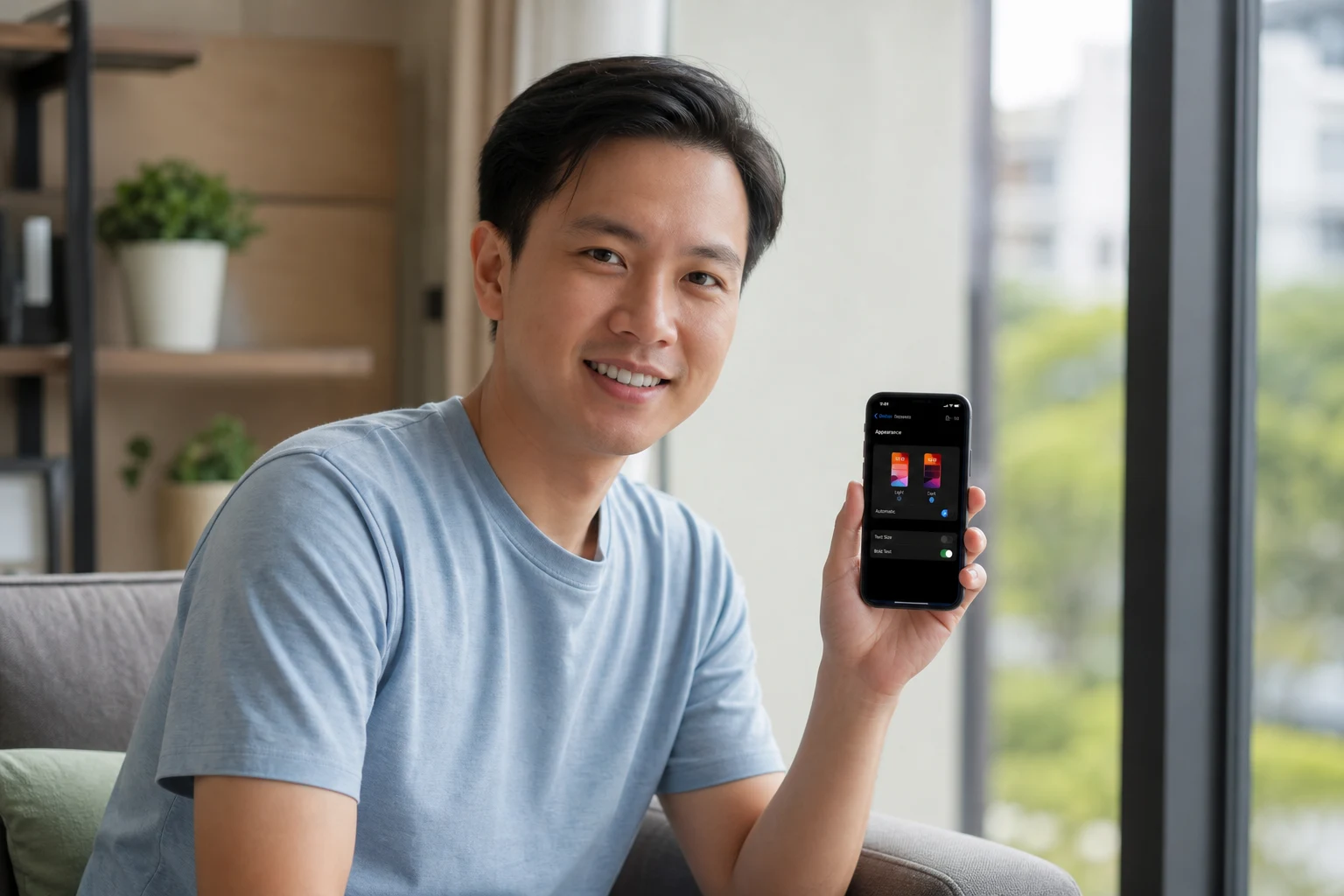
El modo oscuro se ha convertido en una función esencial para muchos, ya que reduce la fatiga visual, especialmente en condiciones de poca luz, y puede ayudar a ahorrar batería en dispositivos con pantallas OLED. Activar su cambio automático en un iPhone es un proceso sencillo que permite que la interfaz se adapte a la hora del día sin intervención manual.
Configurar esta función es muy fácil y se realiza directamente desde los ajustes del sistema. A continuación, se detalla el paso a paso para que tu iPhone cambie entre el modo claro y oscuro de forma automática.
Activa el modo oscuro automático desde los ajustes
La forma más directa de programar el modo oscuro es a través de la configuración de "Pantalla y brillo". Este método permite elegir entre un horario fijo o una opción que se adapta al ciclo natural del día.
- Abre la aplicación "Ajustes" en tu iPhone.
- Desplázate hacia abajo y selecciona la opción "Pantalla y brillo".
- En la sección "Aspecto", verás las opciones "Claro" y "Oscuro". Justo debajo, activa el interruptor de "Automático".
- Una vez activado, aparecerá una nueva sección llamada "Horario". Púlsala para configurar tus preferencias.
Dentro de "Horario", encontrarás dos opciones principales para personalizar cuándo se activa el modo oscuro.
Opción 1: De la puesta a la salida del sol
Esta es la configuración más popular y cómoda. Al seleccionarla, el iPhone utilizará los servicios de localización para determinar la hora exacta del atardecer y el amanecer en tu ubicación.
- El modo oscuro se activará automáticamente cuando se ponga el sol.
- El modo claro se restaurará cuando salga el sol al día siguiente.
Para que esta función opere correctamente, asegúrate de tener los servicios de localización activados para los ajustes del sistema. Puedes verificarlo en Ajustes > Privacidad y seguridad > Localización > Servicios del sistema, y comprobando que la opción "Zona horaria" esté habilitada.
Opción 2: Horario personalizado
Si prefieres tener un control total sobre las horas de cambio, esta es tu mejor alternativa. Permite establecer manualmente a qué hora exacta quieres que se active cada modo.
- Dentro de la configuración de "Horario", selecciona "Horario personalizado".
- Verás dos opciones: "Aspecto claro" y "Aspecto oscuro".
- Pulsa en "Aspecto claro" para definir la hora a la que deseas que el teléfono vuelva al modo diurno (por ejemplo, a las 07:00).
- Pulsa en "Aspecto oscuro" para establecer la hora a la que quieres que se active la interfaz oscura (por ejemplo, a las 22:00).
Con estos ajustes, el iPhone cambiará de apariencia puntualmente a las horas que hayas especificado, sin importar la estación del año o tu ubicación.
¿Por qué no funciona el cambio automático?
Si has seguido los pasos anteriores y el modo oscuro no se activa automáticamente, aquí tienes algunas de las causas más comunes y sus soluciones.
- Servicios de localización desactivados: La opción "De la puesta a la salida del sol" depende de tu ubicación. Verifica que la localización esté activa para la configuración de la zona horaria.
- iOS desactualizado: Asegúrate de que tu iPhone tenga instalada la última versión de iOS disponible. Algunas actualizaciones corrigen errores que podrían afectar a esta función. Ve a Ajustes > General > Actualización de software para comprobarlo.
- Ajustes de "Night Shift": Aunque son funciones distintas, un horario de Night Shift muy similar podría generar confusión. Revisa su configuración en Ajustes > Pantalla y brillo > Night Shift para asegurarte de que no interfiere.
- Reinicia el dispositivo: Un simple reinicio puede solucionar fallos temporales del software. Apaga y enciende tu iPhone para ver si el problema se resuelve.
Activar el modo oscuro automático no solo mejora la experiencia de uso, sino que también cuida tu vista y la autonomía de tu dispositivo. Con estos sencillos pasos, puedes personalizar tu iPhone para que se adapte perfectamente a tu ritmo de vida.
También te puede interesar
¿Te gustó este artículo?
Suscribite para recibir más contenido como este.