¿Tu iPhone no cambia de operador? Guía si está liberado
Descubre por qué tu iPhone no cambia de operador tras liberar. Consejos prácticos: verificar desbloqueo, reinicios, actualizaciones y soluciones de SIM. En este artículo encontrarás pasos claros para usar cualquier operador sin complicaciones en la vida diaria.
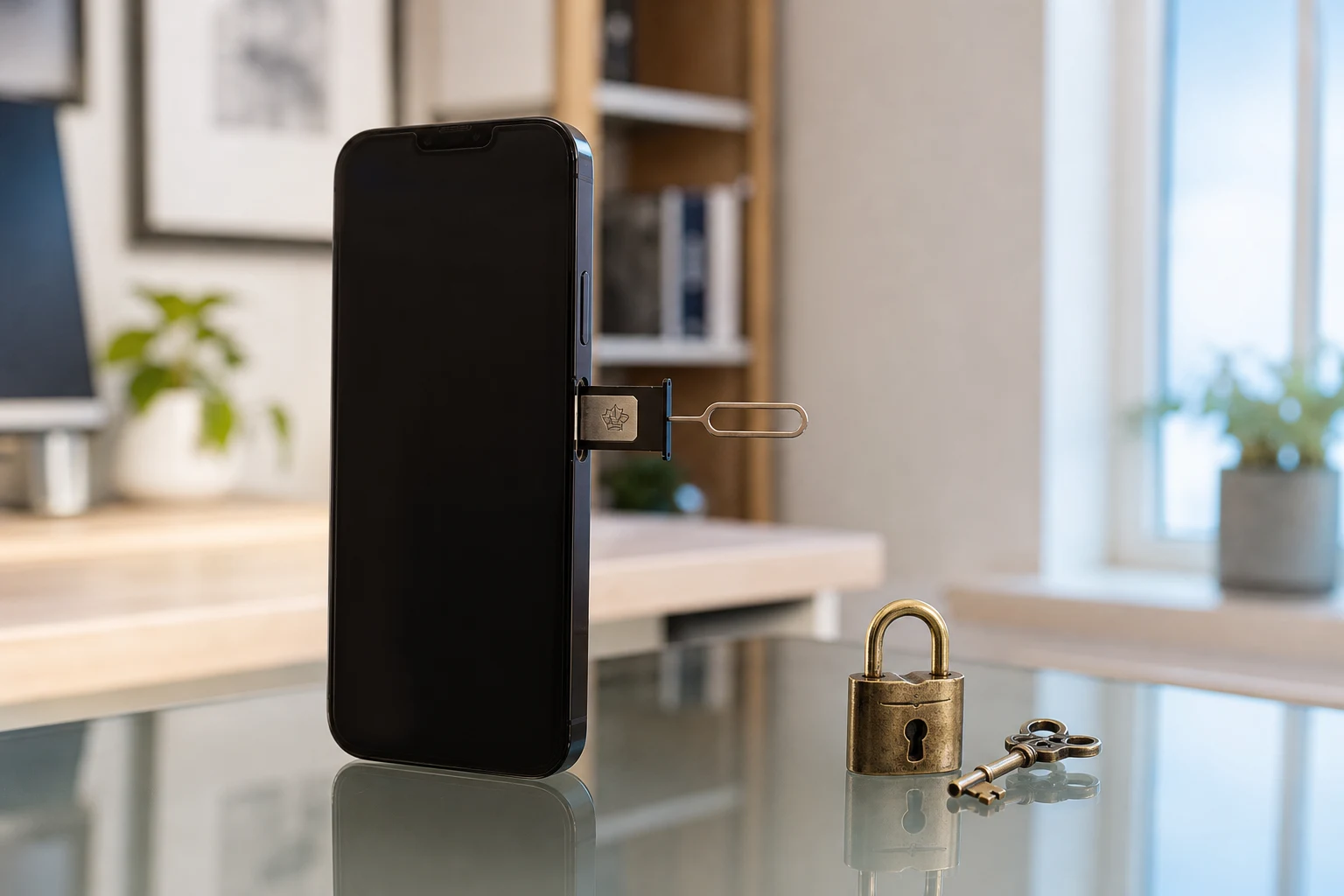
Has conseguido que tu antiguo operador libere tu iPhone, introduces la tarjeta SIM de la nueva compañía y, para tu sorpresa, aparece un mensaje como "SIM no válida" o "SIM no compatible". Aunque el dispositivo debería aceptar cualquier operador, a veces el proceso no es tan directo.
Este problema suele deberse a que el desbloqueo no se ha completado correctamente en los servidores de activación de Apple o a que el propio teléfono no ha actualizado su estado. A continuación, se detallan las causas y las soluciones, ordenadas de la más sencilla a la más compleja, para que puedas usar tu iPhone con el operador que elijas.
1. Verifica si tu iPhone está realmente liberado
Antes de intentar cualquier otra solución, es fundamental confirmar que el iPhone está desbloqueado. Que tu antiguo operador te haya notificado la liberación no siempre significa que el proceso se haya completado en todos los sistemas.
Para comprobarlo, sigue estos sencillos pasos:
- Abre la aplicación Ajustes.
- Pulsa en General y luego en Información.
- Desplázate hacia abajo hasta encontrar la sección Bloqueo de operador.
Si ves el mensaje "Sin restricciones de SIM", significa que tu iPhone está oficialmente desbloqueado y puedes pasar a las siguientes soluciones. Si, por el contrario, aparece "SIM bloqueada" o el nombre de un operador, el teléfono sigue restringido y deberás contactar de nuevo con la compañía que lo bloqueó.
2. Realiza un reinicio básico
Muchas veces, un simple reinicio es suficiente para que el iPhone se comunique de nuevo con los servidores de activación y reconozca su nuevo estado de "desbloqueado".
- Para iPhone X y modelos posteriores: Mantén pulsado el botón lateral y uno de los botones de volumen hasta que aparezca el control deslizante para apagar. Deslízalo y espera 30 segundos antes de volver a encenderlo.
- Para modelos anteriores: Mantén pulsado el botón superior o lateral hasta que veas el control deslizante.
Una vez reiniciado, el dispositivo intentará activarse de nuevo y debería reconocer la nueva tarjeta SIM.
3. Actualiza el software y los ajustes del operador
Un software desactualizado puede causar problemas de compatibilidad. Asegúrate de tener la última versión de iOS y los ajustes de tu operador actualizados.
Actualizar iOS
- Ve a Ajustes > General > Actualización de software.
- Si hay una actualización disponible, pulsa en Descargar e instalar.
Actualizar los ajustes del operador
Estas actualizaciones mejoran la conectividad de la red celular.
- Conéctate a una red Wi-Fi.
- Ve a Ajustes > General > Información.
- Si hay una actualización disponible, aparecerá una ventana emergente. Pulsa Actualizar.
4. Reinstala la tarjeta SIM
Es posible que la tarjeta SIM no esté bien colocada o que sus contactos no estén limpios.
- Apaga el iPhone.
- Utiliza la herramienta de extracción de SIM (o un clip) para abrir la bandeja.
- Saca la tarjeta SIM y revisa que no tenga polvo ni daños. Límpiala con un paño suave y seco si es necesario.
- Vuelve a colocarla en la bandeja asegurándote de que encaje correctamente y ciérrala por completo.
- Enciende el dispositivo.
5. Restablece los ajustes de red
Este paso borra todas las configuraciones de red, incluyendo contraseñas de Wi-Fi, redes móviles y ajustes de VPN, pero no elimina tus datos personales. Es una solución muy efectiva para problemas de conectividad.
- Abre Ajustes y ve a General.
- Desplázate hacia abajo y pulsa en Transferir o restablecer iPhone.
- Toca Restablecer y selecciona Restablecer ajustes de red.
- Introduce tu código de seguridad para confirmar.
El iPhone se reiniciará. Una vez encendido, tendrás que volver a conectarte a tu red Wi-Fi e intentar usar los datos móviles.
6. Sincroniza el iPhone con un ordenador
En ocasiones, conectar el iPhone a un ordenador con iTunes (en Windows o versiones antiguas de macOS) o con Finder (en macOS Catalina y posteriores) puede forzar la finalización del proceso de desbloqueo.
- Conecta tu iPhone al ordenador mediante un cable USB.
- Abre iTunes o Finder.
- Sigue las instrucciones en pantalla para sincronizar tu dispositivo.
Si el desbloqueo estaba pendiente, a veces aparece un mensaje confirmando que el iPhone ha sido desbloqueado con éxito.
7. Contacta de nuevo a tu antiguo operador
Si después de seguir todos los pasos anteriores el problema persiste y la sección "Bloqueo de operador" sigue mostrando una restricción, es casi seguro que el desbloqueo no se procesó correctamente. Solo el operador que originalmente bloqueó el iPhone puede solucionar esto.
- Llama al servicio de atención al cliente.
- Explícales que ya solicitaste el desbloqueo y que, aunque recibiste la confirmación, el teléfono sigue sin aceptar otras tarjetas SIM.
- Ten a mano el número IMEI de tu iPhone (lo puedes encontrar en Ajustes > General > Información).
El operador deberá verificar el estado de tu solicitud y reenviarla si es necesario. Este proceso puede tardar unos días.
8. Considera la "US Reseller Flex Policy"
Si compraste tu iPhone "desbloqueado" a través de un gran distribuidor (no directamente de Apple o un operador), podría estar sujeto a una política de bloqueo flexible. Esta política hace que el iPhone se bloquee automáticamente al primer operador cuya tarjeta SIM se inserte en él.
Si este es tu caso, deberás contactar al operador cuya SIM activó el bloqueo y solicitar su liberación, explicando la situación y presentando el comprobante de compra.
¿Y si nada funciona?
Si has confirmado que el teléfono está desbloqueado y has probado todas las soluciones, el problema podría estar en la tarjeta SIM del nuevo operador. Intenta probarla en otro teléfono para descartar que esté defectuosa. Como último recurso, puedes contactar al Soporte de Apple, ya que podrían detectar un problema de hardware o un error de activación más complejo.
También es importante recordar la diferencia entre un iPhone liberado y uno con la eSIM activada, ya que el proceso de cambio puede variar. Si tienes otros problemas con tus accesorios, como que tu iPhone no reconoce el cargador MagSafe, los pasos de reinicio y actualización también pueden ser de gran ayuda.
También te puede interesar
- ¿Tu iPhone no reconoce el cargador MagSafe? Guía de soluciones
- Cómo activar las alertas de emergencia por satélite en tu iPhone
- Cómo activar el modo Concentración en iPhone para trabajar sin interrupciones
- Cómo activar el modo oscuro automático en tu iPhone
- Libera espacio en iCloud: trucos para no borrar tus fotos originales
¿Te gustó este artículo?
Suscribite para recibir más contenido como este.