¿Tu iPhone no reconoce el cargador MagSafe? Guía de soluciones
Descubre un conjunto de soluciones simples y efectivas para recuperar la carga MagSafe sin complicaciones: desde limpiar superficies y confirmar la funda compatible, hasta probar adaptadores y reiniciar el sistema. Incluye cuándo conviene acudir a soporte técnico.
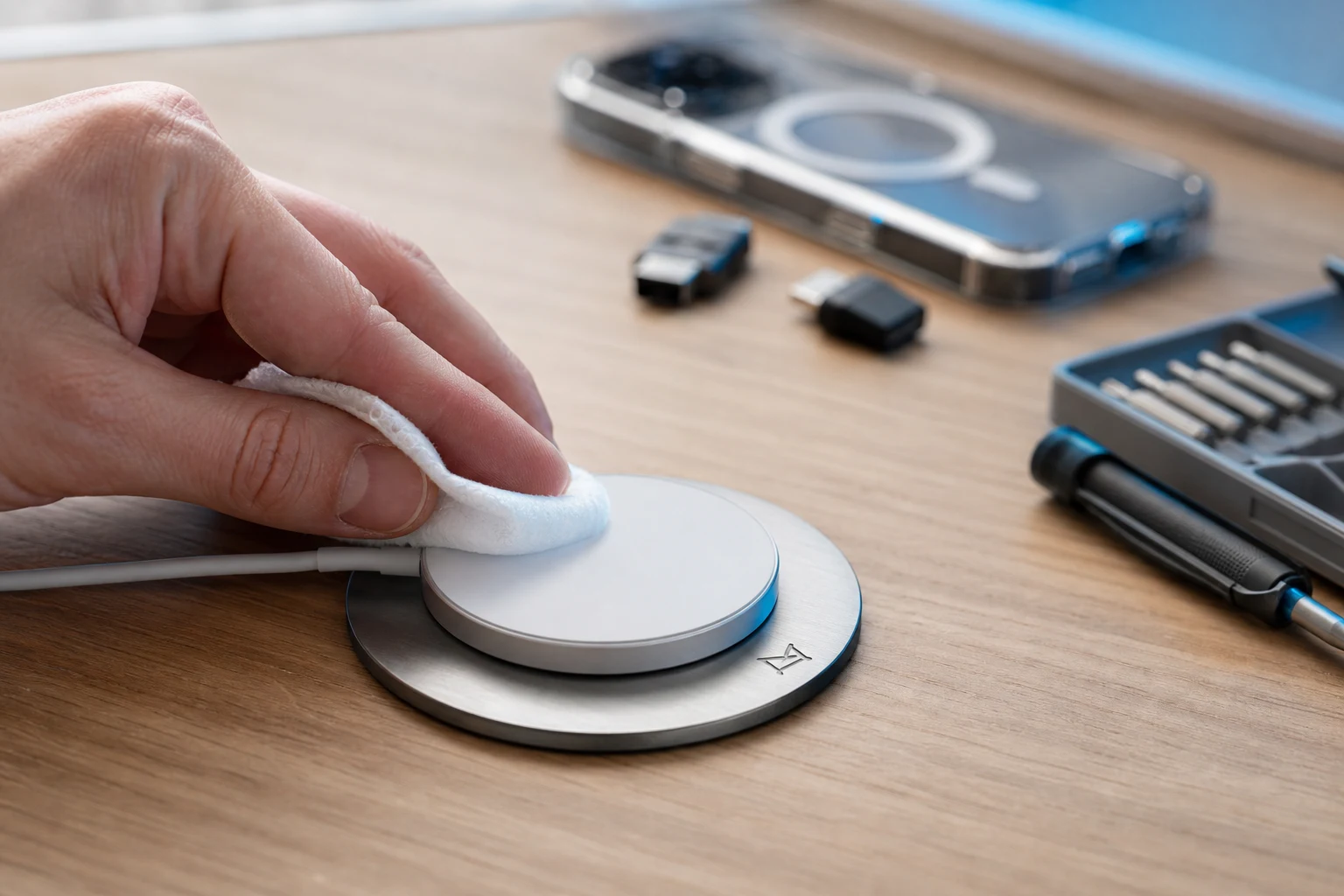
La tecnología MagSafe de Apple ofrece una forma cómoda y eficiente de cargar un iPhone, pero pueden surgir situaciones en las que el dispositivo no reconoce el cargador. Este inconveniente suele deberse a problemas menores de software, suciedad o una mala conexión, aunque en ocasiones puede indicar un fallo de hardware.
Antes de recurrir a soporte técnico, existen varias comprobaciones y soluciones que se pueden aplicar para resolver el problema. A continuación, se detallan los pasos a seguir, ordenados desde las soluciones más sencillas hasta las más complejas.
Causas comunes del fallo de MagSafe
La razón más frecuente por la que un iPhone no detecta un cargador MagSafe es una interrupción en la conexión magnética o eléctrica. Esto puede ser provocado por:
- Suciedad o residuos: Partículas de polvo, pelusas u otra suciedad en el cargador o en la parte trasera del iPhone pueden impedir un contacto adecuado.
- Funda incompatible: No todas las fundas son compatibles con MagSafe. Las fundas demasiado gruesas o que no están diseñadas específicamente para esta tecnología pueden bloquear la conexión magnética.
- Errores de software: Un fallo temporal en iOS puede impedir que el sistema de carga se inicie correctamente.
- Problemas de alimentación: El adaptador de corriente o la fuente de alimentación a la que se conecta el cargador MagSafe pueden no estar suministrando la energía necesaria.
- Daños en el hardware: Tanto el cargador como el propio iPhone podrían tener un defecto de fábrica o un daño físico que impida su funcionamiento.
1. Verifica la conexión y la funda
El primer paso es asegurar que no haya ninguna barrera física que impida la conexión.
- Retira la funda: Quita cualquier funda o accesorio magnético (como carteras) de la parte posterior del iPhone. Intenta conectar el cargador MagSafe directamente al dispositivo. Si funciona, es muy probable que la funda sea la causa del problema. Utiliza siempre fundas con certificación "Made for MagSafe" para garantizar la compatibilidad.
- Ajusta la posición: Aunque MagSafe está diseñado para alinearse automáticamente, prueba a mover ligeramente el disco del cargador sobre la parte trasera del iPhone. Deberías sentir una atracción magnética clara cuando esté en la posición correcta.
2. Limpia el cargador y el iPhone
El polvo y los residuos son enemigos de las conexiones eléctricas y magnéticas. Una limpieza adecuada puede solucionar el problema de inmediato.
- Desconecta el cargador: Antes de limpiar, desenchufa siempre el cargador MagSafe del adaptador de corriente.
- Inspecciona ambas superficies: Revisa tanto el disco del cargador como la parte trasera de cristal de tu iPhone. Busca cualquier mota de polvo, pelusa o mancha.
- Utiliza un paño suave: Limpia ambas superficies con un paño de microfibra limpio y seco que no suelte pelusa. Si hay suciedad adherida, puedes humedecer ligeramente el paño con alcohol isopropílico al 70%, pero nunca lo apliques directamente sobre el dispositivo o el cargador. Asegúrate de que todo esté completamente seco antes de intentar conectar de nuevo.
3. Comprueba la fuente de alimentación
El cargador MagSafe necesita un adaptador de corriente adecuado para funcionar correctamente.
- Verifica el adaptador: Apple recomienda usar un adaptador de corriente USB-C de 20W o superior para obtener un rendimiento óptimo. Si utilizas un adaptador de menor potencia, es posible que no suministre suficiente energía para activar la carga.
- Prueba otro adaptador y enchufe: Conecta el cable USB-C del MagSafe a un adaptador de corriente diferente que sepas que funciona. Del mismo modo, prueba a enchufarlo en una toma de corriente distinta para descartar un problema con el enchufe.
- Conecta a un ordenador: Como alternativa, conecta el cable del cargador MagSafe a un puerto USB-C de un ordenador Mac o PC. Aunque la carga será más lenta, te servirá para comprobar si el cargador en sí está operativo.
4. Reinicia tu iPhone
Un reinicio forzado puede solucionar fallos temporales de software que podrían estar interfiriendo con el proceso de carga. Este procedimiento no borra ningún dato de tu dispositivo.
- Para iPhone 8 o modelos posteriores (incluidos los con Face ID):
- Pulsa y suelta rápidamente el botón de subir volumen.
- Pulsa y suelta rápidamente el botón de bajar volumen.
- Mantén presionado el botón lateral hasta que aparezca el logotipo de Apple en la pantalla y luego suéltalo.
Una vez que el iPhone se haya reiniciado, intenta usar el cargador MagSafe de nuevo. En muchos casos, este simple paso restablece la comunicación entre el hardware de carga y el software del sistema.
5. Actualiza el software de iOS
Apple lanza actualizaciones de iOS que a menudo incluyen correcciones de errores y mejoras de rendimiento, incluyendo aquellas relacionadas con la carga y los accesorios.
- Ve a Ajustes > General > Actualización de software.
- Si hay una actualización disponible, el sistema te mostrará los detalles. Pulsa en Descargar e instalar.
- Asegúrate de que tu iPhone tenga suficiente batería y esté conectado a una red Wi-Fi antes de iniciar la actualización.
Mantener el sistema operativo actualizado es fundamental para garantizar la compatibilidad y el correcto funcionamiento de todos los componentes.
6. Restablece los ajustes del iPhone
Si los pasos anteriores no han funcionado, restablecer todos los ajustes puede resolver conflictos de software más profundos sin eliminar tus datos personales como fotos, aplicaciones o contactos.
Advertencia: Este proceso restaurará a sus valores predeterminados los ajustes de red, el diccionario del teclado, los ajustes de localización y privacidad y las tarjetas de Apple Pay.
- Ve a Ajustes > General > Transferir o restablecer el iPhone.
- Pulsa en Restablecer.
- Selecciona Restablecer todos los ajustes.
- Es posible que se te pida el código de acceso del dispositivo para confirmar la acción.
Una vez finalizado el proceso, el iPhone se reiniciará. Deberás volver a configurar aspectos como la conexión Wi-Fi.
7. Prueba con otro cargador MagSafe y otro iPhone
Para determinar si el problema reside en el cargador o en el teléfono, la forma más efectiva es probar los componentes por separado.
- Prueba tu cargador en otro iPhone: Si tienes acceso a otro iPhone compatible con MagSafe, intenta cargar ese dispositivo con tu cargador. Si funciona, el problema probablemente está en tu iPhone.
- Prueba tu iPhone con otro cargador: Intenta cargar tu iPhone con un cargador MagSafe diferente que sepas que funciona correctamente. Si la carga se inicia, es muy probable que tu cargador original esté defectuoso.
¿Cuándo contactar con el soporte de Apple?
Si después de realizar todos los pasos anteriores el problema persiste, es probable que se trate de un fallo de hardware. El daño podría estar en el propio cargador MagSafe o, en el peor de los casos, en el sistema de carga interno del iPhone.
En este punto, la mejor opción es contactar con el Soporte técnico de Apple o visitar una Apple Store o un proveedor de servicios autorizado. Un técnico cualificado podrá realizar un diagnóstico preciso y ofrecerte las opciones de reparación o sustitución disponibles, especialmente si tus dispositivos todavía están cubiertos por la garantía.
También te puede interesar
- Cómo activar el modo Concentración en iPhone para trabajar sin interrupciones
- ¿Tu iPhone no cambia de operador? Guía si está liberado
- Libera espacio en iCloud: trucos para no borrar tus fotos originales
- Cómo activar las alertas de emergencia por satélite en tu iPhone
- Tu iPhone se queda pegado en la pantalla de Apple: guía paso a paso
¿Te gustó este artículo?
Suscribite para recibir más contenido como este.