Bloquear SMS en iPhone: la guía para frenar el spam y los mensajes no deseados
Tu iPhone esconde potentes herramientas para retomar el control de tus comunicaciones. Aprende a bloquear números específicos, filtrar mensajes de desconocidos y reportar spam. ¡Mantén tu bandeja de entrada limpia y protege tu privacidad fácilmente!
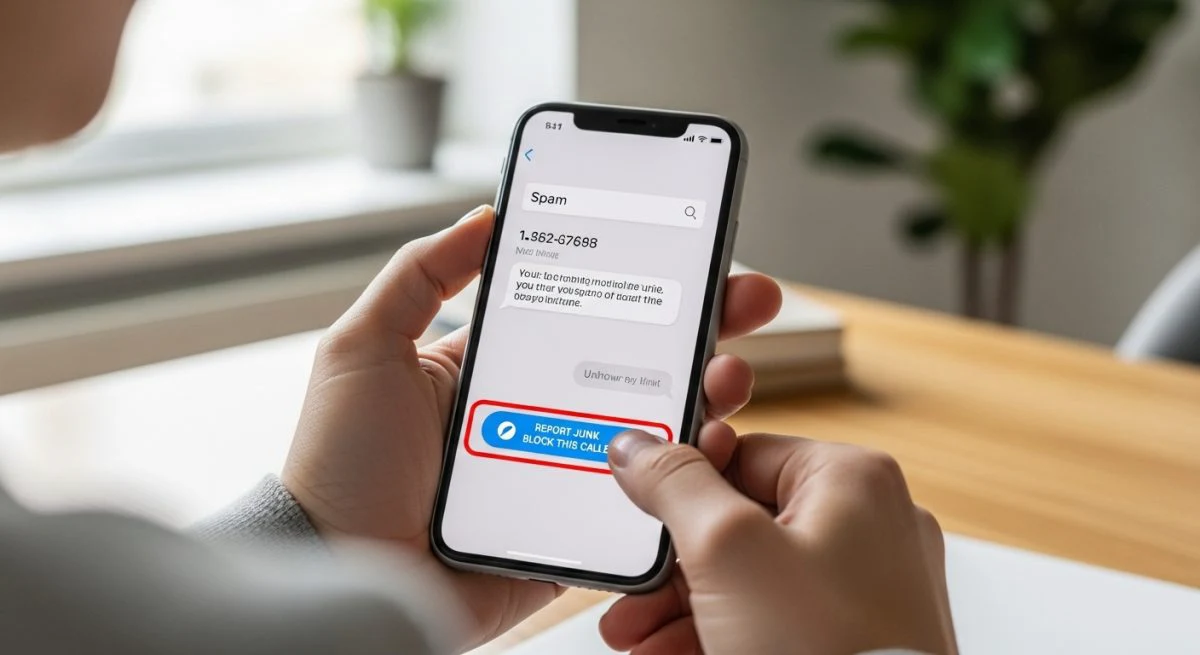
Los mensajes de texto no deseados, ya sean de remitentes desconocidos, estafas de phishing o simplemente publicidad molesta, se han convertido en una distracción constante. Afortunadamente, tu iPhone cuenta con herramientas integradas muy eficaces para poner fin a esta interrupción. Aprender a bloquear SMS es un paso fundamental para proteger tu privacidad y mantener tu bandeja de entrada limpia y organizada.
Existen varios métodos para gestionar los mensajes no deseados en iOS. Puedes bloquear contactos específicos, filtrar automáticamente los mensajes de números que no tienes guardados e incluso reportar el contenido como spam directamente a Apple y a tu operador. A continuación, se detallan los pasos para cada una de estas acciones, permitiéndote recuperar el control de tus comunicaciones.
Cómo bloquear un número de teléfono específico
La forma más directa de detener los mensajes de un contacto o número concreto es bloquearlo. Cuando bloqueas un número, no recibirás notificaciones de sus mensajes de texto, llamadas telefónicas ni solicitudes de FaceTime.
- Abre la app Mensajes: Busca y pulsa el ícono de Mensajes en tu pantalla de inicio.
- Selecciona la conversación: Entra en el chat que contiene los mensajes del número que deseas bloquear.
- Accede a los detalles: Toca el número de teléfono o el nombre del contacto en la parte superior de la pantalla.
- Pulsa en "Información": En el menú que aparece, selecciona la opción "Info" o "Información".
- Bloquea el contacto: Desplázate hacia abajo y selecciona la opción
**Bloquear este contacto**. Confirma tu decisión pulsando de nuevo en "Bloquear contacto".
Una vez bloqueado, el remitente no recibirá ninguna notificación de que ha sido bloqueado, pero sus mensajes y llamadas ya no te llegarán.
Filtrar mensajes de remitentes desconocidos
iOS ofrece una función muy útil para organizar automáticamente los mensajes de personas que no están en tu lista de contactos. Esta herramienta no bloquea los mensajes, sino que los agrupa en una lista separada, evitando que las notificaciones de remitentes desconocidos inunden tu pantalla.
Para activar esta función:
- Ve a Configuración: Abre la aplicación de Ajustes en tu iPhone.
- Busca la sección de Mensajes: Desplázate hacia abajo y selecciona "Mensajes".
- Activa el filtro: Dentro de las opciones de "Filtros de mensajes", activa la opción
**Filtrar desconocidos**.
Con este filtro activado, la aplicación Mensajes mostrará dos pestañas principales: "Contactos y SMS" y "Remitentes desconocidos". Así, podrás revisar los mensajes de números desconocidos cuando lo desees, sin que interrumpan tu día a día.
Reportar SMS como spam o no deseados
Además de bloquear y filtrar, puedes contribuir a la lucha contra el spam reportando los mensajes sospechosos. Esta acción informa tanto a Apple como a tu operador de telefonía móvil, ayudando a mejorar sus sistemas de filtrado.
Reportar iMessage
Si el mensaje no deseado proviene de otro usuario de Apple a través de iMessage (burbujas de color azul), verás un enlace para reportarlo directamente debajo del mensaje.
- Abre la conversación en la app Mensajes.
- Busca y pulsa el enlace
**Reportar como no deseado**que aparece en la parte inferior. - Confirma la acción seleccionando "Eliminar y reportar como no deseado".
Al hacer esto, el mensaje se eliminará de tu dispositivo y se enviará la información del remitente y el contenido del mensaje a Apple.
Reportar SMS y MMS
Para los mensajes de texto tradicionales (burbujas de color verde), el proceso es ligeramente diferente. Aunque no existe un botón de "reportar" directo en la app, puedes reenviar el mensaje a un número específico utilizado por los operadores para combatir el spam.
En muchos países, los operadores utilizan el código **7726** (que corresponde a SPAM en el teclado telefónico).
- Mantén pulsado el mensaje que deseas reportar.
- En el menú emergente, selecciona "Más".
- Pulsa el ícono de la flecha para reenviar en la esquina inferior derecha.
- En el campo "Para:", escribe
**7726**. - Envía el mensaje.
Recibirás una respuesta automática pidiéndote que envíes el número de teléfono del remitente original. Responde a ese mensaje con el número y habrás completado el reporte.
Cómo ver y gestionar los números bloqueados
Es posible que en algún momento quieras revisar la lista de contactos que has bloqueado o incluso desbloquear a alguien por error. Puedes gestionar tu lista de bloqueo fácilmente desde la configuración de tu iPhone.
- Abre Configuración y ve a la sección Mensajes.
- Pulsa en
**Contactos bloqueados**dentro del submenú de SMS/MMS. - Aquí verás una lista de todos los números y correos electrónicos que has bloqueado.
- Para desbloquear a alguien, desliza el dedo hacia la izquierda sobre el contacto y pulsa
**Desbloquear**. También puedes pulsar "Editar" en la esquina superior derecha y luego el ícono rojo de resta.
Mantener una comunicación libre de spam es clave para una experiencia de usuario positiva. Gestionar quién puede enviarte mensajes es una de las muchas formas de organizar las aplicaciones de tu iPhone y personalizar tu dispositivo para que funcione a tu medida. Con estos sencillos pasos, puedes reducir significativamente la cantidad de mensajes no deseados y centrarte en las conversaciones que de verdad importan.
También te puede interesar
- Transferir fotos de iPhone a iPhone: la guía completa
- Bypass en iPhone: qué es y los riesgos que debes conocer
- Contar pasos en iPhone: la guía para monitorizar tu actividad diaria
- True Tone en iPhone: qué es y cómo mejora tu experiencia visual
- Desactivar ubicación del iPhone: recupera el control de tu privacidad
¿Te gustó este artículo?
Suscribite para recibir más contenido como este.