True Tone en iPhone: qué es y cómo mejora tu experiencia visual
Descubre cómo esta ingeniosa tecnología adapta la pantalla de tu dispositivo para un confort visual óptimo, diferenciándola de Night Shift y el brillo automático. Aprende cuándo activarla para el uso diario y cuándo desactivarla para tareas que requieren precisión de color.
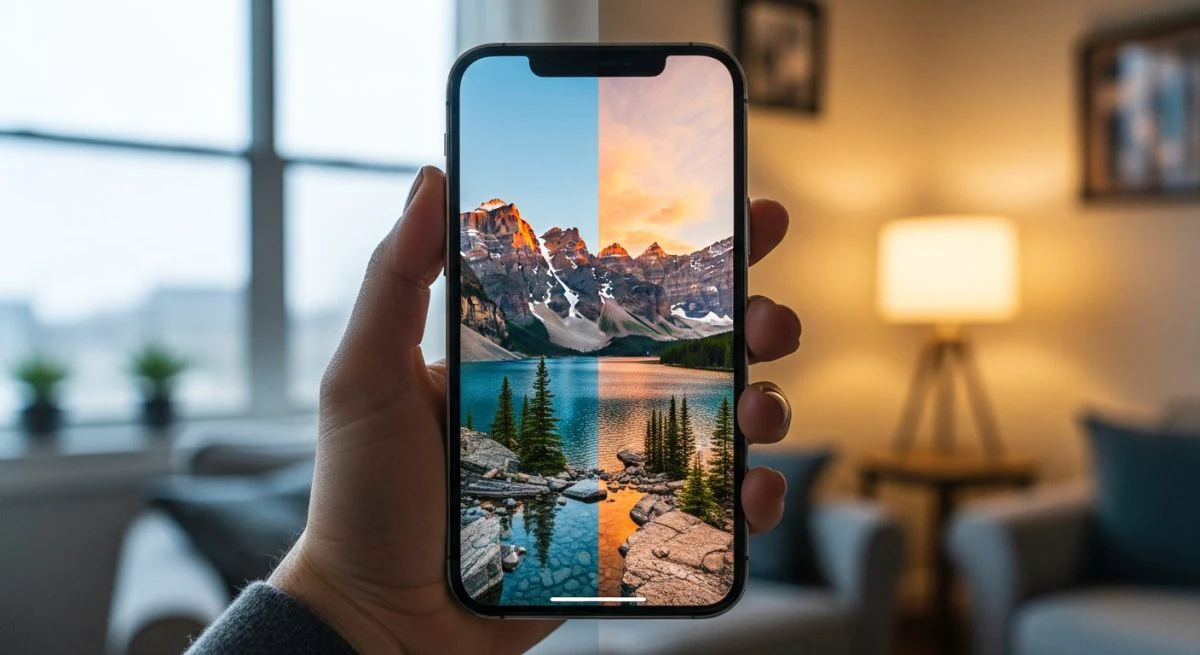
Es probable que al explorar los ajustes de pantalla de tu iPhone o iPad, te hayas encontrado con una opción llamada "True Tone". Aunque su nombre sugiere algo positivo, muchos usuarios no comprenden del todo qué hace esta tecnología ni cómo impacta en su día a día. Lejos de ser un simple filtro, True Tone es una función inteligente diseñada para que la visualización de contenido sea más natural y cómoda para tus ojos.
Esta tecnología adapta la pantalla de tu dispositivo para que se asemeje más a cómo percibimos los colores en el mundo real, como si estuvieras mirando una hoja de papel bajo diferentes condiciones de luz. A continuación, se desglosa todo lo que necesitas saber sobre True Tone, desde su funcionamiento interno hasta si realmente vale la pena mantenerla activada.
¿Qué es exactamente True Tone?
True Tone es una tecnología de pantalla desarrollada por Apple que utiliza sensores de luz ambiental para ajustar automáticamente el color y la intensidad de la pantalla de un dispositivo. Su objetivo principal es hacer que las imágenes se vean más naturales y consistentes, independientemente de la iluminación del entorno.
En esencia, la función mide la temperatura de color de la luz que te rodea y ajusta el punto blanco de la pantalla para que coincida. Esto significa que si estás en una habitación con una iluminación cálida y amarillenta, la pantalla de tu iPhone se volverá ligeramente más cálida para compensar. Si, por el contrario, estás al aire libre en un día nublado con una luz más fría y azulada, la pantalla se ajustará para ser más fría. El resultado es una experiencia de visualización que reduce la fatiga visual y hace que los colores, especialmente los blancos, se perciban de forma más correcta y agradable.
Cómo funciona la tecnología True Tone
La magia detrás de True Tone reside en los sensores multicanal avanzados que Apple integra en sus dispositivos. Estos sensores no solo miden el brillo de la luz ambiental (como lo hace el brillo automático), sino que también analizan el color de esa luz.
El procesador del iPhone recibe esta información en tiempo real y realiza ajustes sutiles y continuos al balance de blancos y la iluminación de la pantalla. Este proceso es tan gradual que la mayoría de las veces ni siquiera notarás que está sucediendo. Simplemente percibirás que la pantalla se ve "bien" en cualquier lugar. Es el mismo principio por el que una hoja de papel blanco parece blanca tanto bajo el sol del mediodía como bajo la luz de una lámpara de tungsteno en tu casa; tu cerebro se ajusta, y True Tone hace que tu iPhone haga lo mismo.
Diferencias clave: True Tone vs. Night Shift y Brillo Automático
Es común confundir True Tone con otras dos funciones de pantalla del iPhone: Night Shift y el Brillo Automático. Aunque todas buscan mejorar la experiencia visual, operan de manera muy diferente.
True Tone vs. Night Shift
- True Tone: Su objetivo es la naturalidad del color. Funciona continuamente durante todo el día, ajustando el punto blanco de la pantalla (haciéndola más cálida o más fría) para que coincida con la luz ambiental.
- Night Shift: Su objetivo es reducir la luz azul. Se activa según un horario (generalmente por la noche) y cambia drásticamente la pantalla hacia el extremo más cálido del espectro de colores (tonos ámbar) para, teóricamente, ayudar a conciliar el sueño. No se basa en la luz ambiental, sino en la hora del día.
True Tone vs. Brillo Automático
- True Tone: Gestiona el color y la temperatura de la pantalla.
- Brillo Automático: Gestiona la luminosidad e intensidad de la pantalla. Sube el brillo cuando hay mucha luz (para que puedas ver la pantalla) y lo baja en la oscuridad (para no deslumbrarte).
Ambas funciones, True Tone y Brillo Automático, pueden y suelen trabajar juntas para ofrecer una experiencia de visualización óptima en cualquier condición.
Ventajas y desventajas de usar True Tone
Como toda tecnología, True Tone tiene sus puntos a favor y en contra, dependiendo del uso que le des a tu dispositivo.
Ventajas:
- Reducción de la fatiga visual: Al adaptar la pantalla a la luz del entorno, los ojos no tienen que esforzarse tanto para compensar las diferencias de color, lo que resulta en una visualización más cómoda durante periodos prolongados.
- Experiencia más natural: La lectura de texto, la navegación web y la visualización de fotos se sienten más parecidas a como se verían en un medio físico como el papel.
- Consistencia visual: Los colores blancos siempre se verán como blancos "puros" en relación con tu entorno.
Desventajas:
- Pérdida de precisión de color: Para profesionales creativos como fotógrafos, diseñadores gráficos o editores de video, True Tone es un inconveniente. Al alterar el balance de blancos, los colores que se ven en pantalla no son los colores reales del archivo, lo que puede llevar a errores en la edición.
- Preferencia personal: Algunos usuarios simplemente prefieren la consistencia de una pantalla con una temperatura de color fija y encuentran el cambio constante de True Tone algo molesto.
- Consumo de batería: Aunque el impacto es mínimo, los sensores y el procesador que trabajan constantemente para ajustar la pantalla consumen una pequeña cantidad extra de energía.
Cómo activar o desactivar True Tone en tu iPhone
Gestionar la función True Tone es un proceso sencillo y se puede hacer de dos maneras rápidas.
Desde el Centro de Control (el método rápido)
- Desliza el dedo hacia abajo desde la esquina superior derecha de la pantalla (en iPhones con Face ID) o hacia arriba desde la parte inferior (en iPhones con botón de inicio) para abrir el Centro de Control.
- Mantén presionado el control deslizante de Brillo (el ícono del sol).
- En la nueva pantalla, verás tres íconos en la parte inferior. Toca el botón de True Tone para activarlo (se pondrá azul) o desactivarlo (se pondrá gris).
Desde la app de Ajustes
- Abre la aplicación Ajustes en tu iPhone.
- Desplázate hacia abajo y selecciona Pantalla y brillo.
- Busca el interruptor de True Tone y tócalo para activarlo o desactivarlo. En este mismo menú también puedes gestionar otras opciones como el brillo y activar el modo oscuro en su iPhone y iPad.
Dispositivos Apple compatibles con True Tone
La tecnología True Tone no está disponible en todos los dispositivos de Apple. Debutó en el iPad Pro en 2016 y se ha ido expandiendo a otros productos. La lista incluye:
- iPhone: iPhone 8, iPhone 8 Plus, iPhone X y todos los modelos posteriores.
- iPad: iPad Pro (todos los modelos a partir de la primera generación de 9.7 pulgadas), iPad Air (tercera generación y posteriores), iPad mini (quinta generación y posteriores) y iPad (octava generación y posteriores).
- Mac: MacBook Pro (2018 y posteriores), MacBook Air (2018 y posteriores), iMac (2020 y posteriores), iMac Pro, Mac mini (2020 y posteriores) y los monitores Apple Studio Display y Pro Display XDR.
¿Vale la pena mantener activado True Tone?
Para la gran mayoría de los usuarios, la respuesta es sí. Mantener True Tone activado ofrece una experiencia de visualización notablemente más cómoda y agradable para el uso diario, como leer correos, navegar por redes sociales o ver videos. La reducción de la fatiga ocular es un beneficio tangible que muchos aprecian.
Sin embargo, si tu trabajo depende de la precisión del color, es fundamental que desactives True Tone mientras realizas tareas de edición de fotos o video. Una vez que hayas terminado, puedes volver a activarlo fácilmente para disfrutar de sus beneficios en el uso general. Al final, la mejor opción es probar ambas configuraciones y decidir cuál se adapta mejor a tus preferencias y necesidades.
También te puede interesar
¿Te gustó este artículo?
Suscribite para recibir más contenido como este.