Face ID no te reconoce: la guía para que vuelva a funcionar
Descubre soluciones prácticas para que Face ID vuelva a reconocer tu rostro. Desde limpieza de la cámara y ajustes básicos hasta restablecer el sistema, todo se presenta en una guía paso a paso clara y útil.
Si Face ID ha dejado de reconocerte en tu iPhone, puede ser frustrante tener que introducir el código una y otra vez. Generalmente, este problema se debe a que algo interfiere con la cámara TrueDepth, el sistema que proyecta miles de puntos infrarrojos para crear un mapa 3D de tu rostro.
Las causas más comunes suelen ser sencillas: desde una simple mancha en la pantalla hasta cambios en tu apariencia. A continuación, te presentamos las soluciones ordenadas de la más simple a la más compleja para que puedas resolverlo paso a paso.
Soluciones rápidas y sencillas
Antes de pasar a configuraciones más complejas, prueba estas verificaciones básicas. A menudo, el problema se resuelve con uno de estos simples ajustes.
1. Limpia la cámara TrueDepth
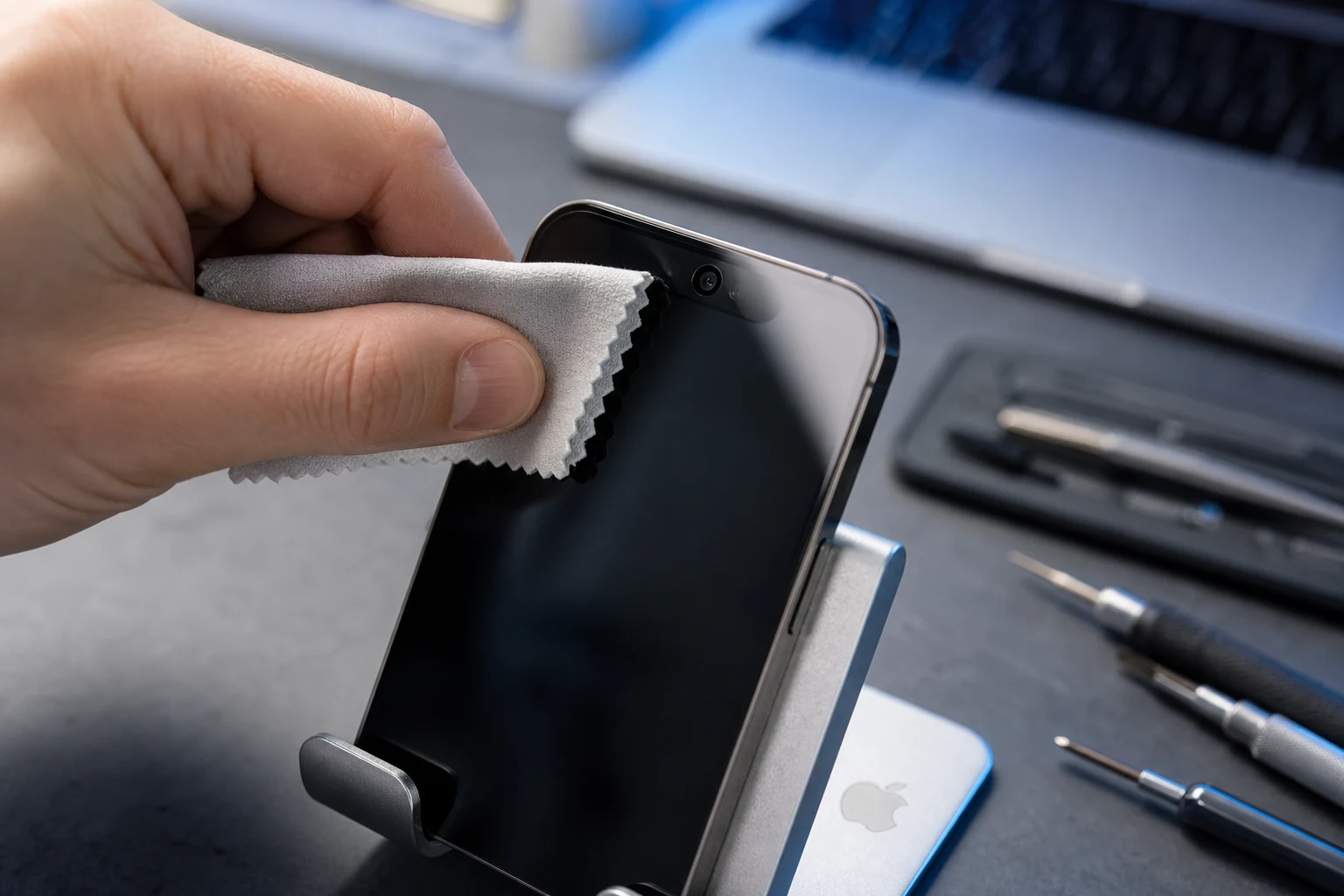
La causa más frecuente de fallo en Face ID es una obstrucción física. La cámara TrueDepth se encuentra en la muesca o "notch" en la parte superior de la pantalla.
- Qué hacer: Utiliza un paño de microfibra limpio y seco para limpiar suavemente esa zona. Asegúrate de que no haya manchas, polvo, maquillaje o huellas dactilares.
- Revisa la funda y el protector: Algunos protectores de pantalla o fundas pueden cubrir parcialmente los sensores. Retíralos temporalmente para comprobar si son la causa del problema.
2. Comprueba tu rostro y el entorno
Face ID necesita una visión clara de tus ojos, nariz y boca para funcionar correctamente.
- Sin obstrucciones faciales: Asegúrate de que nada cubra tu rostro. Aunque Face ID está diseñado para funcionar con muchas gafas de sol, algunas con lentes polarizadas o muy oscuras pueden bloquear la luz infrarroja que utiliza el sensor. Si usas gafas de sol, intenta desbloquear el iPhone sin ellas.
- Distancia y ángulo correctos: Sostén el iPhone a una distancia de entre 25 y 50 centímetros de tu cara, similar a como lo harías para leer o hacer una videollamada. Además, asegúrate de sostenerlo en posición vertical y mirar directamente a la pantalla.
- Buena iluminación: Face ID funciona mejor en condiciones de buena luz. Evita que una luz muy intensa, como el sol directo, apunte a la cámara o a tu rostro.
3. Reinicia tu iPhone
Un reinicio simple puede solucionar fallos temporales de software que podrían estar afectando a Face ID.
- Cómo hacerlo: Mantén presionado el botón lateral y uno de los botones de volumen hasta que aparezca el control deslizante para apagar. Deslízalo, espera 30 segundos y vuelve a encender el dispositivo. Deberás introducir tu código una vez después de reiniciar para volver a activar Face ID.
4. Actualiza el software
Apple lanza actualizaciones de iOS con frecuencia para corregir errores y mejorar el rendimiento. Es posible que un fallo conocido esté afectando a Face ID.
- Pasos para actualizar: Ve a Ajustes > General > Actualización de software. Si hay una actualización disponible, descárgala e instálala.
Ajustes en la configuración de Face ID
Si las soluciones rápidas no funcionaron, el siguiente paso es revisar la configuración directamente relacionada con Face ID.
5. Verifica los ajustes de Face ID
Asegúrate de que Face ID esté activado para las funciones que quieres usar, como desbloquear el iPhone o usar Apple Pay.
- Cómo comprobarlo: Ve a Ajustes > Face ID y código. Introduce tu código. Verifica que las opciones como "Desbloquear el iPhone", "iTunes y App Store" o "Apple Pay" estén activadas.
6. Añade un aspecto alternativo
Si tu apariencia ha cambiado significativamente (por ejemplo, te has dejado crecer la barba, usas gafas con frecuencia o llevas maquillaje muy diferente), Face ID podría tener problemas para reconocerte. Añadir un aspecto alternativo puede solucionar esto.
- Cómo configurarlo:
- Ve a Ajustes > Face ID y código e introduce tu código.
- Pulsa en Configurar un aspecto alternativo.
- Sigue las instrucciones en pantalla para escanear tu rostro de nuevo, igual que la primera vez que lo configuraste.
Soluciones más avanzadas
Si nada de lo anterior ha funcionado, es hora de probar soluciones más drásticas. Ten en cuenta que estos pasos reiniciarán configuraciones importantes.
7. Restablece Face ID por completo
Restablecer Face ID borra los datos faciales almacenados y te permite configurarlo desde cero. Esto suele solucionar problemas causados por datos corruptos en el escaneo original.
- Pasos para restablecer:
- Dirígete a Ajustes > Face ID y código.
- Introduce tu código.
- Pulsa Restablecer Face ID.
- Una vez hecho esto, pulsa Configurar Face ID y sigue las instrucciones para registrar tu cara de nuevo.
8. Restablecer todos los ajustes
Esta opción no borra tus datos personales como fotos o aplicaciones, pero sí restaura todas las configuraciones del sistema a sus valores predeterminados, incluyendo redes Wi-Fi, ajustes de pantalla y privacidad.
- Advertencia: Perderás todas tus configuraciones personalizadas. Anota contraseñas de Wi-Fi importantes antes de continuar.
- Cómo hacerlo: Ve a Ajustes > General > Transferir o restablecer el iPhone > Restablecer > Restablecer todos los ajustes.
¿Y si sigue sin funcionar?
Si después de probar todas estas soluciones sigues viendo un mensaje como "Se ha detectado un problema con la cámara TrueDepth" o "Face ID no está disponible", es muy probable que se trate de un problema de hardware.
Esto puede ocurrir por una caída, aunque no haya daños visibles, o por contacto con líquidos que hayan dañado los sensores. En este caso, la única solución es contactar con el soporte técnico de Apple o acudir a un servicio técnico autorizado para que revisen el dispositivo.
También te puede interesar
- iPhone sin mostrar uso de batería por app: guía para solucionarlo
- Tu iPhone se queda pegado en la pantalla de Apple: guía paso a paso
- Desactiva el seguimiento de apps en iPhone para mayor privacidad
- Libera espacio en iCloud: trucos para no borrar tus fotos originales
- Activa el modo de un solo toque en iPhone: la guía para usar AssistiveTouch
¿Te gustó este artículo?
Suscribite para recibir más contenido como este.