iPhone sin mostrar uso de batería por app: guía para solucionarlo
Descubre por qué tu iPhone no muestra el desglose de consumo por app y qué hacer al respecto. Desde un reinicio o calibración de la batería, hasta actualizar iOS o restablecer ajustes, con pasos claros y ordenados.
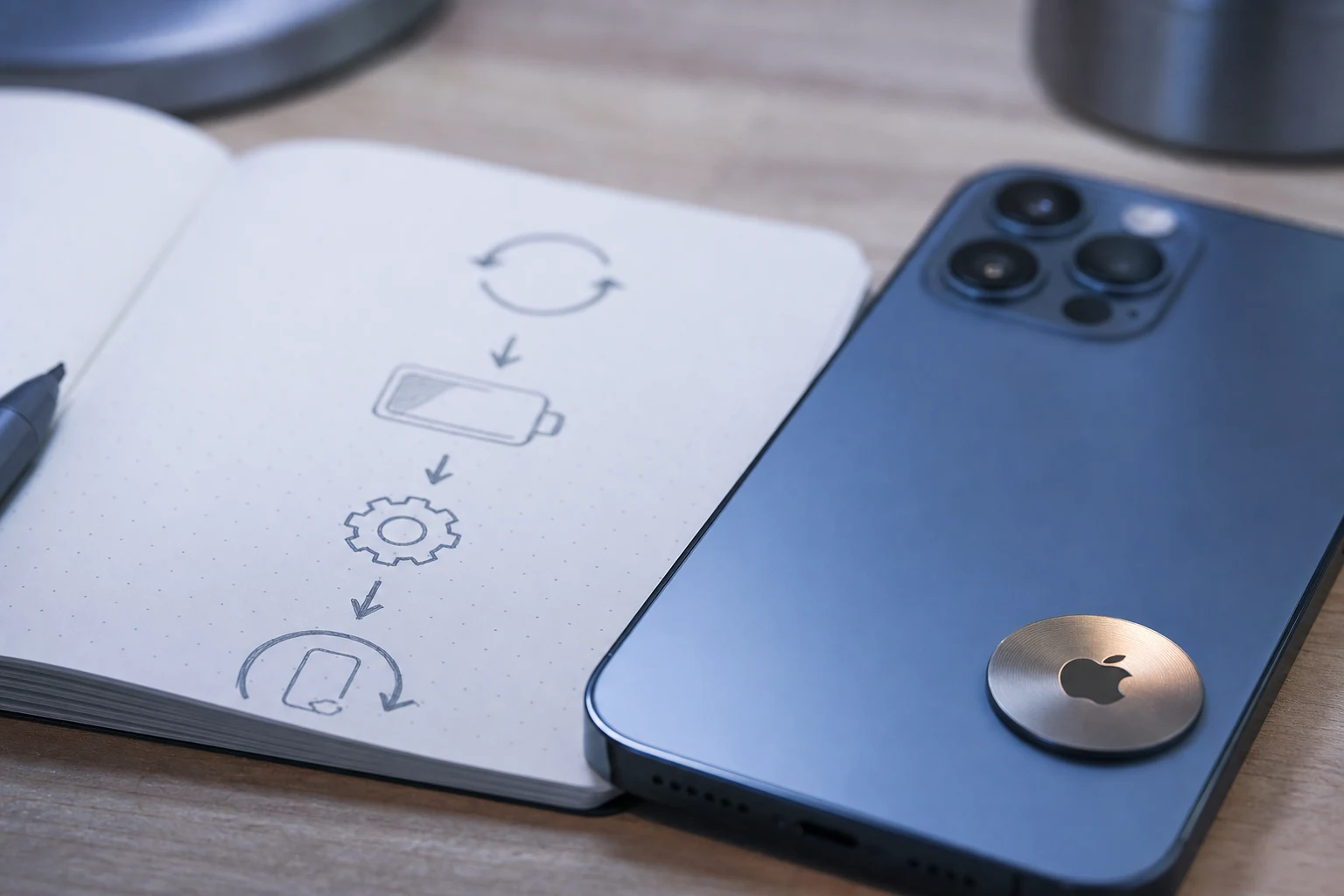
Descubrir qué aplicaciones están consumiendo la energía de tu iPhone es clave para optimizar su rendimiento. Sin embargo, a veces la sección "Uso de la batería por app" en los ajustes simplemente no muestra esta información. Este problema, aunque frustrante, suele tener solución. Generalmente, se debe a un error de software, un problema de calibración tras una actualización de iOS o, en casos menos comunes, una batería no original que no se comunica correctamente con el sistema.
Antes de recurrir a medidas drásticas, existen varios pasos que puedes seguir para que tu iPhone vuelva a mostrar el desglose del consumo de batería. A continuación, se presentan las soluciones ordenadas de la más simple a la más compleja.
Por qué no aparece el uso de batería por aplicación
La causa más común es un fallo temporal en el software de iOS. Después de una actualización importante, el sistema necesita tiempo para recalcular y asentar los nuevos procesos, lo que puede provocar que las estadísticas de la batería no se muestren inmediatamente. En otros casos, un error menor puede impedir que se recopilen o muestren los datos correctamente.
Otra posibilidad es que la batería haya sido reemplazada por una no oficial. Si bien muchas baterías de terceros funcionan bien, algunas pueden no tener los chips necesarios para comunicarse adecuadamente con iOS, impidiendo que el sistema muestre información detallada del uso.
Solución 1: Carga completa y uso del dispositivo
A veces, el sistema simplemente necesita un ciclo de uso completo para empezar a recopilar y mostrar los datos. Es la solución más sencilla y la primera que se debe intentar.
- Carga tu iPhone al 100%: Conéctalo a un cargador y espera a que alcance la carga completa. Es recomendable dejarlo conectado unos 30 minutos más después de llegar al 100%.
- Usa el dispositivo con normalidad: Desconéctalo y utilízalo como lo harías habitualmente. Navega por internet, usa tus redes sociales, escucha música o mira videos.
- Espera a que la batería baje: Deja que el nivel de batería descienda al menos hasta un 70-80%.
- Verifica los ajustes: Ve a Ajustes > Batería. En muchos casos, tras este proceso, la lista de aplicaciones y su consumo debería empezar a aparecer. El sistema puede tardar unos minutos en poblar esta sección.
Solución 2: Reiniciar el iPhone
Un reinicio es una de las soluciones más efectivas para una gran variedad de problemas menores de software, ya que limpia la memoria temporal y cierra procesos que podrían estar causando conflictos.
- Para iPhone X y modelos posteriores: Mantén presionado el botón lateral y uno de los botones de volumen hasta que aparezca el deslizador de apagado. Arrástralo y espera 30 segundos. Para encenderlo, mantén presionado el botón lateral.
- Para modelos anteriores: Mantén presionado el botón superior (o lateral) hasta que veas el deslizador.
Tras el reinicio, usa el teléfono durante unos minutos y vuelve a comprobar la sección de batería.
Solución 3: Actualizar el software de iOS
Apple lanza actualizaciones de iOS con frecuencia para corregir errores y mejorar el rendimiento. Si el problema se debe a un bug conocido, es muy probable que una actualización lo solucione.
- Ve a Ajustes > General > Actualización de software.
- Si hay una actualización disponible, pulsa en Descargar e instalar.
- Asegúrate de tener suficiente batería y estar conectado a una red Wi-Fi antes de iniciar el proceso.
Una vez actualizado, el dispositivo necesitará un tiempo para estabilizarse. Usa tu iPhone con normalidad y revisa las estadísticas de batería después de unas horas o un día.
Solución 4: Calibrar la batería
Con el tiempo, el sistema operativo puede desajustarse con respecto al estado real de la batería, mostrando porcentajes incorrectos o no registrando el uso por app. La calibración ayuda a que ambos se "sincronicen" de nuevo.
- Carga tu iPhone al 100% y mantenlo conectado durante una hora más.
- Usa el iPhone hasta que se agote por completo y se apague solo. Para acelerar el proceso, puedes reproducir vídeos o usar apps exigentes.
- Deja el iPhone apagado durante al menos 3 a 5 horas para asegurar que la batería se asiente.
- Cárgalo de nuevo al 100% sin interrupciones, utilizando un cargador original o certificado.
- Una vez cargado, realiza un reinicio forzado (consulta las instrucciones específicas para tu modelo de iPhone).
Este proceso completo puede tardar bastante tiempo, pero es muy eficaz para corregir errores de lectura de la batería.
Solución 5: Restablecer todos los ajustes
Si nada de lo anterior ha funcionado, restablecer los ajustes del iPhone puede resolver el problema sin borrar tu contenido personal como fotos, contactos o aplicaciones. Esta acción devuelve todas las configuraciones del sistema (red, pantalla, privacidad, etc.) a su estado de fábrica.
Advertencia: Aunque no se borran tus datos personales, tendrás que reconfigurar el Wi-Fi, el fondo de pantalla, las notificaciones y otros ajustes personalizados.
- Dirígete a Ajustes > General > Transferir o restablecer iPhone.
- Toca Restablecer.
- Selecciona Restablecer todos los ajustes.
- Introduce tu código de acceso para confirmar la acción.
El iPhone se reiniciará con los ajustes de fábrica. Dale un tiempo de uso para que comience a registrar nuevamente el consumo por aplicación.
Qué hacer si el problema persiste
Si después de probar todas estas soluciones las estadísticas de uso de la batería siguen sin aparecer, podría haber un problema más profundo:
- Batería no genuina: Como se mencionó, si la batería fue reemplazada en un servicio técnico no autorizado, es posible que no sea compatible con todas las funciones de iOS. En Ajustes > Batería > Salud y carga de la batería, podrías ver un mensaje de "Servicio" o una advertencia sobre la pieza.
- Fallo de hardware: En raras ocasiones, el problema puede estar en la placa lógica o en los sensores del propio dispositivo, impidiendo la correcta medición del consumo.
En estos casos, la mejor opción es contactar con el Soporte Técnico de Apple o visitar un proveedor de servicios autorizado. Ellos podrán realizar un diagnóstico completo y determinar si es necesario un reemplazo de batería o una reparación de hardware.
También te puede interesar
- Desactiva el seguimiento de apps en iPhone para mayor privacidad
- Face ID no te reconoce: la guía para que vuelva a funcionar
- Activa el modo de un solo toque en iPhone: la guía para usar AssistiveTouch
- Tu iPhone se queda pegado en la pantalla de Apple: guía paso a paso
- Tu iPhone no reconoce la eSIM tras cambiar de operador: los pasos para solucionarlo
¿Te gustó este artículo?
Suscribite para recibir más contenido como este.