Tu iPhone no reconoce la eSIM tras cambiar de operador: los pasos para solucionarlo
Si tu iPhone no detecta la eSIM tras cambiar de operador, no desesperes. Explicamos por qué ocurre y te damos solución, desde comprobaciones básicas hasta actualización de software y, si es necesario, reinstalar la eSIM para ti.
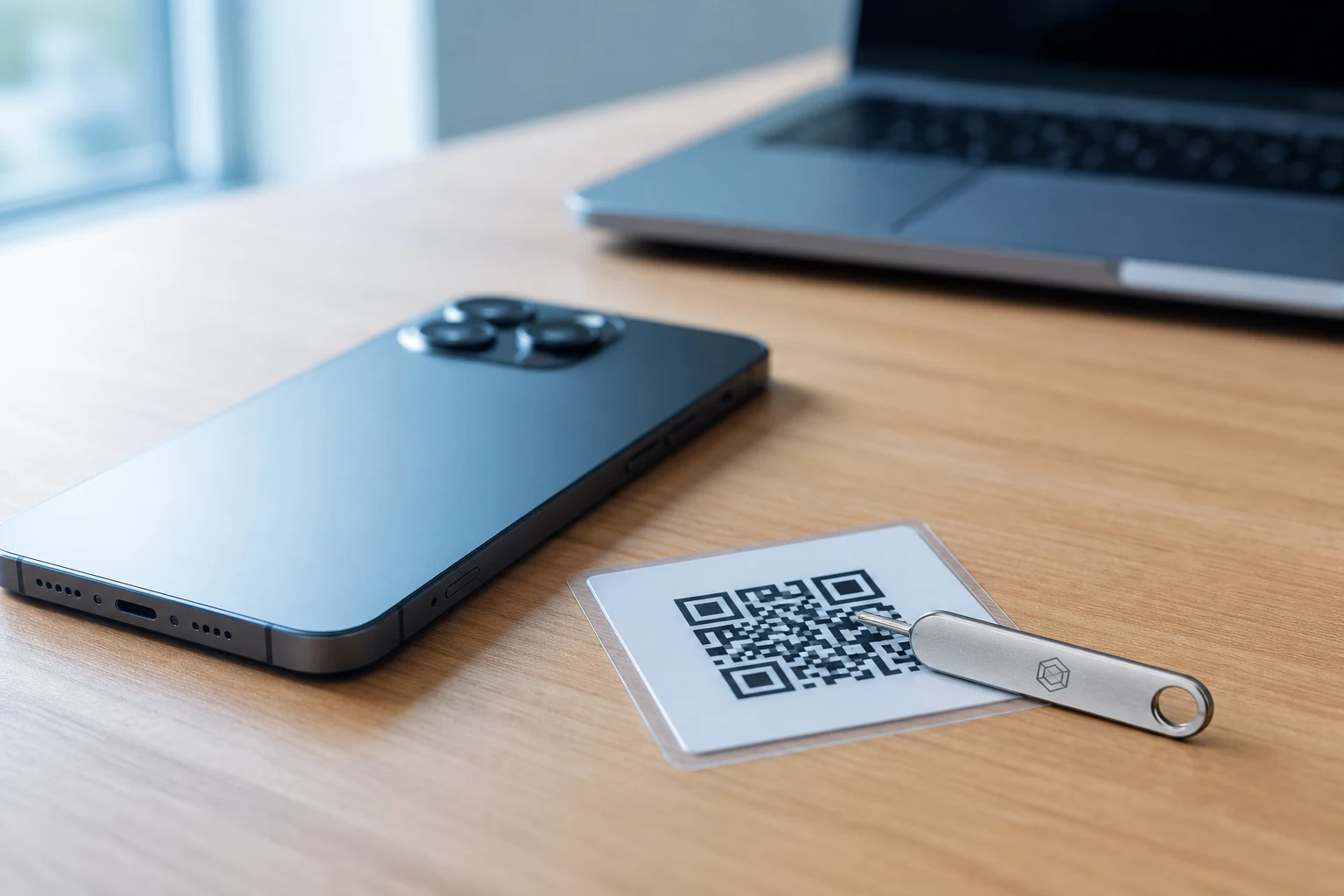
Cambiar de operador móvil debería ser un proceso sencillo, especialmente con la tecnología eSIM. Sin embargo, es un momento común en el que pueden surgir problemas, y uno de los más frustrantes es cuando tu iPhone parece no reconocer la nueva línea. De repente, te encuentras sin servicio, sin datos y sin poder hacer o recibir llamadas.
La buena noticia es que, en la mayoría de los casos, este problema tiene una solución directa. Antes de contactar con el servicio técnico, hay una serie de pasos que puedes seguir para activar tu nueva eSIM y volver a estar conectado.
¿Por qué tu iPhone no detecta la nueva eSIM?
La causa más probable de este error es un conflicto entre el perfil de tu antiguo operador y el nuevo. A veces, el iPhone no elimina completamente la configuración anterior o no logra descargar y activar correctamente la información de la nueva compañía. Esto puede deberse a un pequeño fallo de software, una interrupción durante la activación o a que el teléfono esté bloqueado por el operador original.
Otros factores pueden incluir una conexión a internet inestable durante el proceso de configuración, una versión de iOS desactualizada o un problema de activación por parte del nuevo proveedor de servicios.
Pasos para solucionar el problema con la eSIM
Sigue estas soluciones en orden, desde las más sencillas hasta las más avanzadas. Es muy probable que una de las primeras resuelva el inconveniente.
1. Realiza las comprobaciones básicas
Antes de modificar cualquier ajuste, empieza por lo más simple, ya que a menudo soluciona fallos temporales de conexión.
- Conéctate a una red Wi-Fi estable: La activación de una eSIM requiere una conexión a internet para descargar el perfil del operador. Asegúrate de estar conectado a una red Wi-Fi fiable.
- Activa y desactiva el modo avión: Desliza el dedo desde la esquina superior derecha para abrir el Centro de Control y pulsa el icono del avión. Espera unos 30 segundos y vuelve a pulsarlo para desactivarlo. Esta acción fuerza al iPhone a buscar de nuevo todas las redes.
- Reinicia tu iPhone: Mantén pulsado el botón lateral y uno de los botones de volumen hasta que aparezca el deslizador de apagado. Apaga el dispositivo, espera un minuto y vuelve a encenderlo. Un reinicio puede resolver muchos problemas de software menores.
2. Verifica que tu iPhone esté desbloqueado
Si compraste tu iPhone a través de un operador, es posible que esté "bloqueado" para funcionar únicamente con su red. Si este es el caso, no aceptará la eSIM de una nueva compañía.
- Abre la aplicación Ajustes.
- Ve a General y luego a Información.
- Desplázate hacia abajo hasta encontrar el campo Bloqueo de operador.
- Si aparece el mensaje "Sin restricciones de SIM", tu iPhone está desbloqueado y puedes continuar. Si indica el nombre de un operador, deberás contactar con esa compañía para solicitar el desbloqueo antes de poder usar una nueva eSIM.
3. Comprueba el estado de la eSIM y los ajustes
Es posible que la eSIM esté instalada pero no activada correctamente.
- Ve a Ajustes > Datos móviles.
- Busca en la sección SIMs el plan de tu nuevo operador. Si no aparece, significa que no se ha instalado. Si aparece, tócalo.
- Asegúrate de que la opción Activar esta línea esté encendida. A veces, al cambiar de operador, puede desactivarse por defecto.
- Activa la Itinerancia de datos. Aunque estés en tu país, algunos operadores requieren que esta opción esté activada para que la eSIM funcione correctamente.
4. Actualiza iOS y los ajustes del operador
Un software desactualizado puede causar problemas de compatibilidad.
- Actualizar iOS: Ve a Ajustes > General > Actualización de software. Si hay una actualización disponible, descárgala e instálala.
- Actualizar ajustes del operador: Conéctate a una red Wi-Fi, ve a Ajustes > General > Información. Si tu operador ha lanzado una actualización, aparecerá una ventana emergente automáticamente. Pulsa en "Actualizar".
5. Restablece los ajustes de red
Este paso es más avanzado y borrará todas las configuraciones de red guardadas, incluidas las contraseñas de Wi-Fi, las redes VPN y los ajustes de datos móviles, pero no eliminará tus datos personales. A menudo resuelve conflictos de conexión persistentes.
Advertencia: Al realizar este paso, se borrarán todas tus contraseñas de Wi-Fi. Asegúrate de tenerlas a mano para volver a conectarte después.
- Abre Ajustes > General > Transferir o restablecer el iPhone.
- Toca Restablecer.
- Selecciona Restablecer ajustes de red.
- Introduce tu código de seguridad para confirmar. El iPhone se reiniciará.
6. Elimina la eSIM y vuelve a instalarla
Si nada de lo anterior ha funcionado, el último recurso es empezar el proceso desde cero.
Importante: Antes de eliminar la eSIM, asegúrate de tener a mano el código QR o los datos de activación manual que te proporcionó tu nuevo operador. Si no los tienes, contacta con ellos para que te los faciliten de nuevo.
- Elimina la eSIM: Ve a Ajustes > Datos móviles. Toca el plan de la eSIM que quieres eliminar y selecciona Eliminar eSIM.
- Vuelve a añadir la eSIM: En la misma pantalla de Datos móviles, pulsa en Añadir eSIM. Sigue las instrucciones para escanear el código QR de tu operador o introducir los detalles manualmente.
Si estás considerando medidas más drásticas por otros problemas, es útil saber cómo Restaurar tu iPhone desde iCloud sin perder WhatsApp para proteger tu información.
¿Y si nada de esto funciona?
Si después de seguir todos estos pasos tu iPhone sigue sin reconocer la eSIM, es muy probable que el problema no esté en tu dispositivo, sino en la activación de la línea por parte de tu nuevo operador.
Ponte en contacto con su servicio de atención al cliente. Es posible que necesiten verificar el estado de tu portabilidad o activar manualmente la eSIM en su sistema. Ten a mano la siguiente información para agilizar el proceso:
- IMEI: Ve a Ajustes > General > Información y búscalo en la lista.
- EID: En la misma pantalla de Información, lo encontrarás en el apartado de "SIM física" o "SIM digital".
También te puede interesar
- ¿Por qué se calienta tu iPhone al usar la cámara? Causas y soluciones
- Activa el modo de un solo toque en iPhone: la guía para usar AssistiveTouch
- Restaurar tu iPhone desde iCloud sin perder WhatsApp: la guía paso a paso
- Desactiva el seguimiento de apps en iPhone para mayor privacidad
- Bloquear apps con Face ID en iPhone: la guía para proteger tu privacidad
¿Te gustó este artículo?
Suscribite para recibir más contenido como este.