Pantalla táctil de tu Samsung no funciona: soluciones paso a paso
Antes de llevar tu Galaxy al servicio técnico, prueba estas comprobaciones: un reinicio forzado, limpieza del panel, retiro de accesorios, control con ratón USB y herramientas oficiales pueden recuperar la respuesta sin borrar tus datos.
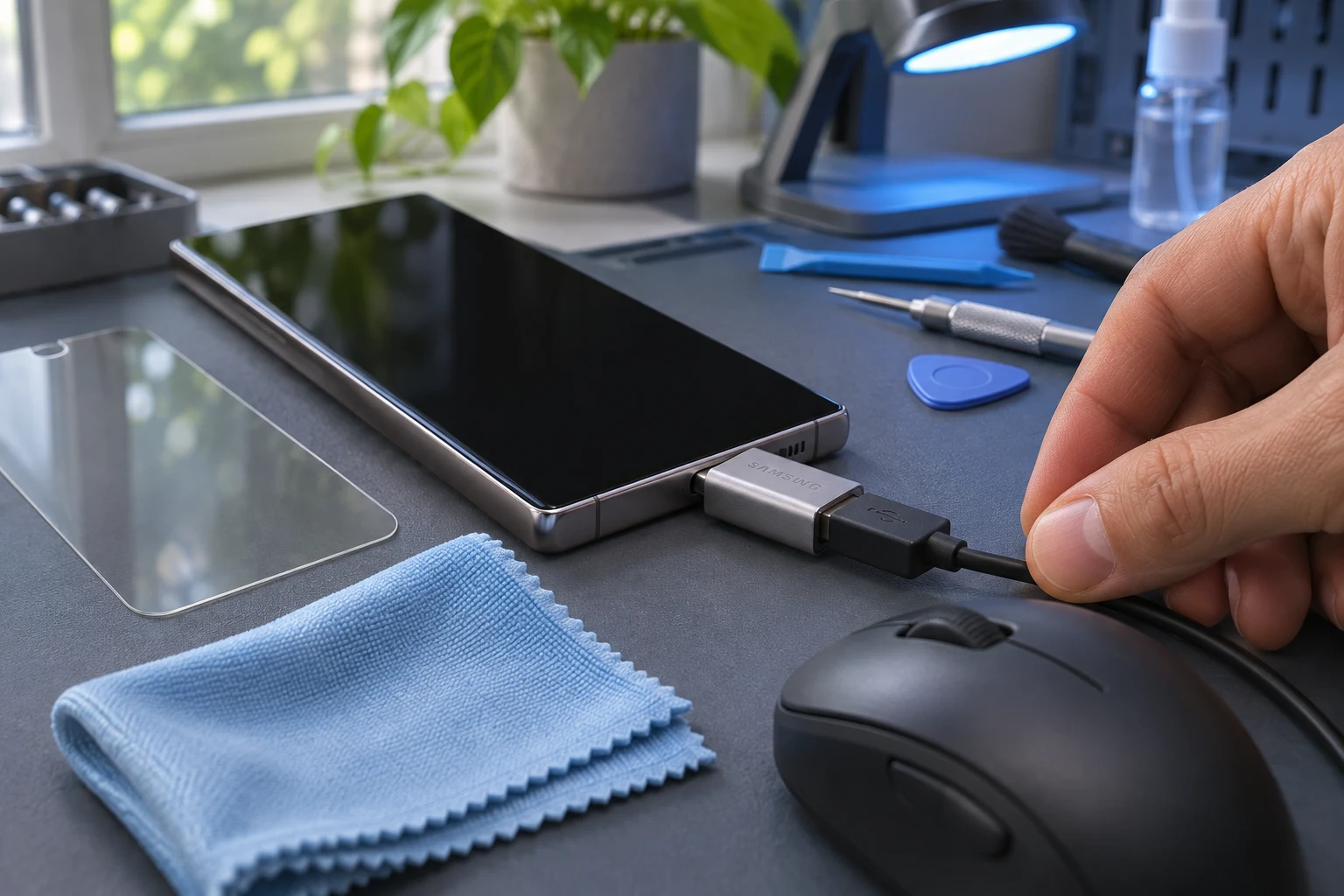
Cuando la pantalla táctil de un móvil Samsung no responde a los toques o gestos, la primera sospecha suele apuntar a una rotura física del cristal. Sin embargo, en la gran mayoría de las ocasiones el origen del problema radica en bloqueos temporales del software, suciedad superficial o accesorios que interfieren con la respuesta capacitiva del panel.
Tanto si manejas un móvil como un celular de la línea Galaxy, existen métodos progresivos para recuperar el control del dispositivo antes de considerar una reparación técnica. A continuación, se detallan las comprobaciones esenciales, organizadas desde las soluciones más rápidas e inocuas hasta las herramientas avanzadas del sistema.
Por qué no responde la pantalla táctil en un Samsung
Los paneles táctiles actuales funcionan mediante una matriz capacitiva que detecta las pequeñas cargas eléctricas de la piel humana. Cualquier elemento que altere este contacto o sobrecargue el procesamiento de las órdenes provocará fallos en la respuesta.
Las razones más habituales documentadas por el soporte oficial incluyen:
- Bloqueos temporales del sistema: Procesos en segundo plano que saturan la memoria y congelan la interfaz.
- Humedad y suciedad: Gotas de agua, grasa o polvo acumulado sobre la superficie de cristal.
- Accesorios inadecuados: Protectores de pantalla demasiado gruesos, micas de plástico mal adheridas o fundas cuyos bordes presionan el panel.
- Funciones de accesibilidad involuntarias: Modos diseñados para personas con dificultades visuales que alteran la forma en que el sistema interpreta las pulsaciones.
- Conflictos con aplicaciones de terceros: Aplicaciones recientemente instaladas que generan errores de compatibilidad en segundo plano.
- Avería de hardware: Daños en el digitalizador tras caídas o golpes directos.
Si además de la falta de respuesta táctil la imagen se ha ido por completo, conviene revisar las pautas para una pantalla del móvil negra pero funciona antes de continuar con los pasos específicos del panel táctil.
Solución 1: Forzar el reinicio del dispositivo
Cuando el sistema operativo sufre una congelación crítica, el panel deja de procesar las órdenes táctiles. El reinicio forzado corta la alimentación de los procesos bloqueados y vuelve a cargar los controladores del hardware sin comprometer la información del teléfono.
Este procedimiento es completamente seguro y no borra fotos, mensajes ni aplicaciones.
- Localiza el botón lateral de encendido y el botón de bajar volumen.
- Mantén presionados ambos botones de forma simultánea.
- No los sueltes durante un lapso de entre 7 y 10 segundos (en algunos modelos el tiempo de espera puede prolongarse hasta 20 segundos).
- Suelta ambos botones en cuanto la pantalla se apague y aparezca el logotipo de Samsung.
Una vez que el sistema vuelva a iniciar, comprueba si el panel reconoce las pulsaciones habituales.
Solución 2: Limpieza de la superficie y retiro de accesorios
Las pantallas capacitivas requieren una superficie limpia y libre de interferencias para detectar la conductividad de los dedos.
- Limpieza adecuada: Retira cualquier rastro de grasa, humedad o polvo pasando un paño suave y libre de pelusa ligeramente seco. Evita productos abrasivos directos sobre el panel.
- Retirar protectores y fundas: Los cristales templados no homologados, las micas deformadas o las fundas con biseles demasiado ajustados aíslan los sensores o generan toques involuntarios continuos en los bordes. Quita la funda protectora y retira el protector de pantalla para verificar si la respuesta se restablece de inmediato.
Si tras retirar el protector la pantalla vuelve a responder con normalidad pero deseas seguir utilizando una lámina protectora de cristal, Samsung integra un ajuste para compensar el grosor del accesorio. Puedes activarlo accediendo a:
Ajustes > Pantalla > activar Sensibilidad táctil.
Solución 3: Comprobar si TalkBack está activado por error
En ocasiones, la pantalla parece no responder debido a una activación accidental de la función de accesibilidad TalkBack. Cuando este lector de pantalla está en funcionamiento, la interacción gestual estándar cambia por completo:
- Un toque simple únicamente selecciona un elemento y lo rodea con un recuadro verde o azul mientras el sistema lee su contenido en voz alta.
- Para ejecutar o abrir cualquier botón o aplicación, se debe realizar un doble toque consecutivo sobre el elemento seleccionado.
- Para desplazarse por los menús, se requiere deslizar con dos dedos en lugar de uno.
Si observas estos síntomas en tu pantalla:
- Navega usando dos dedos hasta el menú de Ajustes.
- Pulsa una vez sobre Accesibilidad y pulsa dos veces seguidas para entrar.
- Selecciona TalkBack mediante doble pulsación y desactiva el interruptor principal.
Solución 4: Controlar el móvil con un ratón USB mediante cable OTG
Si la pantalla táctil no responde en absoluto y necesitas acceder a las opciones de configuración o poner a salvo tus archivos personales antes de realizar comprobaciones avanzadas, existe una alternativa de control directo por hardware.
Puedes conectar un ratón USB estándar de ordenador al puerto de carga del móvil utilizando un adaptador USB-C a USB hembra (tecnología OTG). Al conectarlo, aparecerá automáticamente un cursor de flecha en el panel, lo que permite navegar por la interfaz, abrir menús, desactivar funciones problemáticas o realizar una copia de seguridad sin necesidad de utilizar el táctil.
Solución 5: Iniciar en Modo seguro para aislar aplicaciones defectuosas
Ciertas aplicaciones de terceros con permisos avanzados pueden bloquear la capa de software encargada de procesar las pulsaciones del usuario. El Modo seguro inicia el dispositivo desactivando temporalmente todas las aplicaciones descargadas, manteniendo operativos solo los servicios nativos de fábrica.
Para ingresar al Modo seguro en un Samsung:
- Apaga el teléfono por completo. Si el táctil no permite apagarlo desde la pantalla, mantén el botón de encendido y bajar volumen hasta que la pantalla se apague.
- Presiona y mantén la tecla de encendido para encenderlo.
- En el instante exacto en que aparezca el logotipo de Samsung en pantalla, suelta la tecla de encendido y mantén presionada la tecla de bajar volumen.
- No sueltes la tecla de volumen abajo hasta que el sistema finalice el arranque.
Si el procedimiento fue correcto, verás la leyenda Modo seguro en la esquina inferior izquierda de la pantalla.
- Si el táctil funciona con normalidad en este modo: El fallo está provocado por una aplicación instalada recientemente. Reinicia el móvil para volver al modo convencional y desinstala una por una las aplicaciones sospechosas o de orígenes no verificados hasta dar con la causante.
- Si el táctil sigue sin responder: El problema no se debe a aplicaciones externas, sino a un fallo más profundo del sistema o del componente físico.
Para otros fallos vinculados a comportamientos inesperados del sistema operativo, resulta útil conocer por qué tu Android se reinicia solo y cómo estabilizar el dispositivo.
Solución 6: Realizar los diagnósticos oficiales de hardware
Si el panel táctil responde de forma parcial, existen dos herramientas oficiales integradas para comprobar la integridad técnica de la matriz táctil y detectar zonas muertas.
Diagnóstico mediante código secreto
- Abre la aplicación de llamadas del teléfono.
- Marca el código numérico
*#0*#en el teclado telefónico. - En el menú de pruebas técnicas que aparece, pulsa en la casilla Touch.
- Desliza el dedo por todas las casillas de la cuadrícula hasta completarlas. Si algún recuadro no cambia de color al pasar el dedo por encima, esa sección específica del panel presenta un fallo físico en sus sensores.
(Nota: Este código técnico puede no estar disponible en ciertos modelos de operadores o regiones específicas).
Diagnóstico mediante Samsung Members
- Abre la aplicación oficial Samsung Members.
- Dirígete a la pestaña Asistencia (o Diagnostics).
- Entra en Diagnóstico del teléfono y selecciona la prueba denominada Pantalla táctil.
- Sigue las instrucciones interactivas trazando las líneas en la pantalla para evaluar la respuesta de los sensores capacitivos.
Solución 7: Comprobar actualizaciones de software
Las capas de personalización pueden recibir parches correctivos diseñados específicamente para resolver problemas de respuesta en el digitalizador o fallos de calibración tras una actualización previa.
- Dirígete a Ajustes.
- Desplázate hacia abajo y selecciona Actualización de software.
- Pulsa sobre Descargar e instalar.
Si el sistema encuentra una versión más reciente, permite que finalice el proceso de instalación y comprueba el rendimiento de la pantalla tras el reinicio automático.
Solución 8: Limpiar la partición de caché desde el menú Recovery
Si el fallo se originó tras una actualización del sistema o una acumulación de archivos temporales corruptos, vaciar la memoria caché del sistema suele resolver conflictos profundos sin alterar tus archivos.
Este proceso no borra fotografías, documentos ni aplicaciones personales.
- Apaga el móvil.
- Conecta el dispositivo mediante un cable USB a un ordenador encendido (este requisito de conexión es obligatorio en las versiones modernas de One UI para ingresar al menú).
- Mantén pulsados simultáneamente el botón de encendido y el botón de subir volumen.
- Suelta ambos botones en cuanto aparezca el menú de recuperación (Recovery) en pantalla.
- Utiliza las teclas de volumen para desplazarte por la lista hasta situarte sobre la opción Wipe cache partition.
- Confirma la selección pulsando una vez el botón de encendido.
- Desplázate hacia la opción Yes con las teclas de volumen y pulsa de nuevo el botón de encendido para ejecutar el borrado.
- Cuando finalice la operación, selecciona Reboot system now con el botón de encendido para reiniciar el teléfono con normalidad.
Solución 9: Restablecimiento a valores de fábrica
Cuando todas las soluciones de software anteriores han fallado y no se aprecian golpes visibles, el restablecimiento completo del sistema es el último recurso para descartar cualquier anomalía lógica profunda.
Advertencia de seguridad: Este procedimiento elimina de forma permanente todos los datos del usuario, cuentas registradas, configuraciones, imágenes y aplicaciones. Realiza una copia de seguridad previa con la ayuda de un ratón USB y un cable OTG antes de continuar.
Desde los menús del sistema (con ratón conectado):
- Ve a Ajustes > Administración general.
- Pulsa en Restablecer > Restablecer valores predeterminados.
- Confirma la acción seleccionando Restablecer e introduce tu código de seguridad.
Desde el menú Recovery (si el táctil no permite navegar):
- Apaga el móvil y accede al menú Recovery repitiendo el paso de conexión por USB y la pulsación de encendido y subir volumen explicada en la solución anterior.
- Desplázate con el botón de bajar volumen hasta Wipe data / factory reset.
- Presiona el botón de encendido para aceptar.
- Selecciona la confirmación de restablecimiento y espera a que termine el proceso.
- Selecciona Reboot system now para reiniciar el móvil limpio de fábrica.
Cuándo acudir al servicio técnico autorizado
Si la pantalla táctil continúa sin responder después de realizar un restablecimiento de fábrica, o si el cristal presenta fisuras internas, líneas de colores o impactos por caídas previas, el digitalizador se encuentra físicamente dañado.
En este punto, la solución requiere la intervención de un Centro de Servicio Técnico Autorizado de Samsung, donde los técnicos especializados reemplazarán el módulo de pantalla y digitalizador original garantizando la calibración correcta de los componentes.
También te puede interesar
- Cómo acceder y aprovechar al máximo Samsung Cloud
- Los 14 mejores consejos y trucos de Samsung One UI 3 que debe conocer
- ¿El botón de encendido no funciona en sus teléfonos Samsung? 10 correcciones para probar
- Samsung A15: qué cargador usar y todo lo que necesitas saber
- Tu Samsung no descarga actualizaciones: guía paso a paso
¿Te gustó este artículo?
Suscribite para recibir más contenido como este.