Cómo funciona Android Auto: la guía para conectar tu móvil al coche
Descubre cómo Android Auto transforma conducción sin distracciones: la interfaz proyectada en el coche, el control por voz con el Asistente de Google y las claves para conectar por cable o de forma inalámbrica en la ruta.
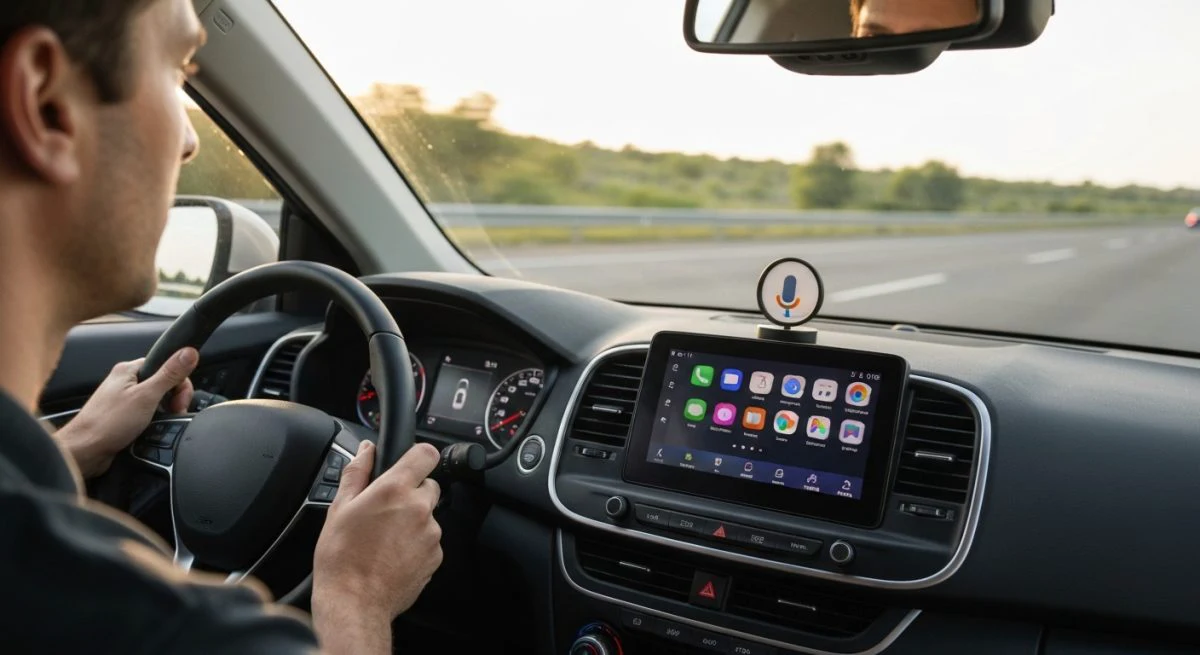
Android Auto se ha convertido en una herramienta casi indispensable para millones de conductores. Esta tecnología de Google transforma la pantalla del coche en una extensión inteligente del smartphone, permitiendo un acceso seguro y sencillo a aplicaciones de navegación, música y mensajería. Pero, ¿cómo logra esta integración?
Lejos de ser un sistema operativo independiente que se instala en el vehículo, Android Auto es en realidad una aplicación que se ejecuta en el teléfono móvil. Su función principal es "proyectar" una interfaz adaptada en la pantalla del sistema de infoentretenimiento del coche, optimizada para minimizar las distracciones al volante. Esta proyección puede realizarse de dos maneras: a través de un cable USB o de forma inalámbrica.
¿Qué necesitas para usar Android Auto?
Antes de profundizar en su funcionamiento, es crucial verificar que se cumplen ciertos requisitos básicos para garantizar una experiencia fluida y sin contratiempos.
Requisitos clave:
- Teléfono compatible: Se necesita un smartphone con sistema operativo Android 8.0 o una versión superior. Para la conexión inalámbrica, generalmente se requiere Android 11 o superior, aunque algunos modelos de Google y Samsung son compatibles desde Android 10.
- Coche o estéreo compatible: El vehículo debe ser compatible con Android Auto. La gran mayoría de los fabricantes de automóviles lo incluyen de serie en sus modelos más recientes. Si el coche no lo integra de fábrica, se puede instalar una unidad de radio o estéreo de marcas como Pioneer, Kenwood o Sony que sí lo soporten.
- Cable USB de alta calidad (para conexión por cable): Un cable de buena calidad es fundamental para asegurar una conexión estable. A menudo, los problemas de conexión se deben a cables defectuosos o de baja calidad.
- Conexión a internet activa: Es necesario un plan de datos activo en el móvil para que aplicaciones como Google Maps, Waze o Spotify puedan funcionar correctamente.
Conexión por cable: el método tradicional y más estable
La forma más común y fiable de conectar el móvil al coche es mediante un cable USB. El proceso es sencillo y directo, ideal para quienes utilizan Android Auto por primera vez.
¿Cómo funciona la conexión por cable?
- Conexión física: El proceso comienza conectando el teléfono al puerto USB del vehículo con un cable de buena calidad. Es importante usar el puerto USB de datos del coche, que a veces está identificado con un símbolo específico, ya que otros puertos pueden ser solo de carga.
- Proyección de la interfaz: Una vez conectado, el teléfono detecta que está enlazado a un sistema compatible con Android Auto. En ese momento, la aplicación se activa en el móvil y comienza a "proyectar" la interfaz simplificada en la pantalla del coche.
- Configuración inicial: La primera vez que se conecta, el sistema guiará al usuario a través de un breve proceso de configuración. Esto incluye aceptar los términos y condiciones y otorgar los permisos necesarios para que la aplicación acceda a funciones como los contactos, el micrófono y las notificaciones, garantizando así su pleno funcionamiento.
- Control desde el vehículo: A partir de ese momento, se pueden controlar las aplicaciones compatibles directamente desde la pantalla táctil del coche, los botones del volante o mediante comandos de voz con el Asistente de Google.
La ventaja principal de la conexión por cable es su estabilidad. Al ser una conexión física, es menos propensa a interferencias, asegurando un funcionamiento fluido y, además, mantiene el teléfono cargando durante el trayecto.
Conexión inalámbrica: la comodidad de no usar cables
La evolución de Android Auto ha traído consigo la posibilidad de una conexión sin cables, una opción cada vez más popular por su comodidad.
¿Cómo funciona la conexión inalámbrica?
La conexión inalámbrica elimina la necesidad de un cable USB, utilizando tecnologías como Bluetooth y Wi-Fi de 5 GHz para establecer el enlace entre el teléfono y el coche.
- Emparejamiento inicial: El primer paso es emparejar el teléfono con el sistema de infoentretenimiento del vehículo a través de Bluetooth, como se haría con cualquier otro dispositivo.
- Establecimiento de la conexión Wi-Fi: Una vez que el coche y el móvil se reconocen vía Bluetooth, el sistema utiliza esta conexión para intercambiar la información necesaria para establecer un enlace directo a través de Wi-Fi. El coche crea un punto de acceso Wi-Fi al que el teléfono se conecta automáticamente.
- Proyección de datos: A través de esta red Wi-Fi se transmiten todos los datos necesarios para proyectar la interfaz de Android Auto en la pantalla del coche. Esta es la razón por la que se requiere un chip Wi-Fi de 5 GHz, ya que ofrece el ancho de banda necesario para una transmisión de datos fluida y sin retrasos.
- Activación automática: Tras la configuración inicial, en los siguientes viajes, el teléfono se conectará automáticamente al sistema del coche en cuanto se encienda el vehículo, siempre que el Bluetooth y el Wi-Fi del móvil estén activados.
Para que este método funcione, tanto el coche como el smartphone deben ser compatibles con Android Auto inalámbrico. Si el vehículo solo admite la versión por cable, existen adaptadores o dongles que se conectan al puerto USB del coche y actúan como puente para habilitar la funcionalidad inalámbrica.
La interfaz y el Asistente de Google: el cerebro de la operación
Independientemente del método de conexión, el resultado es el mismo: una interfaz simplificada en la pantalla del coche. Esta interfaz está diseñada con iconos grandes y menús sencillos para facilitar su uso mientras se conduce.
El verdadero protagonista de la experiencia es el Asistente de Google. Integrado profundamente en el sistema, permite controlar prácticamente todas las funciones mediante comandos de voz. Esto es fundamental para la seguridad, ya que permite:
- Navegación: "Ok Google, llévame a casa" o "Busca gasolineras en la ruta".
- Comunicación: "Ok Google, envía un WhatsApp a María diciendo que llego en 10 minutos". El asistente leerá los mensajes recibidos y permitirá responderlos dictando la respuesta.
- Entretenimiento: "Ok Google, pon la playlist 'Viaje por carretera' en Spotify".
- Llamadas: "Ok Google, llama a la oficina".
Esta interacción por voz minimiza la necesidad de tocar la pantalla, permitiendo al conductor mantener las manos en el volante y la vista en la carretera.
¿Qué aplicaciones se pueden usar?
Android Auto no refleja todas las aplicaciones del teléfono en la pantalla del coche. Solo una selección de apps optimizadas y aprobadas por Google están disponibles para garantizar la seguridad y evitar distracciones.
Las categorías de aplicaciones compatibles incluyen:
- Navegación: Google Maps y Waze son las más populares, pero también hay alternativas como Sygic o TomTom AmiGO.
- Música y audio: Spotify, YouTube Music, Amazon Music, Deezer y otras plataformas de streaming.
- Podcasts y audiolibros: Google Podcasts, iVoox, Audible y Pocket Casts.
- Mensajería: WhatsApp, Telegram, Skype y Signal permiten escuchar los mensajes y responder mediante la voz.
La lista de aplicaciones compatibles sigue creciendo, y se pueden gestionar y personalizar desde los ajustes de Android Auto en el propio teléfono.
Solución de problemas comunes
A pesar de ser un sistema robusto, a veces pueden surgir problemas de conexión. Las causas más habituales y sus soluciones son:
- El cable USB: La causa más frecuente de fallos. Probar con un cable diferente y de alta calidad suele resolver el problema.
- Actualizaciones pendientes: Asegurarse de que tanto la app de Android Auto como las aplicaciones relacionadas (Google, Maps, Servicios de Google Play) estén actualizadas a su última versión.
- Caché de la aplicación: Borrar la caché de la aplicación de Android Auto desde los ajustes del teléfono puede solucionar errores persistentes.
- Reiniciar los dispositivos: Un simple reinicio del teléfono y del sistema de infoentretenimiento del coche puede resolver fallos de conexión temporales.
- Permisos de la app: Verificar que Android Auto tiene todos los permisos necesarios concedidos en los ajustes del teléfono.
En resumen, Android Auto funciona como un puente inteligente que aprovecha la potencia del smartphone para ofrecer una experiencia de conducción conectada, segura y entretenida, adaptando las funciones esenciales a un entorno donde la atención debe estar siempre en la carretera.
También te puede interesar
- Dónde guarda Android las contraseñas: la guía para encontrarlas
- ¿Cuánto cuesta un móvil Android? La guía de precios y gamas
- ¿Cuánto pesa Android 12? La verdad sobre su tamaño real
- Cómo instalar, actualizar o cambiar la versión de Android en tu móvil
- Cómo usar Android Auto: la guía para conectar tu móvil al coche
¿Te gustó este artículo?
Suscribite para recibir más contenido como este.