Cómo usar Android Auto: la guía para conectar tu móvil al coche
Descubre cómo sacar el máximo partido a Android Auto, desde la conexión inicial hasta funciones clave como navegación, música y mensajes. Consejos de compatibilidad, configuración inalámbrica y trucos para una conducción segura y conectada en cualquier viaje.
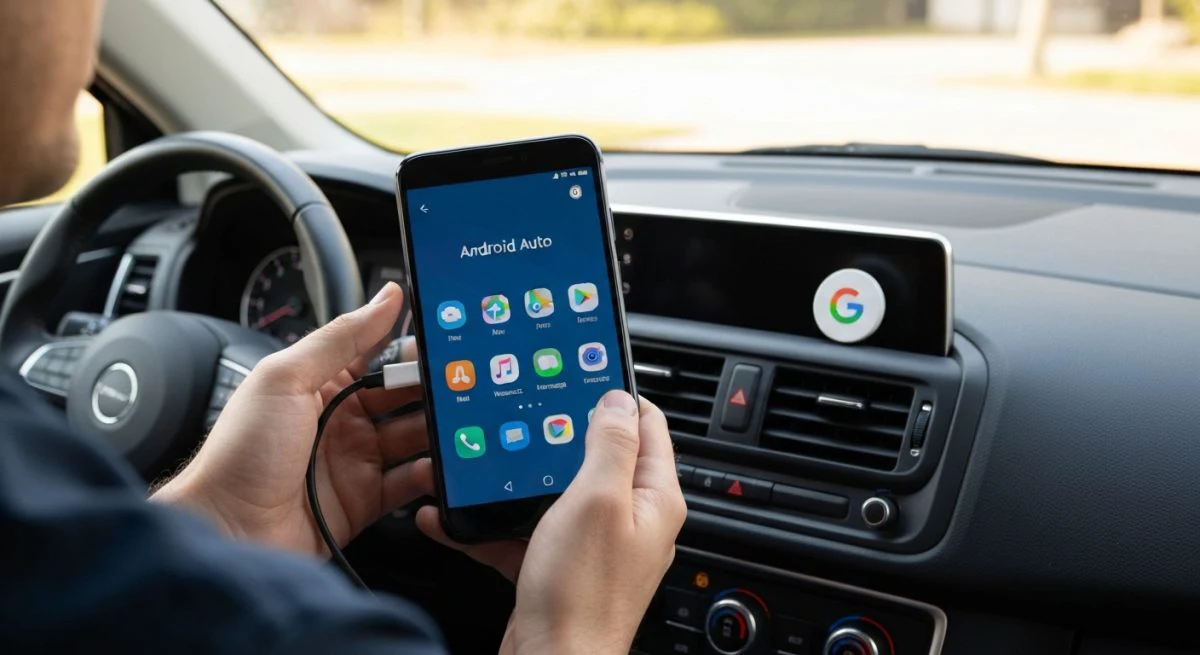
Android Auto se ha convertido en una herramienta casi indispensable para millones de conductores. Esta plataforma de Google permite proyectar las aplicaciones más importantes de tu móvil en la pantalla del coche, ofreciendo una experiencia de conducción más segura y conectada. Si acabas de descubrir esta función o quieres sacarle el máximo partido, aquí tienes la guía definitiva para usar Android Auto desde cero.
¿Qué es exactamente Android Auto?
Android Auto es una aplicación desarrollada por Google que adapta la interfaz de tu smartphone a la pantalla del sistema de infoentretenimiento de tu vehículo. Su objetivo principal es permitirte usar funciones esenciales como la navegación GPS, la música, las llamadas y la mensajería de una forma segura mientras conduces, principalmente a través de comandos de voz con el Asistente de Google.
Es importante entender que Android Auto no es un sistema operativo independiente para el coche, sino que depende completamente de tu teléfono. El móvil es el cerebro que procesa todo, y la pantalla del coche actúa como un monitor externo que muestra una interfaz simplificada y optimizada para la conducción.
Requisitos para usar Android Auto
Antes de empezar, es crucial verificar que tanto tu móvil como tu coche son compatibles. Los requisitos son bastante sencillos, pero imprescindibles.
Requisitos del teléfono
- Sistema operativo: Necesitas un teléfono con Android 8.0 (Oreo) o una versión superior. Para un rendimiento óptimo, se recomienda tener la versión más reciente de Android posible.
- Plan de datos: Es fundamental tener una conexión a internet activa en tu móvil, ya que aplicaciones como Google Maps, Waze o Spotify la necesitan para funcionar.
- Aplicación instalada: En teléfonos con Android 9 o versiones anteriores, es posible que necesites descargar la aplicación de Android Auto desde la Google Play Store. En Android 10 y versiones posteriores, la función ya viene integrada en el sistema operativo.
Requisitos del vehículo y conexión
- Coche compatible: Tu vehículo debe tener un sistema de infoentretenimiento compatible con Android Auto. La gran mayoría de los coches fabricados en los últimos años lo incluyen de serie.
- Cable USB de calidad: Para la conexión por cable, es fundamental usar un cable USB de alta calidad, preferiblemente el original del fabricante del teléfono. Un cable en mal estado es una de las causas más comunes de problemas de conexión.
Cómo conectar Android Auto por primera vez
Existen dos maneras de conectar tu móvil al coche: con cable USB o de forma inalámbrica. El proceso inicial es muy similar en ambos casos.
Conexión con cable USB (la más común)
Esta es la forma más extendida y compatible con la mayoría de los vehículos.
- Arranca el coche: Asegúrate de que el vehículo esté encendido y en modo de estacionamiento (P).
- Activa Bluetooth: Enciende el Bluetooth en tu teléfono. Aunque la conexión principal sea por USB, a menudo se usa para la configuración inicial y las llamadas.
- Conecta el cable: Usa un cable USB para conectar tu teléfono a uno de los puertos USB del coche. Busca un puerto que pueda estar etiquetado con el icono de un smartphone o de Android Auto.
- Sigue las instrucciones en pantalla: Tanto en la pantalla del móvil como en la del coche, aparecerán una serie de permisos y pasos de configuración. Deberás aceptar los términos y condiciones y conceder los permisos necesarios para que Android Auto pueda acceder a notificaciones, contactos, etc.
- ¡Listo! Una vez completada la configuración, la interfaz de Android Auto aparecerá automáticamente en la pantalla de tu coche.
Conexión inalámbrica
La conexión sin cables ofrece una mayor comodidad, pero requiere que tanto tu coche como tu móvil sean compatibles con esta tecnología.
Requisitos adicionales para el modo inalámbrico:
- Teléfono compatible: Generalmente, se necesita un teléfono con Android 11 o superior. Los teléfonos Google Pixel y algunos modelos de Samsung pueden ser compatibles desde versiones anteriores.
- Coche compatible: El sistema de infoentretenimiento de tu vehículo debe soportar específicamente Android Auto inalámbrico. Esto es más común en modelos de 2020 en adelante.
- Wi-Fi de 5 GHz: Tu teléfono debe ser capaz de conectarse a redes Wi-Fi en la banda de 5 GHz.
Pasos para la conexión inalámbrica:
- Activa Wi-Fi y Bluetooth: Asegúrate de que tanto el Wi-Fi como el Bluetooth de tu teléfono estén activados.
- Inicia el emparejamiento Bluetooth: En el sistema de tu coche, busca la opción para añadir un nuevo dispositivo Bluetooth y sigue las instrucciones. A la vez, haz que tu teléfono sea visible para otros dispositivos.
- Confirma el código: Deberás confirmar que el código de emparejamiento que aparece en la pantalla del coche y en el móvil es el mismo.
- Sigue las instrucciones: Al igual que en la conexión por cable, sigue los pasos que te indiquen las pantallas para conceder permisos y finalizar la configuración.
- Conexión automática: Una vez configurado, el teléfono se conectará a Android Auto de forma inalámbrica cada vez que entres al coche.
Explorando la interfaz y funciones principales
La interfaz de Android Auto está diseñada para ser intuitiva y minimizar las distracciones. Se organiza en una barra de navegación lateral o inferior y un área principal donde se muestran las aplicaciones.
Navegación GPS
Sin duda, una de las funciones más utilizadas. Puedes usar aplicaciones como Google Maps o Waze para obtener indicaciones en tiempo real, alertas de tráfico, avisos de radares y mucho más. Simplemente di "Ok Google, llévame a [dirección]" o introduce el destino manualmente antes de empezar a conducir.
Música y audio
Controla tus aplicaciones de música y podcasts favoritas directamente desde la pantalla del coche. Algunas de las más populares son:
- Spotify
- YouTube Music
- Amazon Music
- Deezer
- VLC
Puedes pedirle al Asistente de Google que reproduzca un artista, una lista de reproducción o una canción específica sin quitar las manos del volante.
Comunicación: llamadas y mensajería
Android Auto te permite realizar y recibir llamadas de forma segura. También puede leer tus mensajes en voz alta de aplicaciones como WhatsApp, Telegram o SMS. Para responder, solo tienes que dictar el mensaje al Asistente de Google, que se encargará de transcribirlo y enviarlo.
El Asistente de Google: tu copiloto
El Asistente de Google es el corazón de la experiencia manos libres. Puedes activarlo con el comando "Ok Google" o pulsando el botón de control por voz del volante. Algunas de las cosas que puedes pedirle son:
- "Llama a [nombre del contacto]"
- "Envía un WhatsApp a [nombre] diciendo que llego en 10 minutos"
- "¿Qué tiempo hace?"
- "Pon la lista de reproducción 'Viaje por carretera' en Spotify"
- "Busca gasolineras cercanas"
Personalización y trucos útiles
Para adaptar Android Auto a tus preferencias, puedes realizar algunos ajustes desde tu teléfono.
Cómo cambiar el orden de las aplicaciones
- Abre la aplicación de Ajustes en tu teléfono.
- Busca y selecciona Android Auto.
- Pulsa en Personalizar menú de apps.
- Desde aquí, puedes arrastrar las aplicaciones para cambiar su orden o desmarcar las que no quieras que aparezcan en la pantalla del coche.
Activar el modo oscuro
Para evitar deslumbramientos durante la conducción nocturna, puedes configurar el modo oscuro. En los ajustes de Android Auto en tu teléfono, ve al apartado Pantalla y en "Modo día/noche para mapas" selecciona "Noche" o "Automático" para que cambie según la hora del día.
Gestionar las notificaciones
Puedes decidir qué notificaciones de conversación quieres ver y si deseas que emitan sonido. En los ajustes de Android Auto, encontrarás opciones para mostrar u ocultar notificaciones y activar o desactivar el sonido de las mismas, ayudándote a mantener la concentración.
Solución de problemas comunes
A veces, Android Auto puede no funcionar como se espera. Aquí tienes las soluciones a los problemas más frecuentes.
- No se conecta: La causa más probable es un cable USB defectuoso. Prueba con otro cable de alta calidad. También verifica que el puerto USB de tu coche y de tu móvil estén limpios.
- La conexión es inestable: De nuevo, el cable suele ser el culpable. Asegúrate de que esté bien conectado y no sea demasiado largo. Reiniciar el teléfono y el sistema de infoentretenimiento del coche también puede ayudar.
- El audio no se escucha: Comprueba que el volumen del sistema multimedia del coche esté subido y que la salida de audio correcta (Bluetooth o USB) esté seleccionada.
- La aplicación no aparece en el coche: Asegúrate de que Android Auto esté activado en los ajustes del sistema de infoentretenimiento de tu vehículo. Si el problema persiste, intenta borrar la caché de la app de Android Auto en tu teléfono.
Android Auto transforma la manera en que interactuamos con la tecnología en el coche, haciendo cada viaje más seguro, sencillo y entretenido. Con esta guía, ya tienes todo lo necesario para dominarlo.
También te puede interesar
- ¿Por qué mi móvil Android no se conecta al WiFi? Solución a problemas comunes
- ¿Cuánto pesa Android 12? La verdad sobre su tamaño real
- ¿Quién inventó Android? La historia de sus verdaderos creadores
- Dónde guarda Android las contraseñas: la guía para encontrarlas
- Honda no detecta tu móvil: soluciones al error "Android Auto device not detected"
¿Te gustó este artículo?
Suscribite para recibir más contenido como este.