Cómo grabar la pantalla en Android: la guía para hacerlo sin instalar apps
Descubre cómo grabar la pantalla sin instalar apps, aprovechando las herramientas nativas de Android y variantes por marca. Explicación paso a paso para usar los Ajustes Rápidos, opciones de audio y ajustes en Samsung, Xiaomi y Pixel.
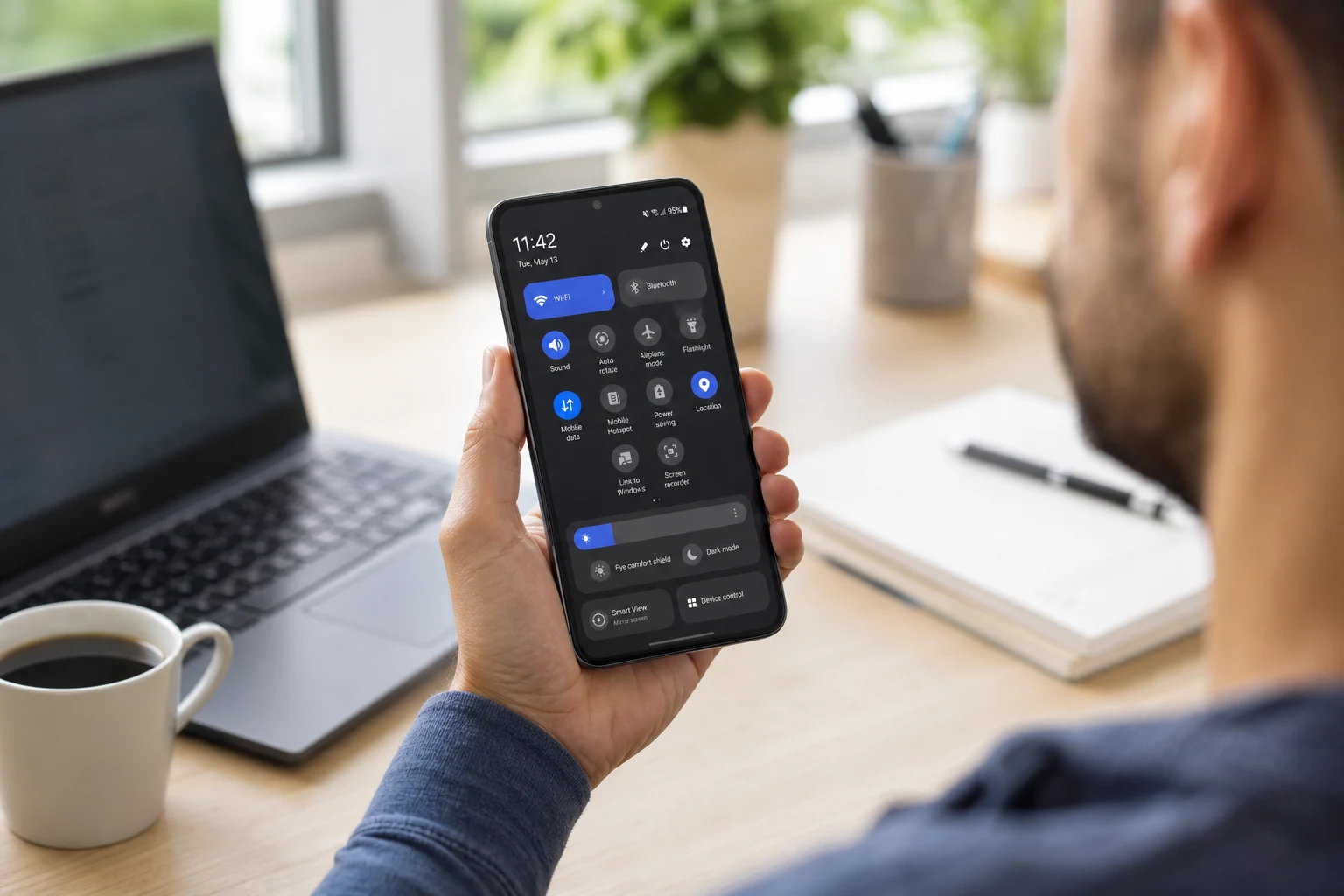
Grabar la pantalla de un móvil Android se ha convertido en una necesidad para muchos usuarios. Ya sea para crear un tutorial, guardar un fragmento de un vídeo en directo o registrar un error en una aplicación para mostrarlo al soporte técnico, esta función es increíblemente útil. Afortunadamente, los días en que se requería una aplicación de terceros para esta tarea han quedado atrás para la mayoría.
La gran mayoría de los dispositivos Android modernos incluyen una herramienta de grabación de pantalla integrada directamente en el sistema operativo. Desde Android 11, Google estandarizó esta función, haciéndola accesible de forma nativa. Esto significa que si tu teléfono está relativamente actualizado, es casi seguro que ya tienes todo lo que necesitas para empezar a grabar sin descargar nada adicional.
A continuación, se detalla el método estándar y las variaciones que puedes encontrar según la marca de tu dispositivo.
Grabar la pantalla desde los ajustes rápidos: el método universal
La forma más sencilla y directa de acceder a la grabadora de pantalla es a través del panel de Ajustes Rápidos. Este es el menú que se despliega al deslizar el dedo desde la parte superior de la pantalla.
- Despliega el panel de Ajustes Rápidos: Desliza el dedo hacia abajo desde la parte superior de la pantalla. Es posible que necesites deslizar una segunda vez para ver todos los iconos disponibles.
- Busca el icono de "Grabar pantalla": El icono suele tener la forma de una pequeña cámara de vídeo o un círculo dentro de otro. Si no lo ves a simple vista, es probable que tengas que añadirlo al panel.
- Añade el botón si no está visible: Busca un icono de lápiz, un botón de "Editar" o un símbolo de "+". Al pulsarlo, verás una lista de todos los botones que puedes añadir a tus Ajustes Rápidos. Busca "Grabar pantalla" (o "Screen Recorder") y arrástralo a la sección visible del panel.
- Inicia la grabación: Una vez que tengas el icono localizado, tócalo. Aparecerá un pequeño menú flotante o una ventana emergente que te permitirá configurar la grabación.
- Configura las opciones de audio: Antes de empezar, podrás elegir qué sonido deseas capturar. Las opciones más comunes son:
- Sonido del dispositivo: Graba el audio interno que produce el móvil (juegos, vídeos, música).
- Micrófono: Graba el sonido externo a través del micrófono de tu teléfono, ideal para narrar lo que haces.
- Sonido del dispositivo y micrófono: Combina ambas fuentes de audio.
- Sin sonido: Graba únicamente el vídeo.
- Inicia y detén la grabación: Pulsa el botón "Iniciar" o "Grabar". Generalmente, aparecerá una cuenta atrás (3, 2, 1) antes de que comience la grabación. Para detenerla, despliega de nuevo el panel de notificaciones y pulsa sobre la notificación de grabación o busca un botón flotante en la pantalla.
El vídeo resultante se guardará automáticamente en la galería de tu teléfono, normalmente en una carpeta llamada "Grabaciones de pantalla" o "Movies".
Variaciones según la marca de tu Android
Aunque el método anterior funciona para la mayoría, algunos fabricantes como Samsung o Xiaomi añaden opciones adicionales o modifican ligeramente la ubicación de la herramienta.
Grabar la pantalla en móviles Samsung
Los dispositivos Samsung con One UI tienen una de las herramientas más completas.
- Acceso: El método es el mismo, a través del panel de Ajustes Rápidos buscando "Grabador de pantalla".
- Opciones adicionales: Antes de iniciar, Samsung permite elegir la calidad del vídeo (alta, media, baja) y el tamaño del vídeo selfie que se puede superponer en la grabación.
- Barra de herramientas flotante: Durante la grabación, aparece una pequeña barra de herramientas que permite dibujar en la pantalla, pausar la grabación o activar la cámara frontal para mostrar tu rostro.
Grabar la pantalla en móviles Xiaomi, Redmi o POCO
Xiaomi, con su capa de personalización MIUI, también integra su propia versión de esta herramienta.
- Acceso: La encontrarás en el Centro de Control (el nuevo panel que separa los ajustes rápidos de las notificaciones). Busca el icono de "Grabadora de pantalla". Si no lo encuentras, búscalo dentro de las aplicaciones del sistema, ya que Xiaomi la trata como una app independiente.
- Configuración avanzada: Si abres la aplicación "Grabadora de pantalla" desde su icono, accederás a ajustes más detallados. Podrás configurar la resolución, la calidad del vídeo (bitrate), la orientación y la tasa de fotogramas por segundo (fps) para obtener una grabación más fluida.
Grabar la pantalla en móviles Google Pixel
Los teléfonos de Google ofrecen la experiencia de Android más pura, y su grabadora de pantalla es sencilla pero funcional.
- Acceso: Sigue el método universal desde los Ajustes Rápidos. El icono se llama "Grabar pantalla".
- Funcionalidad: Ofrece las opciones básicas de grabación de audio (dispositivo, micrófono, ambos) y la posibilidad de mostrar los toques en la pantalla, muy útil para tutoriales. La interfaz es minimalista y fácil de usar.
¿Qué hacer si tu móvil es antiguo y no tiene esta función?
Si tu dispositivo tiene una versión de Android anterior a la 11 y el fabricante no incluyó una herramienta propia, es muy probable que no puedas grabar la pantalla sin una aplicación de terceros. Las versiones antiguas de Android no contaban con el soporte a nivel de sistema para capturar el audio interno de forma segura, por lo que las soluciones eran limitadas o requerían permisos especiales (root).
En este escenario, la opción más segura y recomendable es acudir a la Google Play Store y buscar aplicaciones de confianza como AZ Screen Recorder, Mobizen o InShot Screen Recorder, que están diseñadas para funcionar en una amplia gama de dispositivos y versiones de Android. Antes de instalar, revisa siempre las valoraciones y los permisos que solicita la aplicación.
También te puede interesar
- Tu Google Pixel no pasa del logo de inicio: las soluciones que funcionan
- Activa los subtítulos automáticos en Android: tu guía paso a paso
- Tu Android no sincroniza el calendario con Gmail: cómo solucionarlo
- ¿Tu Honor no carga? Las soluciones que funcionan aunque el cable esté bien
- Qué hacer si tu Motorola no enciende: guía de primeros auxilios
¿Te gustó este artículo?
Suscribite para recibir más contenido como este.