Tu Android no deja instalar apps de APK: cómo habilitar fuentes desconocidas
Descubre por qué tu Android bloquea APKs y cómo habilitar fuentes desconocidas de forma segura. Consejos para versiones modernas y antiguas, soluciones ante APK dañados, espacio insuficiente y Play Protect, con pasos claros para instalar sin sobresaltos.
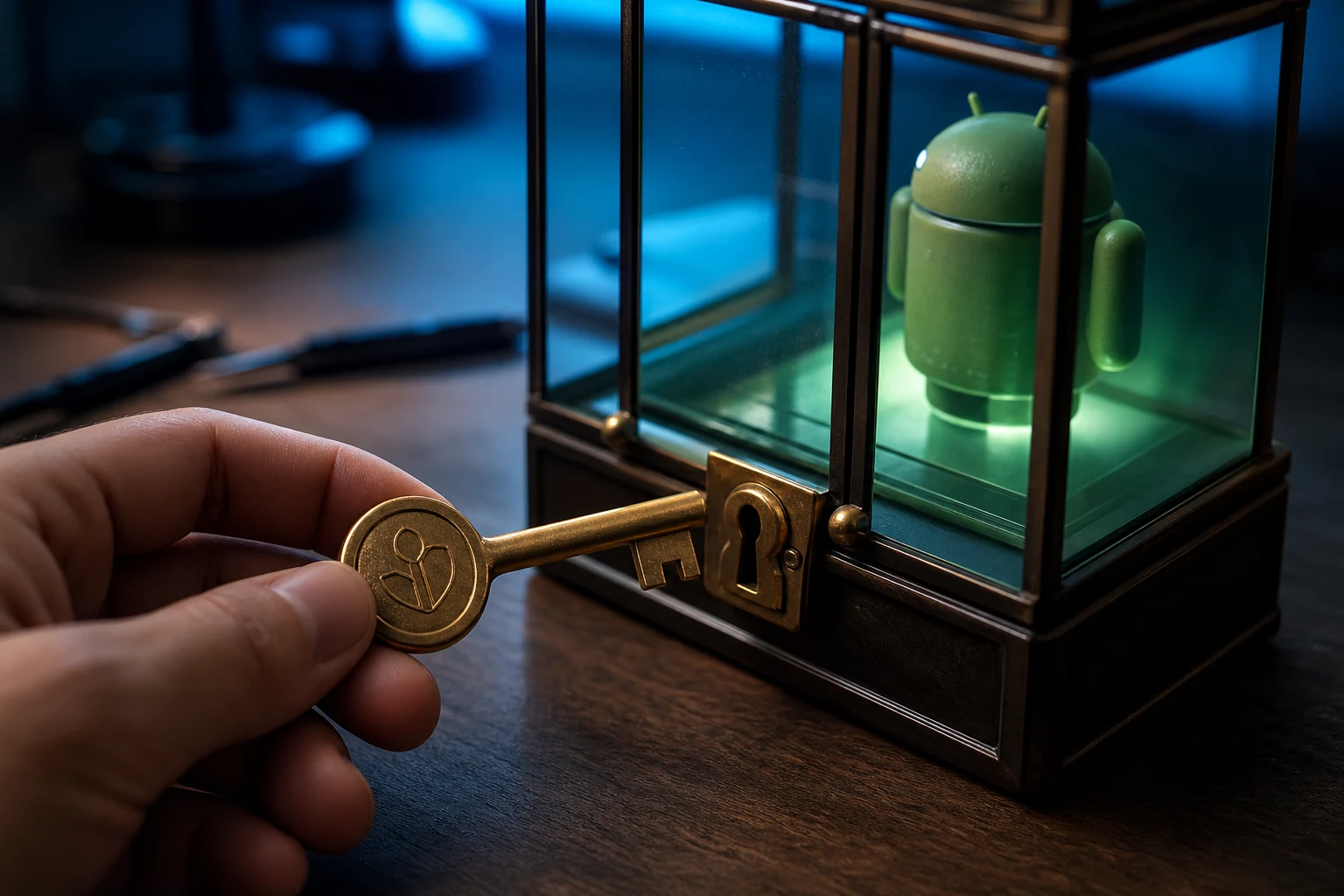
Instalar una aplicación en un dispositivo Android suele ser tan sencillo como buscarla en la Google Play Store y pulsar el botón "Instalar". Sin embargo, existen situaciones en las que un usuario puede necesitar instalar una aplicación desde una fuente externa, como una página web o la tienda de aplicaciones de otro fabricante. Estos archivos de instalación se conocen como APK (Android Package Kit).
Por defecto, y como medida de seguridad, Android bloquea la instalación de aplicaciones que no provengan de su tienda oficial. Si alguna vez te has encontrado con un mensaje de error que te impide instalar un archivo APK, la causa principal es esta restricción de seguridad. El sistema operativo busca protegerte de posible malware o software dañino que podría comprometer tus datos.
Afortunadamente, existe una forma sencilla de permitir estas instalaciones de forma controlada. A continuación, se detallan los pasos y soluciones para habilitar la instalación desde "fuentes desconocidas" y resolver otros posibles problemas.
La solución principal: habilitar la instalación de apps desconocidas
El método para conceder permisos ha cambiado en las versiones más recientes de Android. Antes, se activaba un único interruptor global. Ahora, el permiso se otorga de forma individual a cada aplicación que intente instalar un APK. Por ejemplo, si descargas un archivo APK usando Chrome, debes dar permiso a Chrome para que pueda instalarlo.
Paso a paso en versiones modernas de Android (Android 8 y superior)
- Descarga el archivo APK: Usa tu navegador preferido (como Chrome, Firefox) o un explorador de archivos para descargar el APK de la aplicación que deseas instalar.
- Inicia la instalación: Abre el archivo APK descargado. Puedes hacerlo desde la barra de notificaciones una vez que finalice la descarga o buscándolo en la carpeta "Descargas" de tu dispositivo.
- Autoriza la fuente: Al intentar abrir el archivo, el sistema te mostrará una ventana emergente indicando que, por seguridad, tu teléfono no tiene permitido instalar apps desconocidas de esa fuente. Verás el nombre de la app que está intentando realizar la instalación (por ejemplo, Chrome).
- Accede a los ajustes: En esa misma ventana emergente, pulsa sobre la opción "Configuración" o "Ajustes".
- Concede el permiso: Serás redirigido a una pantalla de configuración específica. Busca y activa el interruptor que dice "Autorizar de esta fuente" o "Confiar en esta fuente".
- Vuelve e instala: Una vez activado, pulsa el botón para volver atrás. Verás de nuevo la pantalla de instalación del APK. Ahora, el botón "Instalar" estará habilitado. Púlsalo para completar el proceso.
Cómo hacerlo en versiones antiguas de Android (Android 7 o inferior)
En versiones más antiguas, el proceso es ligeramente diferente, ya que se activa una opción general para todo el sistema.
- Ve a los Ajustes de tu dispositivo.
- Busca la sección de "Seguridad" o "Pantalla de bloqueo y seguridad".
- Dentro de este menú, localiza la opción "Orígenes desconocidos" o "Fuentes desconocidas".
- Activa el interruptor. El sistema te mostrará una advertencia sobre los riesgos de instalar aplicaciones de fuentes no verificadas. Acepta el aviso si estás seguro de la fiabilidad del archivo que vas a instalar.
- Una vez activado, ya podrás instalar cualquier archivo APK que hayas descargado.
Advertencia de seguridad: Habilitar esta opción, especialmente en versiones antiguas, expone tu dispositivo a mayores riesgos. Es crucial que solo instales archivos APK de fuentes confiables y reputadas. Después de instalar la aplicación que necesitas, es una buena práctica volver a desactivar esta opción.
¿Sigues sin poder instalar el APK? Otras posibles causas y soluciones
Si después de habilitar las fuentes desconocidas el problema persiste, la causa podría ser otra. Exploremos otras soluciones, ordenadas de menor a mayor complejidad.
1. El archivo APK está dañado o incompleto
Una de las razones más comunes es que el archivo que descargaste esté corrupto o no se haya descargado por completo. Esto puede ocurrir por una interrupción en la conexión a internet.
- Solución: Borra el archivo APK que descargaste e intenta descargarlo de nuevo. Asegúrate de tener una conexión a internet estable. Si es posible, verifica el tamaño del archivo en la fuente original para confirmar que la descarga se completó correctamente.
2. Espacio de almacenamiento insuficiente
Aunque la aplicación parezca pequeña, el proceso de instalación requiere espacio adicional para desempaquetar archivos temporales. Si tu dispositivo está casi lleno, la instalación fallará.
- Solución: Libera espacio en tu móvil. Puedes desinstalar aplicaciones que ya no uses, borrar fotos y vídeos duplicados o transferir archivos a un servicio en la nube o a un ordenador. Una herramienta útil para esto es mover aplicaciones a la tarjeta SD en Android y liberar espacio, si tu dispositivo lo permite.
3. Problemas con la tarjeta SD
Si intentas instalar la aplicación directamente desde una tarjeta de memoria externa (tarjeta SD), es posible que esta esté dañada, mal formateada o simplemente no esté bien conectada.
- Solución: Mueve el archivo APK desde la tarjeta SD al almacenamiento interno de tu teléfono e intenta instalarlo desde allí. Si funciona, el problema reside en la tarjeta SD. Considera formatearla (previa copia de seguridad de tus datos) o reemplazarla.
4. La aplicación no es compatible con tu versión de Android
Las aplicaciones se desarrollan para funcionar con versiones específicas del sistema operativo. Si intentas instalar una app moderna en un teléfono muy antiguo, o viceversa, es probable que encuentres un error de análisis o de incompatibilidad.
- Solución: Verifica los requisitos de la aplicación en la página web donde la descargaste. Busca una versión del APK que sea explícitamente compatible con tu versión de Android. Puedes ver la versión de tu sistema en Ajustes > Acerca del teléfono > Información de software.
5. Google Play Protect está bloqueando la instalación
Play Protect es el sistema de seguridad integrado de Google que analiza las aplicaciones en busca de comportamiento dañino, incluso las que intentas instalar desde fuera de la Play Store. A veces, puede ser demasiado cauteloso y bloquear una aplicación segura pero desconocida.
- Solución (con precaución): Puedes desactivar temporalmente Play Protect.
- Abre la aplicación Google Play Store.
- Toca tu ícono de perfil en la esquina superior derecha y selecciona "Play Protect".
- Toca el ícono del engranaje (Ajustes) en la esquina superior derecha.
- Desactiva las opciones "Analizar apps con Play Protect" y "Mejorar la detección de apps dañinas".
- Intenta instalar el APK de nuevo.
Importante: Una vez que hayas instalado la aplicación, es muy recomendable que vuelvas a activar Play Protect para mantener tu dispositivo seguro.
6. Archivos residuales de una instalación anterior
Si tenías una versión anterior de esa misma aplicación instalada (quizás desde la Play Store) y la desinstalaste, es posible que hayan quedado archivos residuales que interfieren con la nueva instalación.
- Solución: Utiliza un explorador de archivos para buscar en el almacenamiento interno carpetas con el nombre de la aplicación o del desarrollador y bórralas. Ten cuidado de no borrar carpetas del sistema. Una solución más drástica, pero efectiva, es limpiar la caché de tu móvil. Esto puede eliminar datos temporales conflictivos sin borrar tus archivos personales.
Siguiendo estos pasos, deberías poder instalar cualquier aplicación desde un archivo APK en tu dispositivo Android. La clave es siempre priorizar la seguridad, descargando archivos únicamente de fuentes que consideres absolutamente fiables.
También te puede interesar
- Cómo pasar tus fotos de Android a un disco duro externo sin cables
- Cómo activar el modo no molestar programado en Android
- Tu Android no actualiza las apps: la guía para solucionarlo
- Cómo configurar Encuentra mi Dispositivo en Android: la guía para localizar tu móvil
- Cómo mover aplicaciones a la tarjeta SD en Android y liberar espacio
¿Te gustó este artículo?
Suscribite para recibir más contenido como este.