Cómo activar el modo no molestar programado en Android
Descubre cómo liberar tus días de interrupciones sin complicaciones: programa el modo No molestar para que se active y desactive automáticamente según horarios. Olvídate de activar manualmente y disfruta de concentrarte, descansar y lograr una rutina estable.
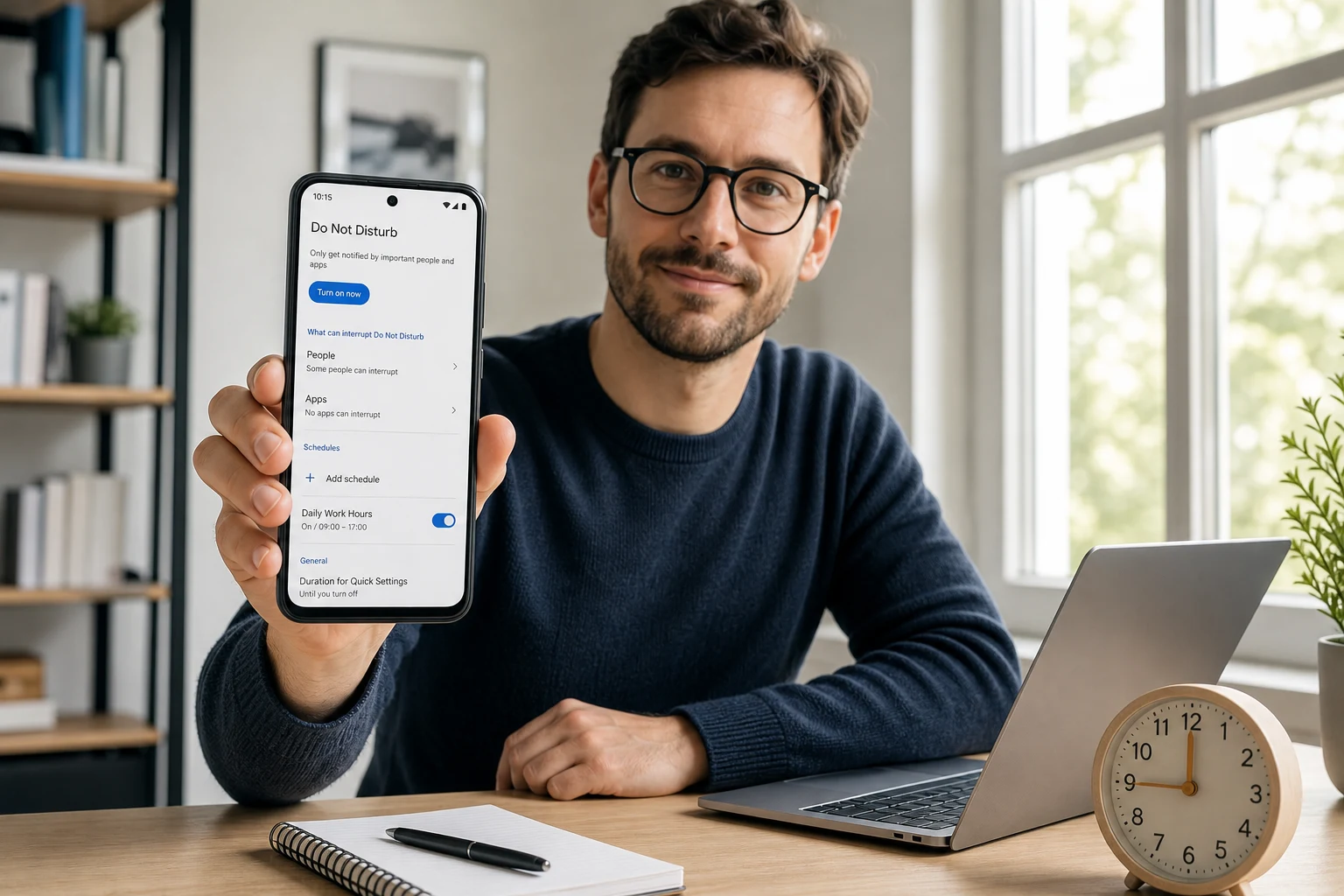
El modo "No molestar" es una de las herramientas más útiles de Android para conseguir paz y concentración en momentos clave del día, como durante la noche, en reuniones o mientras trabajas. Sin embargo, activarlo y desactivarlo manualmente puede ser tedioso. La solución ideal es programarlo para que se encienda y apague automáticamente según tus horarios.
Aprender a configurar esta automatización es sencillo y te permitirá olvidarte de las interrupciones inoportunas para siempre. A continuación, se detalla el paso a paso para programar el modo "No molestar" en tu dispositivo Android.
¿Qué es el modo No molestar y por qué programarlo?
El modo "No molestar" silencia las llamadas, alertas y notificaciones en tu teléfono. A diferencia del modo silencio, que simplemente apaga el sonido, "No molestar" ofrece una personalización avanzada. Puedes decidir qué interrupciones se permiten, como llamadas de contactos favoritos o alarmas, mientras bloqueas todo lo demás.
Programarlo significa que no tendrás que acordarte de activarlo cada noche antes de dormir o cada mañana al empezar a trabajar. El móvil lo hará por ti, asegurando que solo recibas las notificaciones importantes cuando tú decidas.
Cómo programar el modo No molestar en Android
El proceso puede variar ligeramente dependiendo de la marca de tu móvil y la versión de Android que utilice. A continuación, se muestran los pasos para las versiones más comunes: Android puro (Google Pixel, Motorola), Samsung (One UI) y Xiaomi (MIUI).
Activar No molestar programado en Android Puro (Pixel, Motorola)
Los dispositivos con una versión de Android más cercana a la de Google suelen compartir una ruta de configuración similar.
- Accede a los Ajustes: Desliza el dedo desde la parte superior de la pantalla y pulsa el icono de engranaje para abrir los "Ajustes" o "Configuración" del sistema.
- Busca la opción de Sonido: Dentro de los ajustes, pulsa en la sección "Sonido y vibración".
- Entra en "No molestar": Aquí encontrarás la opción principal del modo. Púlsala para ver todas las configuraciones disponibles.
- Configura los horarios: Busca una sección llamada "Horarios" o "Programaciones". Verás algunas opciones predefinidas como "Descansar" (para la noche) o "Concentración".
- Crea o edita un horario: Pulsa sobre uno de los horarios existentes para modificarlo o selecciona "Añadir más" para crear uno nuevo. Al hacerlo, podrás definir:
- Nombre del horario: Por ejemplo, "Noche" o "Trabajo".
- Días de la semana: Elige en qué días quieres que se active esta programación.
- Hora de inicio y finalización: Establece la hora exacta en la que el modo debe encenderse y apagarse.
- Comportamiento: Decide qué puede interrumpirte (alarmas, llamadas de favoritos, etc.).
Una vez guardado, el horario se activará y desactivará automáticamente en los días y horas que hayas especificado.
Programar modos de concentración en Samsung (One UI)
En los móviles Samsung, esta función se ha integrado dentro de los "Modos y Rutinas", una herramienta más potente que el clásico "No molestar".
- Abre los Ajustes: Ve a la "Configuración" de tu dispositivo Samsung.
- Selecciona "Modos y Rutinas": Esta opción centraliza todas las automatizaciones de tu teléfono.
- Elige un modo predefinido o crea uno nuevo: Verás modos como "Sueño", "Trabajo" o "Conducción". Puedes editar uno de ellos o pulsar en "Añadir modo" para crear uno desde cero.
- Configura el modo "Sueño" (o similar): Tomando como ejemplo el modo "Sueño", al pulsarlo te pedirá que definas las condiciones de activación.
- Establece un horario: Pulsa en "Activar automáticamente" y luego en "Periodo de sueño". Aquí podrás definir tu horario de descanso para cada día de la semana.
- Personaliza las restricciones: Una vez definido el horario, la pantalla principal del modo te permitirá elegir qué notificaciones y llamadas se silencian y cuáles se permiten. Por defecto, este modo activa "No molestar", pero puedes ajustarlo a tu gusto.
- Guarda los cambios: Al finalizar, el modo se activará automáticamente según el horario establecido.
Los "Modos y Rutinas" de Samsung también te permiten personalizar tu Samsung al máximo, cambiando fondos de pantalla o ajustes del sistema según el modo activo.
Configurar No molestar automático en Xiaomi (MIUI)
Xiaomi también ofrece una forma sencilla de programar esta función directamente desde sus ajustes de sonido.
- Ve a los Ajustes: Abre la aplicación "Configuración" en tu móvil Xiaomi.
- Busca "Sonido y vibración": Desplázate hacia abajo y selecciona esta opción.
- Encuentra el modo "No molestar": Estará junto a las opciones de "Silenciar" y "Vibración". Pulsa sobre él.
- Activa la programación: Dentro de la pantalla de "No molestar", busca y activa el interruptor que dice "Programar hora de activación".
- Define las reglas: Al activarlo, aparecerán nuevas opciones:
- Días: Elige si quieres que se repita "Todos los días", "Entre semana" o en "Días personalizados".
- Hora de inicio: La hora a la que se activará el modo.
- Hora de finalización: La hora a la que se desactivará.
- Ajusta las excepciones: En la misma pantalla, puedes configurar las "Notificaciones sobre llamadas entrantes" para permitir llamadas de ciertos contactos si lo deseas.
Qué hacer si la programación no funciona
Si has seguido los pasos y el modo "No molestar" no se activa o desactiva como esperabas, prueba estas soluciones:
- Revisa el horario: Asegúrate de que las horas de inicio y fin, así como los días de la semana, son correctos. Un error común es confundir AM y PM.
- Actualiza el software: Los fallos de programación pueden ser causados por un error en el sistema operativo. Comprueba si tienes actualizaciones pendientes en
Ajustes > Actualización de software. - Desactiva el ahorro de batería: Algunos modos de ahorro de energía muy agresivos pueden interferir con tareas programadas en segundo plano. Prueba a desactivarlo temporalmente para ver si esa es la causa.
- Reinicia el dispositivo: Un reinicio simple puede solucionar problemas temporales del sistema. A veces, si tu Android se reinicia solo, puede ser señal de un problema más profundo, pero un reinicio manual suele ser inofensivo y efectivo.
Configurar el modo "No molestar" programado es una pequeña inversión de tiempo que te devolverá horas de tranquilidad y te ayudará a mantener un equilibrio saludable entre tu vida digital y tus momentos de descanso.
También te puede interesar
- Tu Android no deja instalar apps de APK: cómo habilitar fuentes desconocidas
- Cómo configurar Encuentra mi Dispositivo en Android: la guía para localizar tu móvil
- Cómo pasar tus fotos de Android a un disco duro externo sin cables
- Red móvil no disponible: por qué ocurre y cómo solucionarlo paso a paso
- Tu Android no actualiza las apps: la guía para solucionarlo
¿Te gustó este artículo?
Suscribite para recibir más contenido como este.