Cómo recuperar mensajes de WhatsApp borrados en Android
La recuperación depende de cuándo se creó la última copia: puedes restaurar el historial desde Google Drive o localizar respaldos locales de hasta siete días. Si no existe ninguna copia anterior al borrado, las opciones son muy limitadas y poco seguras.
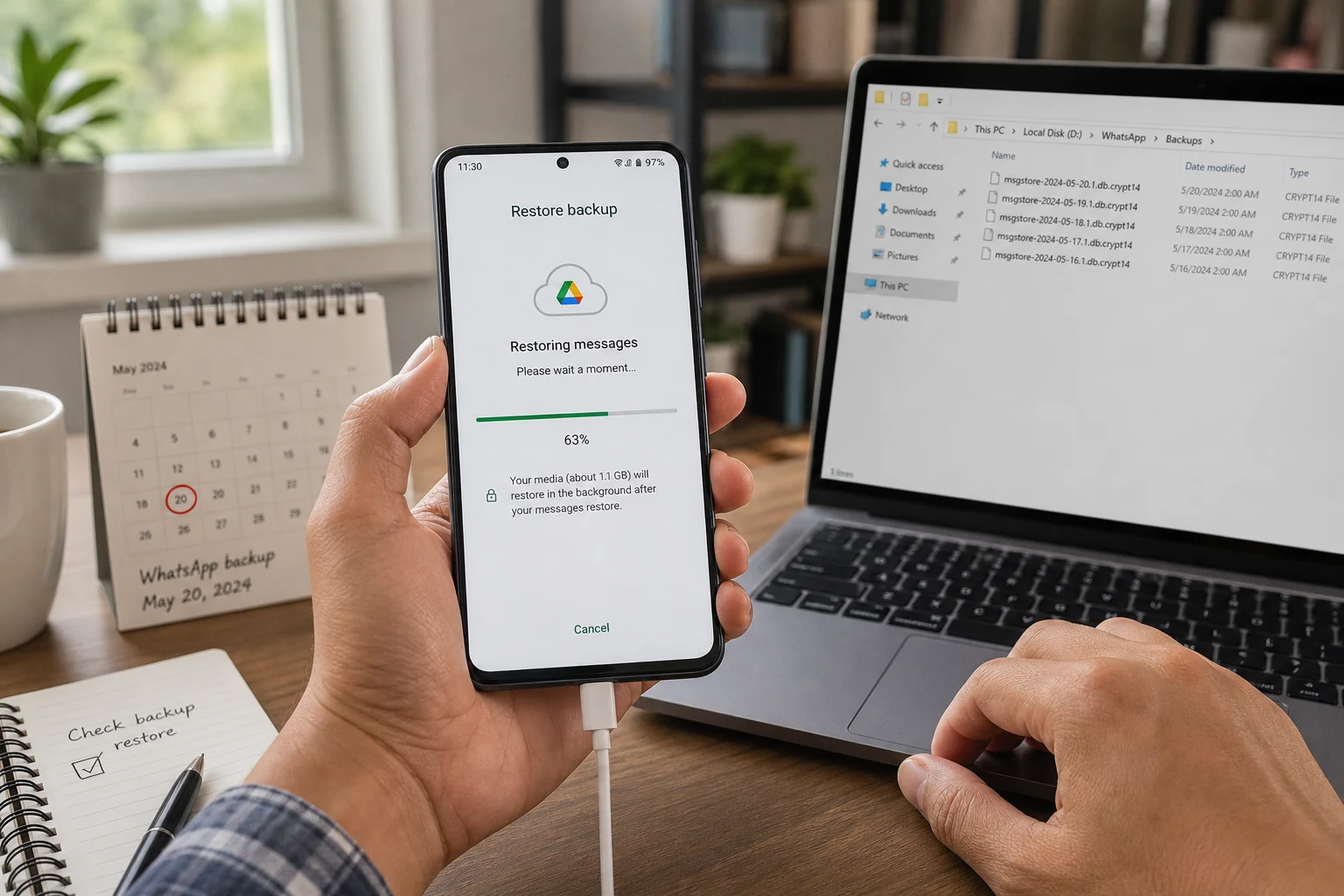
¿Borraste una conversación de WhatsApp por error y ahora necesitas recuperarla? Es una situación muy común, pero la buena noticia es que existen varios métodos para restaurar esos mensajes perdidos. La clave del éxito casi siempre depende de si tenías una copia de seguridad activada y de cuándo se realizó la última.
WhatsApp crea copias de seguridad de tus chats de forma automática, guardándolas tanto en la memoria de tu teléfono como en Google Drive. Si el mensaje se borró después de la última copia, las posibilidades de recuperarlo son altas. A continuación, se explican los métodos disponibles, desde el más sencillo hasta otros más complejos.
Reinstalar WhatsApp para restaurar la copia de seguridad
El método más directo y efectivo para recuperar mensajes borrados es aprovechar la copia de seguridad de Google Drive o la local que la aplicación crea automáticamente. Este proceso implica desinstalar y volver a instalar WhatsApp.
Advertencia: Este método restaurará el estado de tus chats al momento en que se hizo la última copia de seguridad. Cualquier mensaje recibido o enviado después de esa copia y antes de la reinstalación se perderá definitivamente.
Antes de empezar, comprueba cuándo se hizo la última copia de seguridad:
- Abre WhatsApp.
- Ve a Ajustes > Chats > Copia de seguridad.
- Ahí verás la fecha y hora de la última copia guardada en Google Drive y en la memoria local del dispositivo. Si la copia es anterior a la eliminación de los mensajes, puedes proceder.
Pasos para restaurar la copia de seguridad
- Desinstala WhatsApp de tu teléfono. Mantén presionado el ícono de la aplicación y selecciona la opción "Desinstalar".
- Vuelve a instalar WhatsApp desde la Google Play Store.
- Abre la aplicación y verifica tu número de teléfono. Sigue los pasos iniciales introduciendo el mismo número que usabas.
- Restaura los mensajes. Durante el proceso de configuración, WhatsApp detectará automáticamente la existencia de una copia de seguridad en Google Drive o en el almacenamiento local. Te aparecerá una pantalla preguntando si deseas restaurar tu historial de chats.
- Pulsa el botón "Restaurar". Es crucial que no omitas este paso.
- Espera a que el proceso de restauración finalice. Tus chats, incluyendo los mensajes que habías borrado, deberían aparecer de nuevo en la aplicación.
Este método es el oficial y el más seguro. Si no funciona, puede deberse a que no existía una copia de seguridad o que esta se creó después de que los mensajes fueran eliminados.
Restaurar una copia de seguridad local más antigua
WhatsApp no solo guarda la última copia de seguridad, sino que también almacena archivos de copia de los últimos siete días en la memoria interna de tu teléfono. Si la copia más reciente de Google Drive no te sirve porque se hizo después de borrar los mensajes, puedes forzar la restauración de uno de estos archivos locales más antiguos.
Este proceso es más técnico y requiere usar un explorador de archivos.
Advertencia: Este procedimiento es más avanzado y conlleva el riesgo de perder los mensajes actuales. Procede con precaución.
- Instala un explorador de archivos: Si tu móvil no tiene uno, descarga una aplicación como "Files de Google" desde la Play Store.
- Localiza los archivos de copia de seguridad: Abre el explorador y navega a la siguiente ruta. La ubicación puede variar ligeramente según la versión de Android:
Almacenamiento interno > Android > media > com.whatsapp > WhatsApp > Databases- O en modelos más antiguos:
Almacenamiento interno > WhatsApp > Databases
- Identifica los archivos de copia: Dentro de la carpeta "Databases", verás un archivo llamado
msgstore.db.crypt14(el número puede variar) y varios archivos con el formatomsgstore-AAAA-MM-DD.1.db.crypt14. El primer archivo es la copia más reciente, y los otros son las copias de días anteriores, indicados por la fecha en su nombre. - Renombra el archivo que quieres restaurar: Elige el archivo de la fecha anterior a la eliminación de los mensajes. Por ejemplo, si quieres restaurar la copia del 20 de octubre de 2026, busca el archivo
msgstore-2026-10-20.1.db.crypt14.- Primero, renombra el archivo actual
msgstore.db.crypt14amsgstore.db.crypt14.bakpara tenerlo como respaldo. - Luego, renombra el archivo de la fecha que elegiste a
msgstore.db.crypt14. Por ejemplo,msgstore-2026-10-20.1.db.crypt14debe quedar comomsgstore.db.crypt14.
- Primero, renombra el archivo actual
- Desconecta tu cuenta de Google Drive: Para forzar a WhatsApp a usar la copia local, debes impedir que acceda a Google Drive. Ve a la app de Google Drive, toca en el menú (tres líneas horizontales), selecciona "Copias de seguridad" y elimina la copia de seguridad de WhatsApp. No te preocupes, podrás volver a crearla más tarde.
- Reinstala WhatsApp y restaura: Ahora, sigue los mismos pasos que en el método anterior: desinstala WhatsApp, vuelve a instalarlo y verifica tu número. Cuando llegue al paso de restauración, detectará la copia de seguridad local (el archivo que renombraste) y te ofrecerá restaurarla.
Una vez finalizado el proceso, tus chats se restaurarán al estado de la fecha que elegiste. Recuerda volver a configurar la copia de seguridad en Google Drive desde los ajustes de WhatsApp para proteger tus mensajes futuros.
¿Qué pasa si no tengo una copia de seguridad?
Si nunca activaste las copias de seguridad en Google Drive y los archivos locales no existen o son posteriores a la eliminación, recuperar los mensajes es prácticamente imposible a través de métodos convencionales.
Existen programas de terceros que prometen recuperar datos borrados directamente de la memoria del teléfono. Sin embargo, su efectividad es muy baja para datos de aplicaciones como WhatsApp, ya que la información suele sobrescribirse rápidamente. Además, muchos de estos programas requieren acceso "root" al dispositivo (un proceso complejo que anula la garantía) y pueden suponer un riesgo para tu seguridad y privacidad.
Por esta razón, la mejor estrategia es siempre la prevención.
Cómo configurar correctamente las copias de seguridad
Para evitar problemas en el futuro, asegúrate de que tus copias de seguridad de WhatsApp estén bien configuradas.
- Abre WhatsApp y ve a Ajustes > Chats > Copia de seguridad.
- En la sección "Ajustes de Google Drive", pulsa en "Guardar en Google Drive" y selecciona una frecuencia (Diariamente, Semanalmente o Mensualmente). Se recomienda elegir "Diariamente".
- Selecciona la cuenta de Google en la que deseas guardar la copia.
- Elige si quieres que la copia se guarde solo con Wi-Fi para no gastar datos móviles.
- Si quieres guardar también los videos, activa la opción "Incluir videos", aunque esto hará que la copia ocupe mucho más espacio.
Tener una copia de seguridad diaria es la forma más fiable de garantizar que, en caso de borrar un mensaje por accidente, puedas recuperarlo perdiendo, como máximo, las conversaciones de las últimas 24 horas.
También te puede interesar
- ¿Cómo recuperar archivos borrados de un dispositivo Android?
- Cómo Reproducir Videos de YouTube en Segundo Plano en Android
- Cómo corregir el error al obtener la dirección IP en Android
- 5 de los mejores emuladores de GameBoy Advance (GBA) para Android
- 9 aplicaciones gratuitas de podómetro y contador de pasos para Android
¿Te gustó este artículo?
Suscribite para recibir más contenido como este.