Ahorro de datos en Android: la guía para activar y reducir tu consumo
Evita que tu tarifa móvil se agote antes de tiempo con ajustes sencillos: controla las apps que más consumen, limita las actualizaciones, reduce la calidad del streaming y aprovecha mapas y contenido descargado mediante Wi‑Fi.
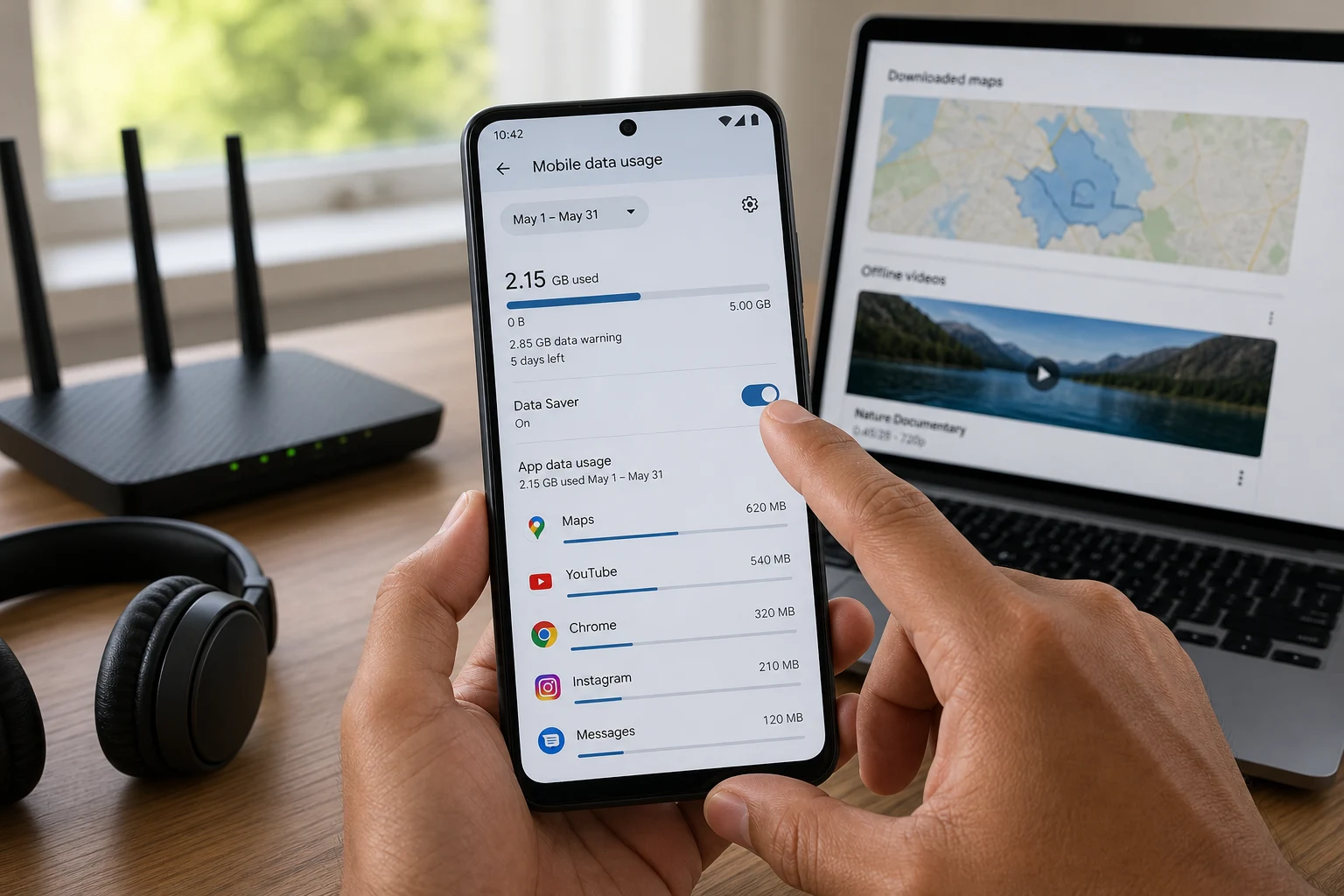
¿Notas que tu plan de datos móviles se agota antes de que termine el mes? El culpable más común es el consumo de datos en segundo plano. Muchas aplicaciones continúan utilizando tu conexión a internet incluso cuando no las estás usando activamente para sincronizar información, actualizarse o enviar notificaciones. Esto puede agotar rápidamente tu plan sin que te des cuenta.
Afortunadamente, los dispositivos Android cuentan con herramientas integradas para controlar este gasto. La solución más efectiva y sencilla es activar el modo "Ahorro de datos". Esta función restringe a la mayoría de las aplicaciones y servicios el uso de datos en segundo plano, permitiendo que solo lo hagan cuando estén conectados a una red Wi-Fi.
A continuación, se detalla cómo activar esta función y otras estrategias clave para mantener tu consumo de datos bajo control, ordenadas de la más simple a la más avanzada.
Cómo activar el modo Ahorro de datos en Android
Activar el modo de ahorro de datos es la primera línea de defensa para controlar el consumo. Aunque la ruta exacta puede variar ligeramente según el fabricante de tu teléfono (Samsung, Xiaomi, Pixel, etc.), los pasos generales son muy similares.
Pasos generales para activar el Ahorro de datos:
- Abre la aplicación Ajustes o Configuración en tu dispositivo.
- Busca y selecciona la opción "Red e Internet", "Conexiones" o "Tarjetas SIM y redes móviles".
- Toca en "Uso de datos" o directamente en "Ahorro de datos".
- Activa el interruptor que dice "Usar Ahorro de datos".
Una vez activado, verás un nuevo ícono en la barra de estado (generalmente un círculo con un signo de más en su interior) que indica que la función está en funcionamiento.
Rutas específicas según la marca:
- En Android Puro (Google Pixel, Motorola): Ve a
Ajustes > Red e Internet > Ahorro de datos. - En Samsung: Navega a
Ajustes > Conexiones > Uso de datos > Ahorro de datos. - En Xiaomi (MIUI): Abre
Ajustes > Tarjetas SIM y redes móviles > Configuración avanzada > Ahorro de datos. - En Huawei (EMUI): Ve a
Ajustes > Redes móviles > Ahorro de datos.
Permitir que apps importantes usen datos sin restricciones
El modo "Ahorro de datos" es muy eficaz, pero puede que necesites que ciertas aplicaciones, como WhatsApp, Gmail o tu app de mensajería, sigan recibiendo notificaciones en tiempo real. Para ello, puedes excluirlas de las restricciones.
- En la misma pantalla de "Ahorro de datos", busca una opción llamada "Datos sin restricción" o "Apps exentas".
- Verás una lista de todas tus aplicaciones.
- Activa el interruptor junto a las aplicaciones que deseas que sigan usando datos móviles en segundo plano sin limitaciones (por ejemplo, servicios de mensajería, correo electrónico o mapas).
Estrategias adicionales para reducir el consumo de datos
Si bien el modo de Ahorro de datos es la solución más completa, existen otras configuraciones y hábitos que puedes adoptar para optimizar aún más tu consumo.
1. Establece un límite y una advertencia de datos
Android te permite fijar un límite mensual de datos. Cuando te acerques a ese límite, recibirás una advertencia, y si lo alcanzas, los datos móviles se desactivarán automáticamente, evitando cargos adicionales.
- Cómo configurarlo:
- Ve a
Ajustes > Red e Internet > Uso de datos(o una ruta similar). - Selecciona "Advertencia y límite de datos".
- Activa "Establecer advertencia de datos" e introduce el umbral en el que quieres recibir un aviso (por ejemplo, 2 GB si tu plan es de 3 GB).
- Activa "Establecer límite de datos" e introduce el límite máximo de tu plan.
- Ve a
2. Desactiva las actualizaciones automáticas de apps con datos móviles
La Google Play Store puede actualizar tus aplicaciones automáticamente, y si esto sucede usando tus datos móviles, puede consumir una gran cantidad de megabytes sin que te des cuenta.
- Cómo configurarlo:
- Abre la aplicación Google Play Store.
- Toca el ícono de tu perfil en la esquina superior derecha y selecciona "Ajustes" o "Configuración".
- Expande la sección "Preferencias de red".
- Toca en "Actualizar aplicaciones automáticamente" o "Actualización automática de apps".
- Selecciona la opción "Solo por Wi-Fi".
3. Restringe los datos en segundo plano por aplicación
Si no quieres usar el modo "Ahorro de datos" general, puedes restringir el consumo en segundo plano para aplicaciones específicas que identifiques como las que más consumen.
- Cómo hacerlo:
- Primero, identifica las apps que más datos gastan. Ve a
Ajustes > Red e Internet > Uso de datos > Uso de datos de aplicaciones. Verás una lista de apps ordenadas por su consumo. - Una vez identificada una app, ve a
Ajustes > Apps. - Selecciona la aplicación en cuestión.
- Toca en "Datos móviles y Wi-Fi" o "Uso de datos".
- Desactiva el interruptor de "Datos en segundo plano".
- Primero, identifica las apps que más datos gastan. Ve a
4. Activa el economizador de datos en tu navegador
Navegadores como Google Chrome incluyen una función que comprime las páginas web antes de cargarlas en tu dispositivo, lo que puede reducir el uso de datos hasta en un 50%.
- Cómo activarlo en Chrome:
- Abre Google Chrome.
- Toca el menú de tres puntos en la esquina superior derecha y selecciona "Configuración".
- Busca y selecciona "Ahorro de datos" o "Modo Simplificado".
- Activa el interruptor. La página también te mostrará cuántos datos has ahorrado.
5. Desactiva la reproducción automática de vídeos en redes sociales
Las aplicaciones como Facebook, Instagram, X (antes Twitter) y TikTok son grandes consumidoras de datos, principalmente por la reproducción automática de vídeos en tu feed. Desactivar esta función es fundamental.
- Facebook: Ve a
Menú > Configuración y privacidad > Configuración > Contenido multimedia > Reproducir nunca videos automáticamente. - Instagram: Ve a
Tu perfil > Menú (tres líneas) > Uso de datos y calidad de los archivos multimediay activa "Usar menos datos móviles". - X (Twitter): Ve a
Menú > Configuración y privacidad > Accesibilidad, pantalla e idiomas > Uso de datos > Autoplay de videoy selecciona "Nunca".
6. Usa mapas sin conexión
Las aplicaciones de navegación como Google Maps pueden consumir muchos datos. Si vas a viajar a una zona sin buena cobertura o simplemente quieres ahorrar, descarga los mapas previamente a través de una conexión Wi-Fi.
- Cómo hacerlo en Google Maps:
- Abre la aplicación Google Maps mientras estás conectado a Wi-Fi.
- Busca la ciudad o área que deseas guardar.
- Toca el nombre del lugar en la parte inferior de la pantalla.
- Toca el menú de tres puntos en la esquina superior derecha y selecciona "Descargar mapa sin conexión".
- Ajusta el área que quieres descargar y pulsa "Descargar".
7. Limita la calidad del streaming y descarga contenido
Las plataformas de streaming de música y vídeo (Spotify, YouTube, Netflix) son las que más datos gastan.
- Reduce la calidad: Dentro de los ajustes de cada aplicación, busca opciones de "Calidad de streaming" o "Uso de datos" y selecciona una calidad más baja (Estándar o Ahorro de datos) cuando uses datos móviles.
- Descarga contenido: La mejor estrategia es descargar tus listas de reproducción, podcasts o episodios de series cuando estés conectado a una red Wi-Fi para disfrutarlos sin gastar tu plan de datos.
Siguiendo estos pasos, desde el más sencillo como activar el "Ahorro de datos" hasta los más específicos como ajustar cada aplicación, podrás extender la duración de tu plan de datos móviles de manera significativa.
También te puede interesar
- ¿Cómo recuperar archivos borrados de un dispositivo Android?
- Cómo Reproducir Videos de YouTube en Segundo Plano en Android
- Cómo corregir el error al obtener la dirección IP en Android
- 5 de los mejores emuladores de GameBoy Advance (GBA) para Android
- 9 aplicaciones gratuitas de podómetro y contador de pasos para Android
¿Te gustó este artículo?
Suscribite para recibir más contenido como este.