Cómo activar el modo oscuro en cualquier Android: la guía paso a paso
Además de reducir el deslumbramiento nocturno, esta función puede prolongar la autonomía en pantallas OLED y adaptarse a tus rutinas mediante horarios. También existen alternativas para apps incompatibles y teléfonos con versiones antiguas del sistema.
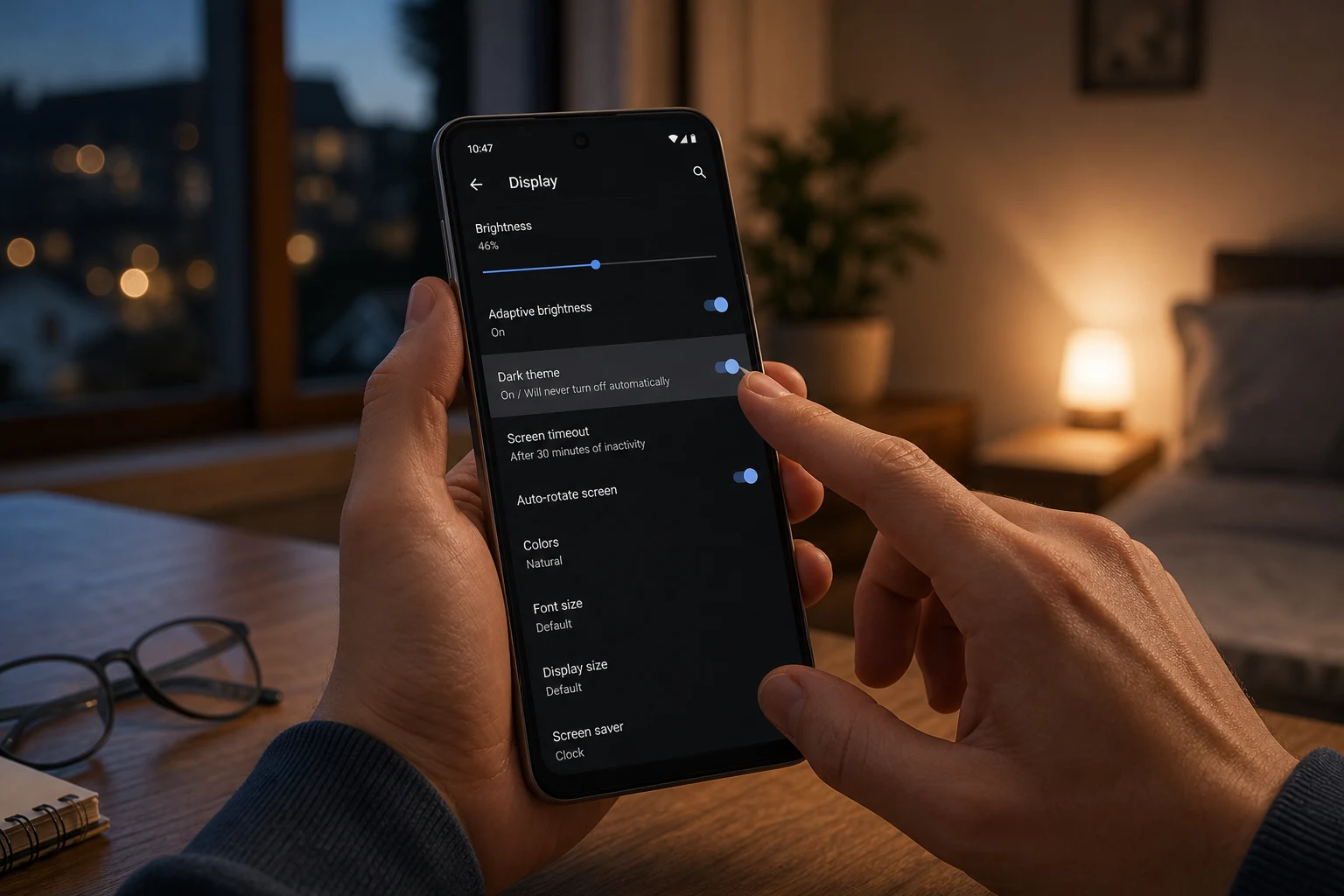
El modo oscuro se ha convertido en una función esencial para muchos usuarios de Android. No solo ofrece una experiencia visual más cómoda en condiciones de poca luz, reduciendo la fatiga visual, sino que también puede contribuir a un ahorro significativo de batería en dispositivos con pantallas OLED o AMOLED. Aunque la mayoría de los teléfonos modernos lo incluyen de forma nativa, su activación puede variar según la versión de Android y la capa de personalización del fabricante.
Esta guía detalla los métodos para activar el modo oscuro, desde las opciones más sencillas presentes en el sistema hasta soluciones para forzarlo en aplicaciones que no lo soportan de manera oficial.
Qué es el modo oscuro y por qué utilizarlo
El modo oscuro, también conocido como tema oscuro, es una configuración de la interfaz de usuario que cambia la paleta de colores de la pantalla. En lugar de mostrar texto negro sobre un fondo blanco (modo claro), invierte los colores para mostrar texto claro (blanco o gris) sobre un fondo oscuro (negro o gris oscuro).
Los principales beneficios de usar esta función son:
- Reducción de la fatiga visual: La luz brillante de las pantallas, especialmente en entornos oscuros, puede causar cansancio en los ojos. El modo oscuro disminuye este deslumbramiento, haciendo la lectura más cómoda.
- Ahorro de batería en pantallas OLED/AMOLED: Este tipo de paneles encienden los píxeles de forma individual. Para mostrar el color negro, simplemente apagan los píxeles correspondientes, lo que se traduce en un menor consumo de energía. En pantallas LCD, el ahorro es mínimo o nulo, ya que la retroiluminación siempre está encendida.
- Estética mejorada: Muchos usuarios prefieren la apariencia elegante y moderna que proporciona una interfaz oscura.
Activar el modo oscuro desde los ajustes rápidos (el método más sencillo)
La forma más rápida y común de habilitar el modo oscuro es a través del panel de ajustes rápidos de Android. Este método es ideal para alternar entre el modo claro y oscuro con un solo toque.
- Desliza el dedo desde la parte superior de la pantalla hacia abajo para desplegar el panel de notificaciones.
- Vuelve a deslizar para expandir completamente el panel de ajustes rápidos.
- Busca el ícono de "Modo oscuro", "Tema oscuro" o un símbolo de una luna. El nombre puede variar según el fabricante.
- Toca el ícono para activarlo. La interfaz del sistema y las aplicaciones compatibles cambiarán inmediatamente a su tema oscuro.
Si no encuentras el ícono, es posible que necesites añadirlo al panel. Busca un botón para "Editar" o un ícono de lápiz y arrastra el acceso directo del modo oscuro a la sección de íconos activos.
Activar y programar el modo oscuro desde la configuración del sistema
Si deseas más control, como programar el modo oscuro para que se active y desactive automáticamente, puedes hacerlo desde los ajustes principales del sistema. Este método es estándar en la mayoría de los dispositivos con Android 10 o superior.
- Abre la aplicación de "Ajustes" o "Configuración" en tu dispositivo.
- Dirígete a la sección de "Pantalla".
- Busca la opción "Tema oscuro" o "Modo oscuro" y pulsa sobre ella.
- Activa el interruptor para habilitarlo de forma manual.
Dentro de este menú, generalmente encontrarás opciones adicionales de programación:
- Activar según un horario: Permite establecer horas específicas de inicio y fin para el modo oscuro. Por ejemplo, puedes configurarlo para que se active a las 8:00 p.m. y se desactive a las 7:00 a.m.
- Del anochecer al amanecer: El teléfono utilizará tu ubicación para activar automáticamente el modo oscuro cuando se ponga el sol y desactivarlo al amanecer.
Forzar el modo oscuro en todas las aplicaciones (opciones de desarrollador)
Algunas aplicaciones no tienen su propio tema oscuro. Sin embargo, Android incluye una función experimental que puede "forzar" a estas aplicaciones a adoptar una apariencia oscura. Esta opción está oculta en los ajustes para desarrolladores y puede no funcionar correctamente en todas las apps, causando a veces problemas de visibilidad o errores gráficos.
Advertencia: La activación de las opciones de desarrollador y la modificación de sus ajustes deben realizarse con precaución. Aunque el paso que se describe a continuación es reversible y seguro, cambiar otras configuraciones sin conocimiento podría afectar el rendimiento del dispositivo.
Paso 1: Habilitar las opciones de desarrollador
- Ve a Ajustes > Información del teléfono (o "Acerca del teléfono").
- Busca la sección "Número de compilación".
- Toca repetidamente sobre "Número de compilación" (unas 7 veces) hasta que aparezca un mensaje que diga "¡Ahora eres un desarrollador!". Es posible que el sistema te pida tu PIN o patrón de desbloqueo.
Paso 2: Activar la anulación de modo oscuro
- Regresa al menú principal de Ajustes.
- Busca un nuevo menú llamado "Opciones de desarrollador". Generalmente se encuentra dentro de "Sistema".
- Desplázate hacia abajo hasta encontrar la opción "Forzar modo oscuro" o "Anular forzar oscuro".
- Activa el interruptor.
Después de activar esta función, reinicia las aplicaciones que no tenían modo oscuro para ver si el cambio se ha aplicado. Ten en cuenta que el resultado puede variar y en algunas apps el texto podría volverse ilegible. Si experimentas problemas, simplemente desactiva esta opción siguiendo los mismos pasos. Si la batería de tu dispositivo se agota con rapidez, puedes consultar una guía sobre las causas y soluciones para el drenaje rápido de la batería en Android.
Soluciones para versiones antiguas de Android
Si tu dispositivo tiene una versión de Android anterior a la 10 (como Android 9 Pie o inferior) y no incluye un modo oscuro nativo, aún existen alternativas a través de aplicaciones de terceros disponibles en la Google Play Store.
Una de las aplicaciones más populares para esta tarea es "Dark Mode". Esta herramienta utiliza una función oculta del sistema en muchas versiones de Android para habilitar el tema oscuro.
- Descarga e instala la aplicación "Dark Mode" desde la Google Play Store.
- Abre la aplicación.
- Selecciona la opción "Night Mode" o "Modo Noche".
Esto debería aplicar un tema oscuro a gran parte de la interfaz del sistema y a las aplicaciones de Google compatibles. Sin embargo, su efectividad puede ser limitada en comparación con la implementación nativa de las versiones más recientes de Android.
Activar el modo oscuro individualmente en cada aplicación
Muchas aplicaciones populares como WhatsApp, Instagram, Twitter (X), Telegram y YouTube ofrecen su propio ajuste de modo oscuro, independientemente de la configuración del sistema. Si prefieres tener solo algunas apps en modo oscuro, este es el método ideal.
El proceso es similar en la mayoría de las aplicaciones:
- Abre la aplicación que deseas configurar.
- Ve a su menú de "Ajustes" o "Configuración".
- Busca una sección llamada "Tema", "Apariencia", "Pantalla" o "Chats".
- Dentro de esa sección, selecciona la opción "Oscuro" o "Noche".
Algunas aplicaciones también ofrecen una opción "Predeterminado del sistema", que sincroniza el tema de la app con el que hayas configurado en tu dispositivo Android.
También te puede interesar
- ¿Cómo recuperar archivos borrados de un dispositivo Android?
- Cómo Reproducir Videos de YouTube en Segundo Plano en Android
- Cómo corregir el error al obtener la dirección IP en Android
- 5 de los mejores emuladores de GameBoy Advance (GBA) para Android
- 9 aplicaciones gratuitas de podómetro y contador de pasos para Android
¿Te gustó este artículo?
Suscribite para recibir más contenido como este.