Modo una mano en Android: la guía para usar tu móvil grande fácilmente
Descubre cómo reducir temporalmente la interfaz, configurarla desde los ajustes rápidos y activarla con gestos o botones según tu móvil. Incluye rutas específicas para Samsung, Xiaomi, Redmi y POCO, además de soluciones si la opción no aparece.
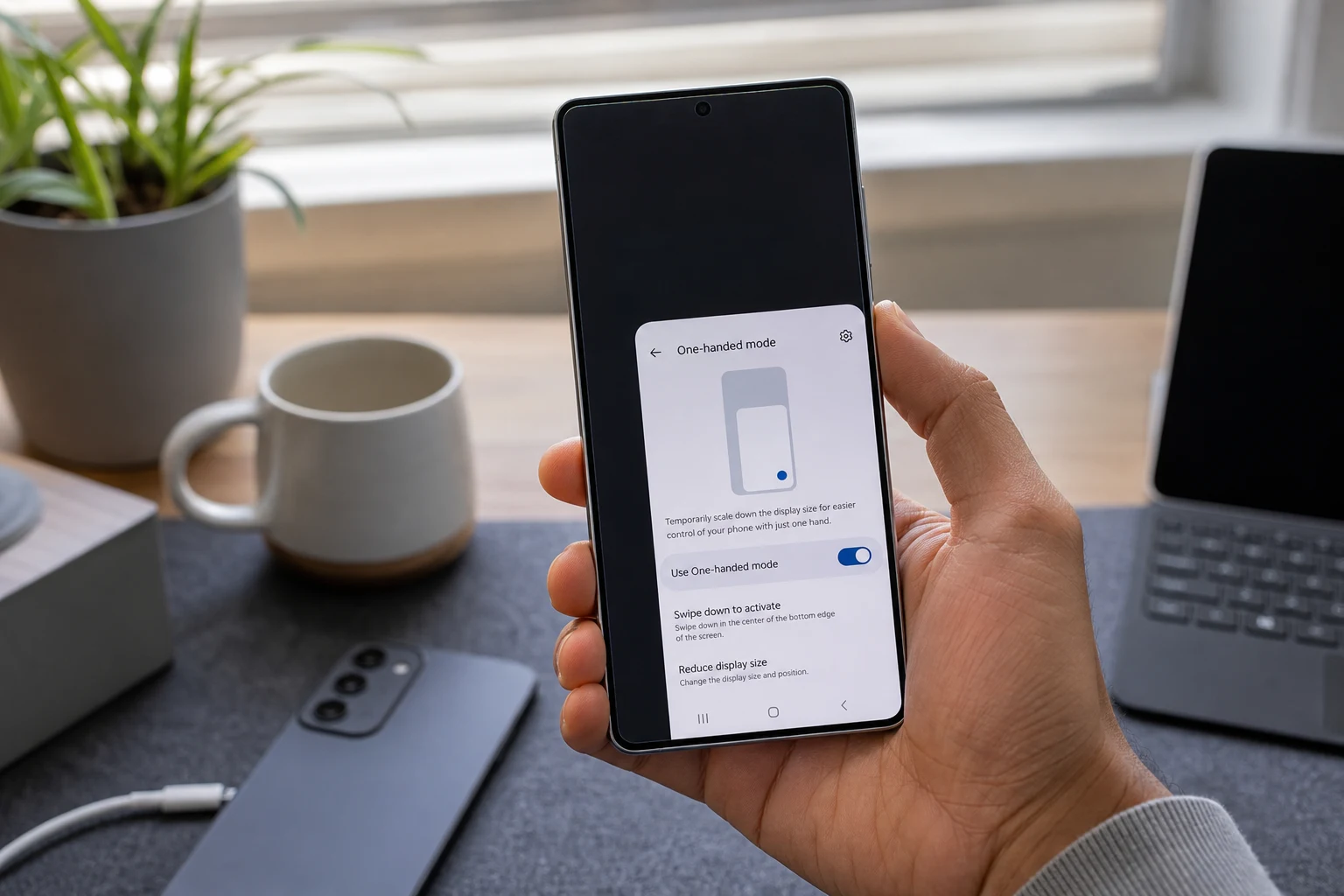
Con el aumento del tamaño de las pantallas de los móviles, alcanzar la parte superior para ver notificaciones o tocar un botón se ha convertido en un desafío para muchos. Afortunadamente, Android cuenta con una función llamada "modo una mano" que reduce temporalmente el tamaño de la interfaz, haciéndola mucho más manejable.
Esta herramienta ajusta la pantalla hacia una de las esquinas inferiores para que todo el contenido quede al alcance de tu pulgar. Activarla es un proceso sencillo y, aunque puede variar ligeramente entre marcas, los pasos generales son muy similares. A continuación, se detalla cómo habilitar y utilizar esta práctica función.
Cómo activar el modo una mano desde los ajustes de Android
La forma más universal de encontrar y activar esta función es a través del menú de configuración del sistema. Este método funciona para la mayoría de los dispositivos, incluidos los Google Pixel.
- Abre la aplicación de Ajustes en tu teléfono.
- Usa la barra de búsqueda en la parte superior y escribe "modo una mano". Toca el resultado que aparezca. Si no lo encuentras, búscalo manualmente.
- La opción suele estar en menús como Sistema, Gestos, Funciones avanzadas o Ajustes adicionales.
- Una vez dentro, verás un interruptor para activar el "Modo una mano". Actívalo.
- En esta misma pantalla, el sistema te mostrará cómo se usa, que generalmente es con un gesto específico.
El gesto más común para iniciar el modo una mano es deslizar el dedo hacia abajo en la parte inferior de la pantalla, justo sobre la barra de navegación o donde estaría el botón de inicio. Para volver al modo de pantalla completa, simplemente toca en cualquier parte del área vacía en la parte superior de la pantalla.
Añadir un acceso directo para mayor comodidad
Para un acceso aún más rápido, puedes añadir el modo una mano al panel de Ajustes Rápidos (el menú que aparece al deslizar hacia abajo desde la parte superior de la pantalla).
- Desliza dos veces hacia abajo para expandir completamente el panel de Ajustes Rápidos.
- Busca un ícono de lápiz o la opción "Editar".
- Busca el icono de "Modo una mano" entre las opciones disponibles.
- Mantenlo presionado y arrástralo a la parte superior junto a tus otros accesos directos.
- Ahora podrás activar o desactivar la función con un solo toque desde este panel.
Instrucciones específicas por marca
Aunque el método general funciona para muchos, algunas marcas tienen rutas específicas en sus menús de configuración.
Activar el modo una mano en Samsung
Los dispositivos Samsung Galaxy tienen un apartado dedicado para esta función dentro de su capa de personalización One UI.
- Ve a Ajustes y luego a Funciones avanzadas.
- Selecciona "Modo Operación con una mano".
- Activa el interruptor principal.
- El sistema te permitirá elegir cómo quieres activarlo: mediante "Gesto" (deslizando hacia abajo en el borde inferior) o con "Botón" (tocando dos veces el botón de inicio si usas la navegación con botones).
Activar el modo una mano en Xiaomi, Redmi y POCO
En los móviles con MIUI, el proceso también es muy directo y se encuentra en un menú específico.
- Abre Ajustes en tu dispositivo.
- Desplázate y selecciona Ajustes adicionales.
- Busca y toca la opción "Modo a una mano".
- Activa la función y, si lo deseas, puedes escoger el tamaño al que se reducirá la pantalla (por ejemplo, 4.5, 4.0 o 3.5 pulgadas).
- Para activarlo, generalmente deberás deslizar el dedo desde el botón de inicio central hacia uno de los botones laterales (izquierda o derecha).
¿Qué hacer si no encuentras la opción?
Si después de buscar en los ajustes no aparece la función, puede deberse a dos motivos principales:
- Versión de Android: El modo una mano se estandarizó como una función nativa a partir de Android 12. Si tu dispositivo tiene una versión anterior, es posible que no cuente con esta característica, a menos que el fabricante la haya incluido en su propia capa de software.
- Navegación por gestos: En algunos modelos, esta función solo está disponible si tienes activada la navegación por gestos en lugar de los tres botones clásicos en la parte inferior. Puedes verificar y cambiar esto en Ajustes > Sistema > Gestos > Navegación del sistema.
Activar el modo una mano es un pequeño ajuste que mejora enormemente la comodidad al usar teléfonos de pantalla grande, permitiendo un manejo seguro y eficiente cuando solo tienes una mano disponible.
También te puede interesar
- ¿Cómo recuperar archivos borrados de un dispositivo Android?
- Cómo Reproducir Videos de YouTube en Segundo Plano en Android
- Cómo corregir el error al obtener la dirección IP en Android
- 5 de los mejores emuladores de GameBoy Advance (GBA) para Android
- 9 aplicaciones gratuitas de podómetro y contador de pasos para Android
¿Te gustó este artículo?
Suscribite para recibir más contenido como este.