Cómo restaurar Android a un estado anterior sin perder tus fotos
Descubre cómo devolver tu Android a un estado estable sin perder tus fotos. Este resumen te guía, paso a paso, desde asegurar tus imágenes con Google Fotos hasta identificar aplicaciones problemáticas y recuperar rendimiento con métodos seguros.
¿Tu móvil Android funciona lento, las aplicaciones se cierran inesperadamente o la batería se agota más rápido de lo normal? A veces, estos problemas surgen después de una actualización de software o la instalación de una nueva aplicación. La solución puede ser restaurar el sistema a un punto anterior, pero el miedo a perder fotos y archivos importantes detiene a muchos usuarios.
La buena noticia es que existen métodos para devolver tu dispositivo a un estado funcional anterior preservando tus recuerdos más preciados. Esta guía te explica paso a paso cómo hacerlo, empezando por las soluciones más sencillas y seguras.
¿Por qué necesitas restaurar tu dispositivo?
Normalmente, los problemas de rendimiento o los errores inesperados en Android se deben a conflictos de software. Las causas más comunes incluyen:
- Actualizaciones del sistema: Una nueva versión de Android puede contener errores o no ser totalmente compatible con algunas de las aplicaciones que utilizas.
- Aplicaciones problemáticas: Una aplicación mal optimizada o con un error puede consumir recursos en exceso, provocando que el dispositivo se ralentice o funcione de manera errática.
- Archivos de sistema corruptos: Con el tiempo, algunos archivos internos del sistema operativo pueden dañarse, afectando la estabilidad general.
Restaurar el sistema a un estado anterior puede solucionar estos problemas al revertir los cambios que causaron el fallo.
Primero, la seguridad: haz una copia de tus fotos
Antes de intentar cualquier restauración, el paso más importante es asegurarte de que tus fotos y vídeos están a salvo. Aunque los métodos que explicaremos buscan proteger tus datos, siempre existe un riesgo mínimo. La mejor manera de proteger tus recuerdos es tener una copia externa.
Usando Google Fotos
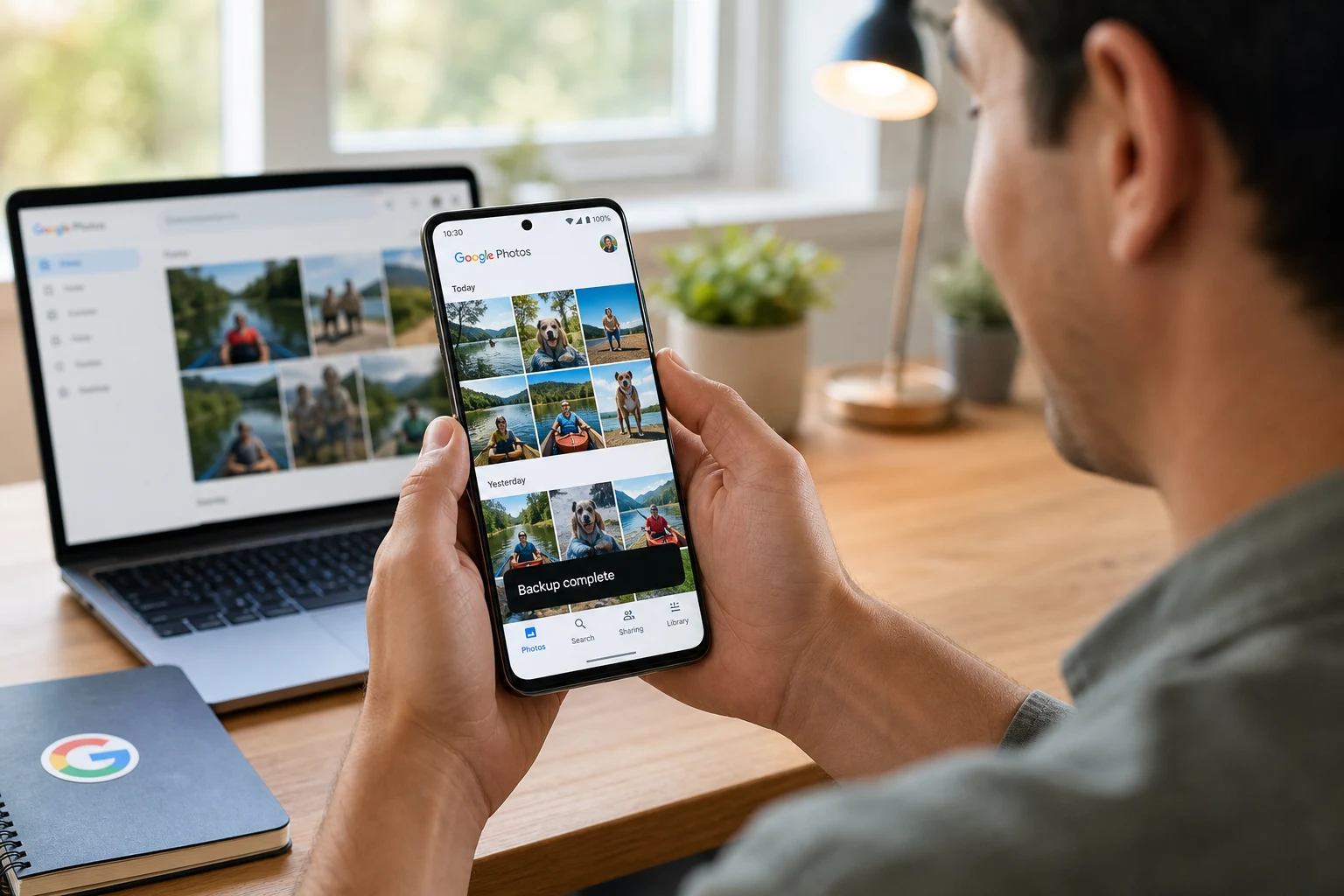
La forma más sencilla y automática de proteger tus fotos es con Google Fotos. La mayoría de los dispositivos Android vienen con esta aplicación preinstalada.
- Abre la aplicación Google Fotos.
- Toca el icono de tu perfil en la esquina superior derecha.
- Selecciona "Configuración de Fotos".
- Entra en "Copia de seguridad" y activa el interruptor si está desactivado.
- Asegúrate de que la cuenta de Google seleccionada es la correcta. Puedes elegir la calidad de la copia (Calidad original o Ahorro de almacenamiento).
- La aplicación comenzará a subir todas tus fotos y vídeos a la nube de forma segura.
Copia manual a un ordenador
Si prefieres una copia física, puedes transferir tus archivos a un PC o Mac.
- Conecta tu móvil al ordenador mediante un cable USB.
- En tu móvil, despliega el panel de notificaciones y pulsa sobre la notificación de conexión USB. Selecciona la opción "Transferencia de archivos" o "MTP".
- En el ordenador, abre el explorador de archivos (Windows) o Finder (Mac) y busca tu dispositivo.
- Navega hasta la carpeta DCIM, que es donde se guardan las fotos de la cámara.
- Copia toda la carpeta DCIM a tu ordenador.
Método 1: Desinstalar actualizaciones de aplicaciones del sistema
A veces, el problema no es el sistema operativo en sí, sino una actualización de una aplicación clave del sistema (como Google Play Services o el WebView del sistema). Revertir estas actualizaciones puede solucionar el problema sin tocar tus archivos personales.
- Ve a Ajustes > Aplicaciones.
- Busca la aplicación que sospechas que está causando el problema. Si no estás seguro, Google Play Services es un buen candidato.
- Toca sobre la aplicación y luego pulsa el icono de los tres puntos en la esquina superior derecha.
- Selecciona "Desinstalar actualizaciones".
Advertencia: Este proceso devolverá la aplicación a su versión de fábrica. Es posible que algunas funciones dejen de estar disponibles hasta que se actualice de nuevo.
Método 2: Restaurar desde una copia de seguridad de Google
Si has configurado previamente las copias de seguridad de tu cuenta de Google, puedes restaurar tu dispositivo a un estado guardado anteriormente. Este método es el más parecido a "viajar en el tiempo", pero requiere un restablecimiento de fábrica, por lo que la copia de seguridad previa de tus fotos es crucial.
Este proceso borrará todo el contenido del teléfono para luego restaurar la copia de seguridad. Tus fotos se recuperarán si tienes activa la sincronización con Google Fotos.
- Ve a Ajustes > Sistema > Opciones de restablecimiento.
- Selecciona "Borrar todos los datos (restablecer la configuración de fábrica)". Lee atentamente la información, ya que este paso es irreversible.
- Confirma tu PIN o contraseña para iniciar el proceso.
- Una vez que el teléfono se reinicie, sigue los pasos de configuración inicial.
- Cuando se te pregunte, elige "Restaurar desde una copia de seguridad" o "Copiar tus datos" y selecciona la copia de seguridad de tu cuenta de Google.
- Sigue las instrucciones para seleccionar la copia de seguridad que deseas restaurar. El sistema reinstalará tus aplicaciones, contactos y configuraciones guardadas.
Método 3: Usar el Modo Seguro para diagnosticar y eliminar apps
El Modo Seguro de Android inicia el dispositivo solo con las aplicaciones esenciales del sistema. Esto te permite comprobar si el problema es causado por una aplicación de terceros que has instalado. Si el móvil funciona bien en Modo Seguro, es casi seguro que una app es la culpable.
Cómo activar el Modo Seguro
El proceso puede variar ligeramente según el fabricante, pero generalmente sigue estos pasos:
- Mantén pulsado el botón de encendido hasta que aparezca el menú de apagado.
- Mantén pulsada la opción "Apagar" o "Reiniciar" en la pantalla.
- Aparecerá una ventana emergente preguntando si quieres reiniciar en Modo Seguro. Pulsa "Aceptar".
- El dispositivo se reiniciará y verás las palabras "Modo Seguro" en una esquina de la pantalla.
Qué hacer en Modo Seguro
Una vez en Modo Seguro, comprueba si el problema persiste. Si el teléfono funciona correctamente, el siguiente paso es encontrar y desinstalar la aplicación culpable.
- Ve a Ajustes > Aplicaciones.
- Piensa en las aplicaciones que instalaste justo antes de que comenzara el problema.
- Desinstala las aplicaciones sospechosas una por una, reiniciando el teléfono en modo normal después de cada desinstalación para ver si el problema se ha resuelto.
Método 4: Restaurar desde la copia de seguridad del fabricante
Marcas como Samsung, Xiaomi o Huawei ofrecen sus propias soluciones de copia de seguridad en la nube (Samsung Cloud, Xiaomi Cloud, etc.). Si has utilizado estos servicios, puedes restaurar el dispositivo desde una de esas copias. El proceso es similar al de la copia de seguridad de Google y generalmente también requiere un restablecimiento de fábrica previo.
- Haz una copia de seguridad manual: Antes de nada, ve a los ajustes de la nube de tu fabricante (ej. Ajustes > Cuentas y copia de seguridad > Samsung Cloud) y asegúrate de que todo está sincronizado.
- Restablece de fábrica: Sigue los pasos del Método 2 para borrar todos los datos del dispositivo.
- Restaura: Durante la configuración inicial, elige la opción de restaurar desde la copia de seguridad del fabricante e inicia sesión con tu cuenta (ej. Samsung Account, Mi Account). Selecciona la copia de seguridad más reciente.
Este método restaurará configuraciones, aplicaciones y, en muchos casos, la disposición de tu pantalla de inicio, pero tus fotos deben estar a salvo en el servicio de nube correspondiente (ej. OneDrive si usas Samsung Cloud o directamente en la galería sincronizada).
En conclusión, aunque Android no tiene una función de "Restaurar sistema" como en Windows, existen alternativas eficaces. La clave es la prevención: mantener activas las copias de seguridad de Google Fotos y del sistema operativo te dará la tranquilidad de poder solucionar problemas graves sin arriesgarte a perder tus recuerdos más importantes.
También te puede interesar
- ¿Tu Honor no carga? Las soluciones que funcionan aunque el cable esté bien
- Tu Android se apaga solo aunque tenga batería: causas y soluciones
- Activa los subtítulos automáticos en Android: tu guía paso a paso
- Cómo transferir contactos de un Android a otro sin cuenta de Google
- Cómo grabar la pantalla en Android: la guía para hacerlo sin instalar apps
¿Te gustó este artículo?
Suscribite para recibir más contenido como este.