Cómo transferir contactos de un Android a otro sin cuenta de Google
Descubre rutas seguras para trasladar tus contactos entre Android sin usar una cuenta de Google. Desde exportar a un archivo VCF y compartir por Bluetooth, hasta usar SIM, tarjetas SD o apps de transferencia, con instrucciones claras.
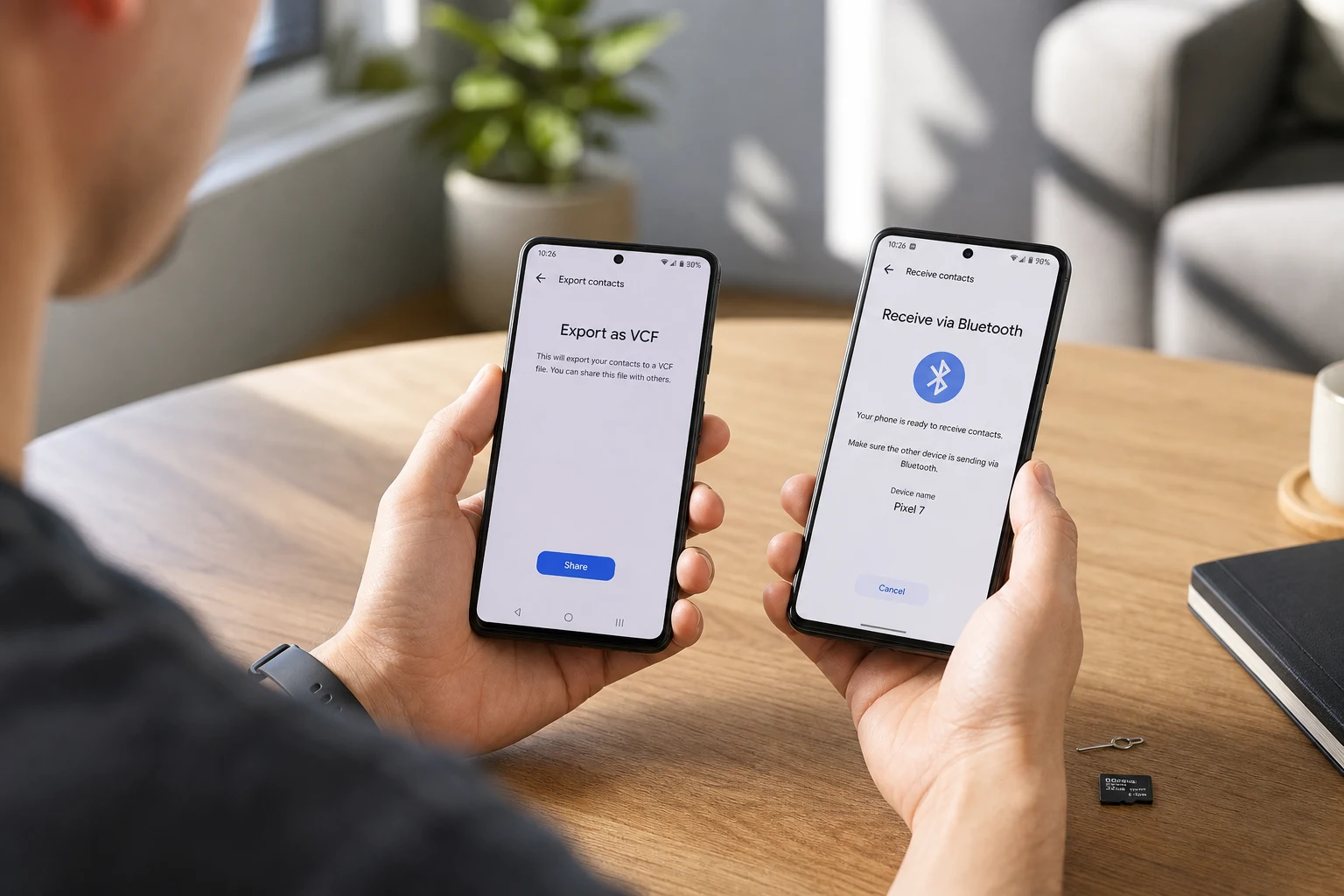
Cambiar de móvil es emocionante, pero trasladar toda tu información puede ser un desafío, especialmente los contactos. Aunque la sincronización con una cuenta de Google es el método más común, no es la única opción. Existen situaciones en las que un usuario prefiere no usar una cuenta de Google, ya sea por privacidad, por no tener acceso a ella en ese momento o simplemente por cambiar a un ecosistema diferente.
La buena noticia es que existen varios métodos sencillos y eficaces para mover tu agenda de un dispositivo Android a otro sin depender de los servicios de Google. A continuación, se detallan las soluciones más prácticas, ordenadas de la más simple a la más avanzada.
Exportar contactos a un archivo VCF: el método universal
Este es uno de los métodos más fiables y recomendados, ya que crea un único archivo (.vcf o VCard) con toda tu agenda. Este archivo es un estándar universal que puedes mover y usar en casi cualquier dispositivo.
Paso 1: Exporta tus contactos en el teléfono antiguo
- Abre la aplicación de Contactos en tu móvil Android de origen.
- Busca el menú de ajustes, generalmente representado por tres puntos verticales o un icono de engranaje.
- Selecciona la opción "Importar/Exportar contactos" o una similar como "Organizar" o "Gestionar contactos".
- Elige "Exportar a un archivo" o "Exportar a almacenamiento". El sistema te pedirá que selecciones las cuentas de las que deseas exportar los contactos.
- Guarda el archivo, que normalmente se llamará
contacts.vcf, en una ubicación fácil de recordar, como la carpeta de Descargas (Downloads).
Paso 2: Transfiere el archivo .vcf al nuevo teléfono
Una vez creado el archivo, tienes varias formas de moverlo a tu nuevo dispositivo:
- Vía Bluetooth: Es la opción más directa si tienes ambos teléfonos a mano.
- Activa el Bluetooth en ambos dispositivos y asegúrate de que sean visibles.
- En el teléfono antiguo, ve al gestor de archivos, localiza el archivo
contacts.vcfy usa la opción "Compartir". - Selecciona Bluetooth y elige tu nuevo teléfono de la lista de dispositivos cercanos.
- Acepta la transferencia en el nuevo móvil.
- Usando una tarjeta MicroSD: Si ambos teléfonos tienen ranura para tarjeta de memoria, esta es una excelente alternativa.
- Guarda el archivo
contacts.vcfdirectamente en la tarjeta SD. - Apaga el teléfono antiguo, extrae la tarjeta SD e insértala en el nuevo dispositivo.
- Guarda el archivo
- A través de un ordenador: Si no tienes las opciones anteriores, un PC puede actuar como intermediario.
- Conecta el teléfono antiguo al ordenador mediante un cable USB y copia el archivo
contacts.vcf. - Luego, conecta el nuevo teléfono y pega el archivo en su memoria interna.
- Conecta el teléfono antiguo al ordenador mediante un cable USB y copia el archivo
Paso 3: Importa los contactos en el teléfono nuevo
- En tu nuevo Android, abre la aplicación de Contactos.
- Ve nuevamente al menú de ajustes y selecciona "Importar/Exportar contactos".
- Elige la opción "Importar desde un archivo" o "Importar desde almacenamiento".
- El teléfono buscará automáticamente archivos .vcf. Selecciónalo y confirma la importación. Tus contactos aparecerán en la agenda en pocos segundos.
Usar la tarjeta SIM: un clásico con limitaciones
Transferir contactos a través de la tarjeta SIM es un método tradicional y rápido para mover una pequeña cantidad de números. Sin embargo, tiene limitaciones importantes.
Advertencia: La capacidad de una tarjeta SIM es limitada, generalmente entre 200 y 250 contactos. Además, solo guarda el nombre y un número de teléfono, perdiendo información adicional como correos electrónicos, fotos o direcciones.
Paso 1: Copia los contactos a la SIM en el teléfono antiguo
- Abre la aplicación de Contactos.
- Accede al menú de ajustes y busca "Importar/Exportar contactos".
- Selecciona "Exportar a tarjeta SIM".
- El sistema te pedirá que elijas los contactos que deseas copiar. Puedes seleccionar todos o hacerlo manualmente. Confirma la exportación.
Paso 2: Mueve la SIM y copia los contactos en el teléfono nuevo
- Apaga ambos teléfonos y mueve la tarjeta SIM del dispositivo antiguo al nuevo.
- Enciende el nuevo teléfono y abre la aplicación de Contactos.
- Entra en los ajustes y selecciona "Importar/Exportar contactos".
- Elige la opción "Importar desde tarjeta SIM".
- Los contactos almacenados en la SIM se copiarán en la memoria del nuevo teléfono.
Aplicaciones de terceros para una transferencia sencilla
Existen numerosas aplicaciones en la Play Store diseñadas específicamente para facilitar la transferencia de datos entre teléfonos, incluidos los contactos. Estas apps suelen crear una conexión directa entre los dispositivos, simplificando el proceso.
Algunas de las aplicaciones más populares son:
- Copy to SIM Card: Una herramienta que facilita la copia de contactos desde y hacia la tarjeta SIM, además de permitir la exportación en formato vCard.
- Send Anywhere: Permite transferir todo tipo de archivos, incluyendo contactos, de forma rápida y segura entre diferentes plataformas (Android, iOS, PC) mediante un código de 6 dígitos.
- Transfer Contacts: Esta app se especializa en la transferencia de contactos entre dispositivos sin necesidad de cuentas en la nube, usando un PIN para una conexión segura.
El proceso general con estas aplicaciones suele ser:
- Instalar la aplicación en ambos teléfonos Android.
- Abrir la app y designar uno como "emisor" (el antiguo) y otro como "receptor" (el nuevo).
- Seguir las instrucciones para conectar ambos dispositivos, lo que puede implicar escanear un código QR o introducir un PIN.
- Seleccionar "Contactos" en la lista de datos a transferir y comenzar el proceso.
Precaución: Al usar aplicaciones de terceros, es importante descargarlas desde la tienda oficial Google Play Store para evitar malware. Lee las reseñas y comprueba los permisos que solicita la aplicación antes de instalarla.
Elegir el método adecuado dependerá de tus necesidades y de los recursos que tengas disponibles. Para la mayoría de los usuarios, exportar a un archivo VCF y transferirlo por Bluetooth ofrece el mejor equilibrio entre sencillez, fiabilidad y la conservación íntegra de la información de los contactos.
También te puede interesar
- Tu Android se apaga solo aunque tenga batería: causas y soluciones
- Tu Android se queda en "optimizando apps": guía de soluciones
- Cómo restaurar Android a un estado anterior sin perder tus fotos
- Lector de huellas no funciona: la guía para reactivarlo en tu Android
- ¿Tu Honor no carga? Las soluciones que funcionan aunque el cable esté bien
¿Te gustó este artículo?
Suscribite para recibir más contenido como este.