Tu Android se apaga solo aunque tenga batería: causas y soluciones
Descubre las razones menos evidentes detrás de los apagados repentinos, desde calibración de batería hasta sobrecalentamiento o conflictos de software. Este artículo te guía con pasos prácticos, ordenados de fáciles a soluciones de hardware si fuera necesario.
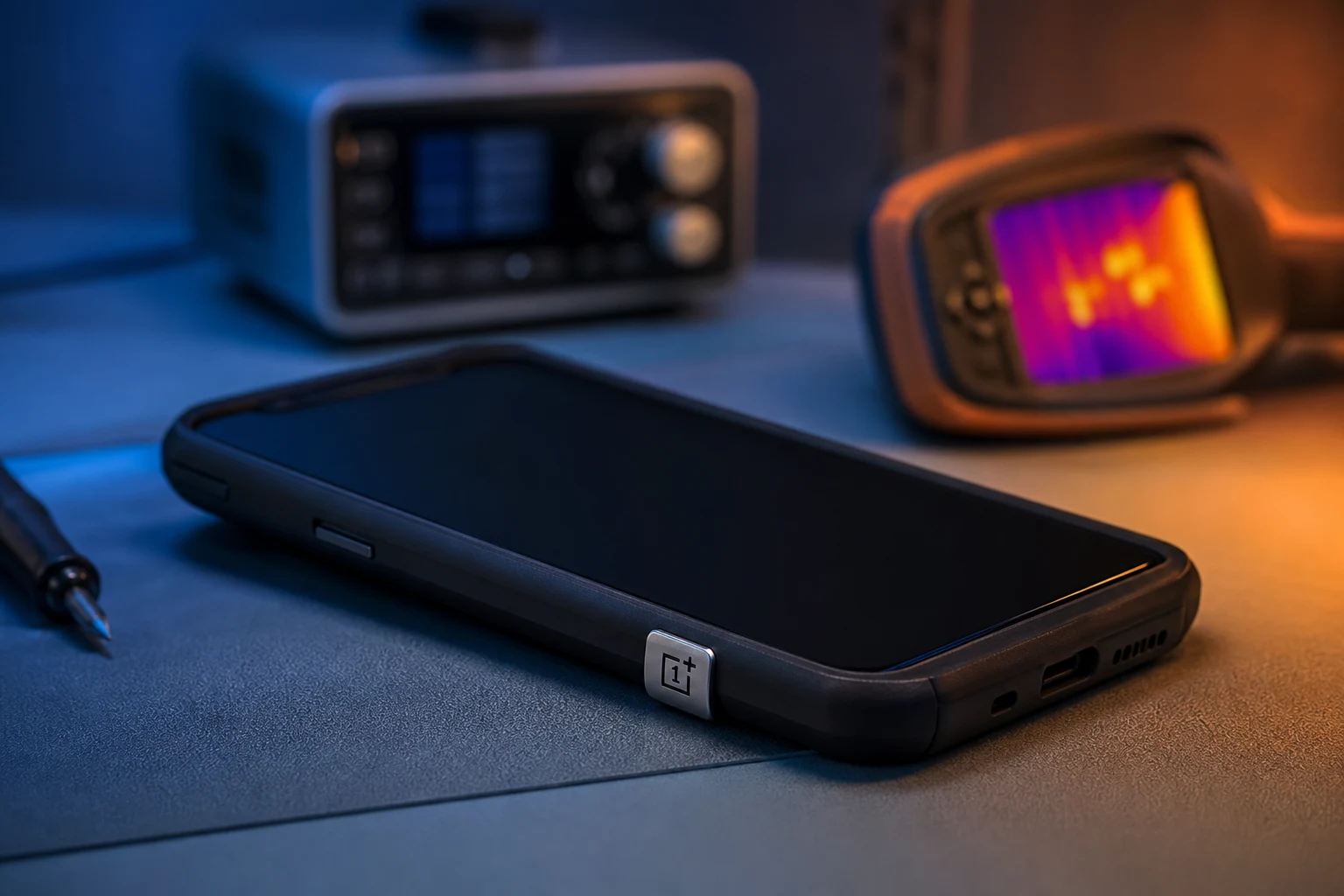
Que un teléfono móvil se apague de forma inesperada cuando el indicador todavía muestra un 20 %, 30 % o incluso más de batería es uno de los problemas más frustrantes para los usuarios. Este fallo interrumpe el uso normal del dispositivo y genera incertidumbre sobre su fiabilidad. La causa no siempre es una batería defectuosa; a menudo, el problema reside en el software que la gestiona, en el sobrecalentamiento o en aplicaciones conflictivas.
El indicador de batería en la pantalla no es una medida directa de la energía restante, sino una estimación que realiza el sistema operativo. Con el tiempo y el uso, esta estimación puede desajustarse, provocando que el software interprete de forma incorrecta la carga real y apague el dispositivo prematuramente para proteger los componentes. A continuación, se detallan las causas más comunes y las soluciones ordenadas de menor a mayor complejidad.
Causas principales del apagado repentino
Antes de aplicar soluciones, es fundamental comprender por qué ocurre este fallo. Las razones más habituales incluyen:
- Batería descalibrada: Es la causa más frecuente. El software del teléfono no interpreta correctamente la energía que le queda a la batería, mostrando un porcentaje incorrecto.
- Sobrecalentamiento: Los teléfonos están diseñados para apagarse automáticamente si su temperatura interna alcanza un nivel peligroso, protegiendo así el procesador y la batería.
- Errores de software: Una actualización del sistema mal instalada, archivos corruptos o conflictos entre aplicaciones pueden generar inestabilidad y provocar apagados.
- Aplicaciones problemáticas: Algunas aplicaciones, especialmente las que consumen muchos recursos como juegos o las que se ejecutan constantemente en segundo plano, pueden causar picos de demanda de energía que una batería algo desgastada no puede suplir.
- Batería degradada: Con el tiempo, las baterías de iones de litio pierden su capacidad de retener la carga de manera efectiva. Una batería desgastada puede sufrir caídas de voltaje repentinas al abrir aplicaciones exigentes.
- Fallos de hardware: En casos menos comunes, el problema puede deberse a un componente interno dañado, como el chip de gestión de energía o conexiones sueltas en la placa base.
Soluciones al problema de apagado inesperado
Se recomienda seguir estos pasos en orden, ya que están organizados desde las soluciones más sencillas y rápidas hasta las más avanzadas.
1. Controlar el sobrecalentamiento del dispositivo
Si el teléfono se apaga cuando está caliente al tacto, especialmente durante el uso intensivo (juegos, GPS) o mientras carga, el sobrecalentamiento es la causa más probable.
Pasos a seguir:
- Deja de usar el teléfono y colócalo en un lugar fresco y alejado de la luz solar directa.
- Retira la funda, ya que puede atrapar el calor.
- Cierra todas las aplicaciones que se ejecutan en segundo plano.
- Evita usar el móvil mientras se está cargando.
- Si el problema persiste, reduce el brillo de la pantalla y desactiva funciones que no necesites, como el Bluetooth o el GPS.
2. Comprobar si hay aplicaciones conflictivas con el Modo Seguro
El Modo Seguro inicia el teléfono únicamente con el software esencial, desactivando todas las aplicaciones de terceros que hayas instalado. Esto permite determinar si una app es la causante de los apagados.
Cómo activar el Modo Seguro:
- Mantén presionado el botón de encendido hasta que aparezcan las opciones de "Apagar" y "Reiniciar".
- Mantén presionada la opción "Apagar" en la pantalla.
- Aparecerá una ventana emergente para "Reiniciar en modo seguro". Acepta.
- El teléfono se reiniciará y verás las palabras "Modo seguro" en una esquina de la pantalla.
Usa el teléfono en este modo durante un tiempo. Si no se apaga, es muy probable que una aplicación instalada sea la culpable. Para solucionarlo, reinicia el teléfono para salir del Modo Seguro y comienza a desinstalar las aplicaciones más recientes, una por una, hasta que el problema desaparezca.
3. Actualizar el sistema operativo y las aplicaciones
Los fabricantes publican actualizaciones de software para corregir errores y optimizar el rendimiento, incluida la gestión de la batería.
Cómo buscar actualizaciones del sistema:
- Ve a Ajustes > Sistema > Actualización de software (la ruta puede variar ligeramente según el fabricante).
- Si hay una actualización disponible, descárgala e instálala.
Cómo actualizar las aplicaciones:
- Abre la Google Play Store.
- Toca el icono de tu perfil y selecciona "Gestionar apps y dispositivo".
- En "Actualizaciones disponibles", pulsa "Actualizar todo".
4. Calibrar la batería
Si el sistema operativo muestra un porcentaje de batería incorrecto, calibrarla puede resincronizar el software con el estado real de la batería. Este proceso es uno de los más efectivos y no borra datos.
Pasos para la calibración manual:
- Carga el teléfono al 100 %: Conéctalo a la corriente y déjalo cargando hasta que alcance el 100 %. Una vez llegue al máximo, mantenlo conectado durante al menos una hora más sin usarlo.
- Descarga la batería por completo: Usa el dispositivo de forma normal hasta que se agote la batería y se apague por sí solo.
- Deja el teléfono en reposo: Una vez apagado, déjalo reposar entre 4 y 6 horas para asegurar que se libere cualquier carga residual.
- Carga final sin interrupciones: Con el teléfono todavía apagado, conéctalo al cargador y déjalo cargar de nuevo hasta el 100 % sin interrupciones. Es recomendable dejarlo conectado una hora extra tras alcanzar el máximo.
5. Liberar espacio de almacenamiento
Un almacenamiento interno casi lleno puede ralentizar el sistema y causar inestabilidad, lo que puede llevar a reinicios o apagados. Se recomienda mantener libre al menos un 15-20 % del espacio total.
- Ve a Ajustes > Almacenamiento para ver qué está ocupando más espacio.
- Borra archivos innecesarios, como fotos, vídeos y descargas.
- Desinstala aplicaciones que ya no utilices.
- Utiliza la herramienta de cómo limpiar la caché de las apps en Android para mejorar el rendimiento.
6. Restablecer el dispositivo a los valores de fábrica
Si ninguna de las soluciones anteriores funciona, el último recurso de software es restablecer el teléfono a su estado original.
ADVERTENCIA: Este proceso borrará todos tus datos personales, incluyendo fotos, contactos, mensajes y aplicaciones. Es imprescindible realizar una copia de seguridad en Motorola o en el dispositivo que utilices antes de continuar.
Cómo restablecer de fábrica:
- Asegúrate de que el teléfono tenga al menos un 50 % de batería.
- Ve a Ajustes > Sistema > Opciones de restablecimiento.
- Selecciona "Borrar todos los datos (restablecer la configuración de fábrica)".
- Confirma la acción introduciendo tu PIN o contraseña. El teléfono se reiniciará y comenzará el proceso, que puede tardar varios minutos.
Tras el restablecimiento, configura el dispositivo como si fuera nuevo sin restaurar todas las aplicaciones automáticamente. Úsalo durante un tiempo para comprobar si el problema persiste antes de volver a instalar tus apps.
7. Considerar un problema de hardware
Si incluso después de un restablecimiento de fábrica el teléfono sigue apagándose, es muy probable que la causa sea un problema de hardware. Las dos posibilidades principales son:
- Batería físicamente dañada o agotada: Si el teléfono tiene más de dos años o se ha hinchado visiblemente, la batería necesita ser reemplazada.
- Fallo en la placa base: Un problema en el circuito de gestión de energía puede requerir una reparación profesional.
En estos casos, la única solución es llevar el dispositivo a un servicio técnico autorizado para que realicen un diagnóstico y reemplacen los componentes defectuosos.
También te puede interesar
- Cómo restaurar Android a un estado anterior sin perder tus fotos
- Cómo transferir contactos de un Android a otro sin cuenta de Google
- ¿Tu Honor no carga? Las soluciones que funcionan aunque el cable esté bien
- Tu Android se queda en "optimizando apps": guía de soluciones
- Activa los subtítulos automáticos en Android: tu guía paso a paso
¿Te gustó este artículo?
Suscribite para recibir más contenido como este.