Cómo saber qué apps consumen más batería en tu Android: la guía para optimizar tu móvil
Descubre qué apps consumen más energía en Android y por qué. Te mostramos cómo revisar el uso de batería, distinguir entre primer y segundo plano, y aplicar soluciones para recuperar autonomía sin perder funcionalidades útiles y duraderas.
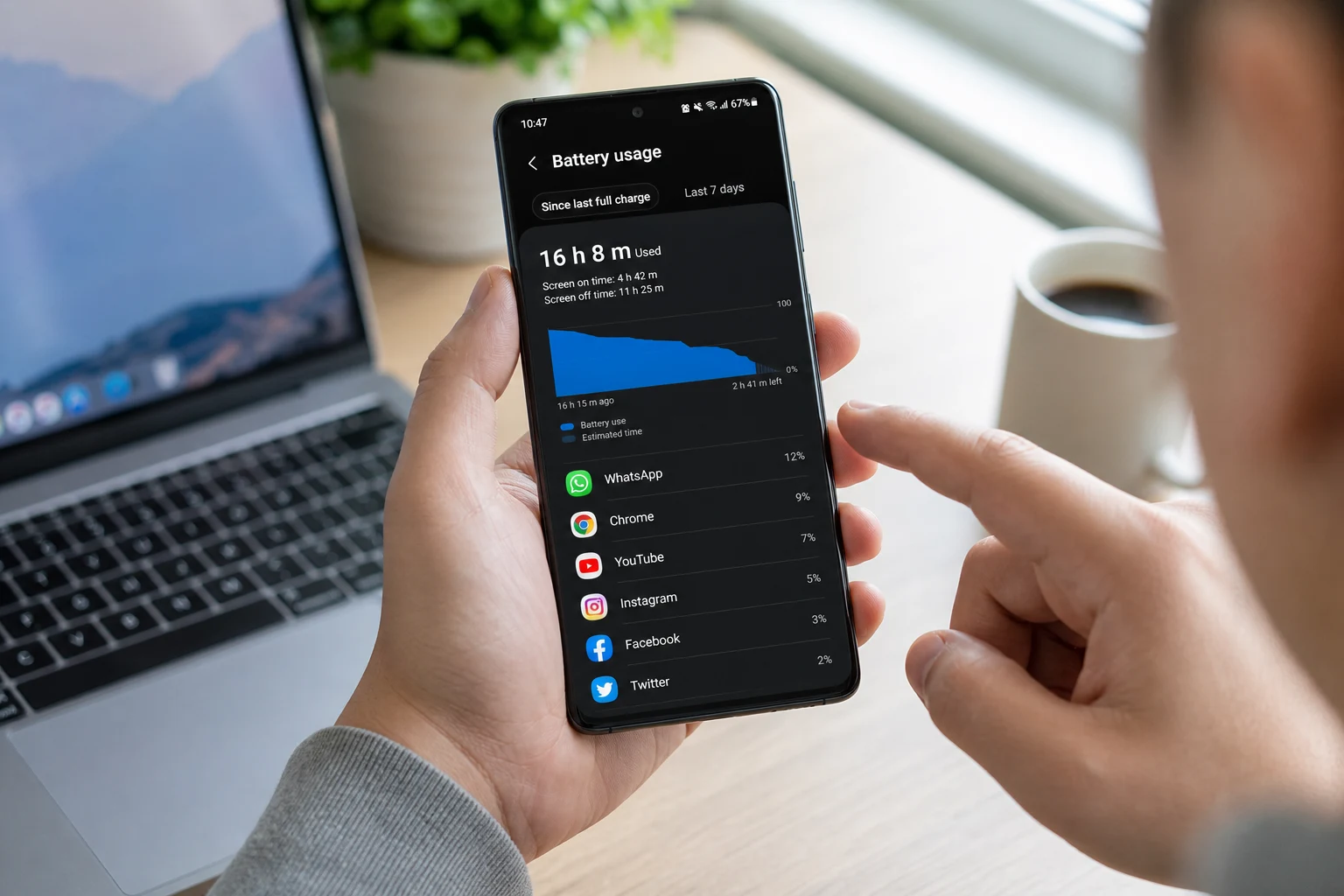
¿Sientes que la batería de tu móvil dura cada vez menos? A menudo, el culpable no es el dispositivo en sí, sino algunas aplicaciones que consumen energía de forma desproporcionada. Identificar y gestionar estas apps es clave para prolongar la autonomía de tu Android.
La causa más común del consumo excesivo de batería son las aplicaciones que se ejecutan constantemente en segundo plano. Estas apps actualizan su contenido, sincronizan datos, utilizan servicios de ubicación o envían notificaciones, incluso cuando no las estás usando activamente. Redes sociales, servicios de streaming, juegos y apps de navegación suelen ser los mayores responsables.
Afortunadamente, Android ofrece herramientas integradas para descubrir exactamente qué aplicaciones están agotando tu batería. A continuación, te explicamos paso a paso cómo identificarlas y qué soluciones aplicar, desde las más sencillas hasta las más avanzadas.
Paso 1: Revisa el consumo de batería en los ajustes de Android
El primer paso es utilizar la herramienta nativa de Android para ver un desglose detallado del uso de la batería. El proceso puede variar ligeramente según la marca y la versión de Android de tu dispositivo, pero generalmente sigue una ruta similar.
- Abre la aplicación "Ajustes" en tu móvil. La encontrarás en el cajón de aplicaciones o deslizando el dedo hacia abajo desde la parte superior de la pantalla.
- Busca y selecciona la opción "Batería". En algunos móviles, como los Samsung, esta opción puede estar dentro de "Cuidado del dispositivo y batería".
- Toca en "Uso de la batería" o una opción similar. Aquí verás una lista de las aplicaciones que más energía han consumido desde la última carga completa, ordenadas de mayor a menor porcentaje.
Al revisar esta lista, presta atención a las aplicaciones que aparecen en los primeros puestos. Es normal que las que más usas (como redes sociales o apps de mensajería) estén arriba. Sin embargo, si encuentras una aplicación que apenas utilizas consumiendo un alto porcentaje, has encontrado un posible culpable.
Paso 2: Analiza el uso en primer y segundo plano
Una vez identificada una app sospechosa en la lista, puedes obtener más detalles sobre su consumo.
- Desde la pantalla de "Uso de la batería", toca sobre el nombre de la aplicación que quieres investigar.
- Aparecerá una pantalla con información detallada, mostrando cuánto tiempo ha estado activa en primer plano (mientras la usabas) y en segundo plano.
Un tiempo elevado en segundo plano es una señal de alerta. Significa que la app está trabajando y consumiendo energía sin que tú la estés utilizando directamente.
Paso 3: Soluciones simples para reducir el consumo
Antes de tomar medidas drásticas, prueba estas soluciones sencillas que suelen ser muy efectivas.
Forzar la detención de la aplicación
Si una app se está comportando de forma extraña y consumiendo más batería de lo normal, forzar su detención puede solucionar el problema de forma temporal.
- ¿Cómo hacerlo? Ve a
Ajustes > Aplicaciones, busca la app en cuestión, tócala y pulsa el botón "Forzar detención". - Advertencia: Esto cierra la aplicación por completo. No perderás datos, pero cualquier proceso no guardado se interrumpirá.
Limpiar la memoria caché de la app
La caché son archivos temporales que las apps almacenan para funcionar más rápido. A veces, estos archivos pueden corromperse y causar un funcionamiento anómalo y un mayor consumo de batería.
- ¿Cómo hacerlo? En la misma pantalla de información de la aplicación (
Ajustes > Aplicaciones > [Nombre de la app]), entra en "Almacenamiento y caché" y pulsa "Borrar caché". - Advertencia: Esto no borrará tus datos personales, como inicios de sesión o partidas guardadas. Es un procedimiento seguro y recomendable.
Paso 4: Soluciones avanzadas para un control mayor
Si las soluciones anteriores no son suficientes, puedes tomar medidas más restrictivas para controlar el comportamiento de las aplicaciones.
Restringir el uso de la batería en segundo plano
Esta es una de las herramientas más potentes de Android para controlar el consumo. Puedes decidir cómo se comporta cada aplicación.
- Ve a
Ajustes > Aplicacionesy selecciona la app que deseas gestionar. - Busca la opción "Batería" o "Uso de la batería de la aplicación".
- Aquí encontrarás varias opciones. La más común es "Optimizado", que permite que el sistema decida cómo restringir la app. Para un control más estricto, puedes seleccionar "Restringido", lo que impedirá que la app se ejecute en segundo plano, pudiendo afectar a notificaciones y actualizaciones.
Desactivar los datos en segundo plano
Limitar el acceso a datos móviles en segundo plano no solo ahorra batería, sino también tu plan de datos.
- ¿Cómo hacerlo? Dirígete a
Ajustes > Aplicaciones > [Nombre de la app] > Datos móviles y Wi-Fi. - Desactiva el interruptor de "Datos en segundo plano". La aplicación solo podrá conectarse a internet cuando la estés usando activamente.
Paso 5: La solución definitiva: desinstalar la aplicación
Si después de probar todas las opciones anteriores una aplicación sigue consumiendo demasiada batería y no es esencial para ti, la mejor solución es desinstalarla.
- ¿Cómo hacerlo? Puedes mantener presionado el icono de la app en tu pantalla de inicio o en el cajón de aplicaciones y seleccionar "Desinstalar". También puedes hacerlo desde
Ajustes > Aplicaciones > [Nombre de la app] > Desinstalar. - Antes de desinstalar: Para una limpieza más completa, es recomendable seguir los pasos para limpiar la caché y los datos de tu móvil de esa aplicación específica antes de pulsar el botón de desinstalación.
¿Qué hacer con las apps preinstaladas que no se pueden borrar?
Algunas aplicaciones vienen de fábrica (conocidas como bloatware) y no permiten una desinstalación normal. En estos casos, puedes "inhabilitarlas". Esto no las elimina del sistema, pero impide que se ejecuten, actualicen o aparezcan en tu lista de apps, liberando recursos y ahorrando batería.
- ¿Cómo inhabilitar? Sigue la misma ruta que para desinstalar. Si la opción "Desinstalar" no está disponible, verás un botón de "Inhabilitar" o "Desactivar".
Controlar qué aplicaciones consumen la batería de tu Android es un proceso sencillo que puede mejorar significativamente la autonomía y el rendimiento general de tu dispositivo. Revisa periódicamente los ajustes de batería para mantener a raya a las apps más "glotonas".
También te puede interesar
- Volumen adaptable en Android: la guía para que tu móvil se escuche mejor
- Tu Android muestra iconos duplicados: cómo arreglarlo paso a paso
- Solución al error 'proceso com.android.phone se detuvo': una guía
- Tu Android se queda sin sonido de repente: cómo solucionarlo paso a paso
- Cómo saber si tu móvil Android está siendo espiado y qué hacer
¿Te gustó este artículo?
Suscribite para recibir más contenido como este.