Volumen adaptable en Android: la guía para que tu móvil se escuche mejor
Si el audio de tu Android resulta irregular, esta guía ofrece consejos para activar, calibrar y solucionar fallos del Sonido Adaptable. Descubre cuándo conviene usarlo y cómo optimizar el volumen en cualquier entorno en diferentes situaciones diarias.
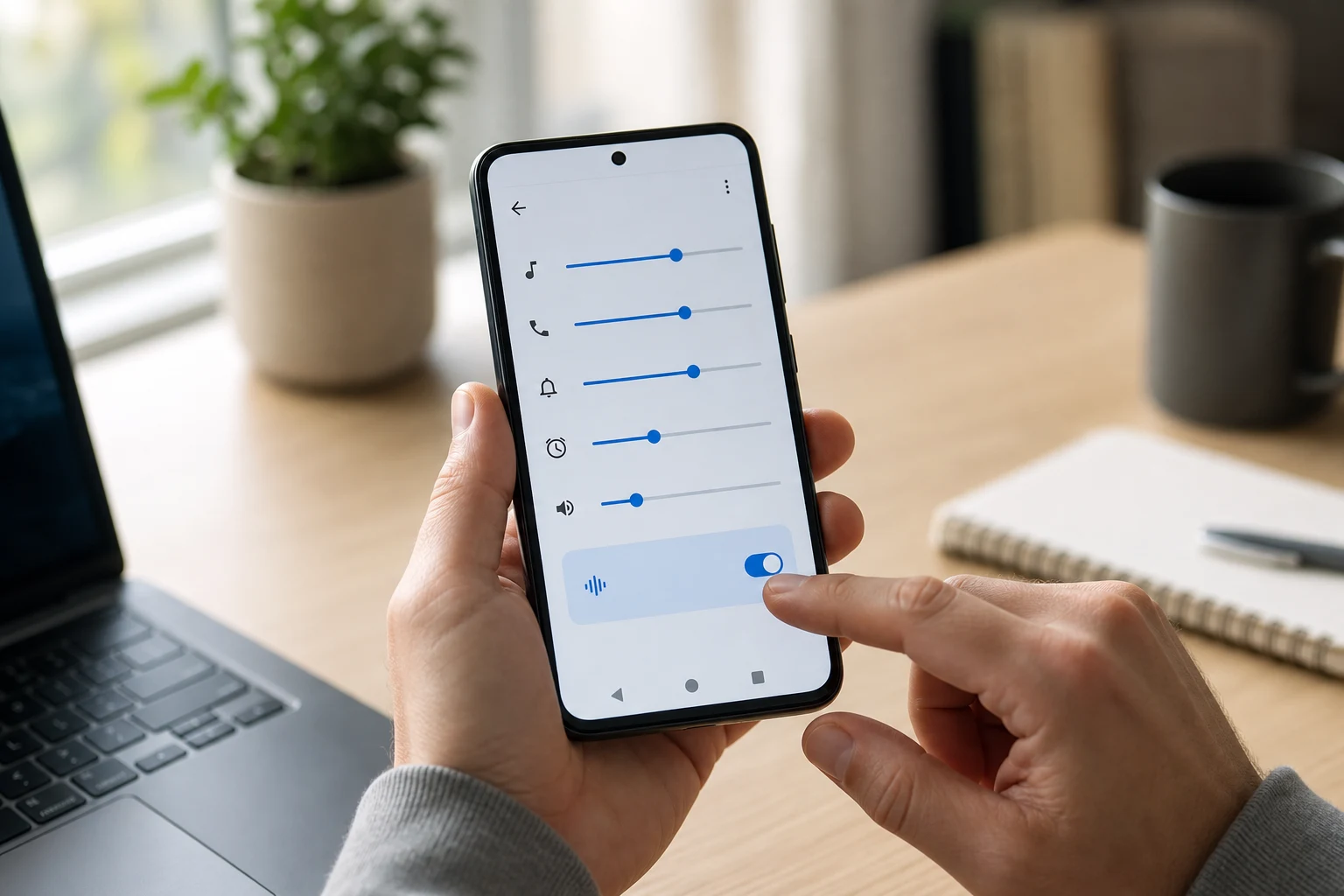
¿Sientes que el sonido de tu móvil cambia constantemente y no siempre para mejor? Android cuenta con una función inteligente llamada "Volumen adaptable" o "Sonido Adaptable", diseñada para ajustar automáticamente el ecualizador y el volumen según el ruido ambiental. La idea es simple: si estás en un lugar ruidoso, el audio se optimiza para que sigas escuchando con claridad, y si te mueves a un sitio silencioso, vuelve a la normalidad para no molestar.
Sin embargo, a veces esta función no parece funcionar como se espera o puede resultar confusa. La causa más común de una mala experiencia no es un fallo, sino una configuración inadecuada o la simple desactivación de la herramienta. A continuación, se detallan los pasos para configurar y solucionar cualquier problema con el volumen adaptable, desde lo más básico hasta ajustes más específicos.
¿Qué es y cómo funciona el volumen adaptable?
El Sonido Adaptable utiliza el micrófono de tu teléfono para analizar el nivel de ruido a tu alrededor. Basándose en esta información, ajusta la configuración del ecualizador del audio que sale por los altavoces para compensar el ruido de fondo. Por ejemplo, si el ruido de la calle es grave, podría potenciar las frecuencias medias y agudas de tu música o podcast para que se entiendan mejor.
Es importante destacar que esta función solo afecta a los altavoces del dispositivo, no a los auriculares. Además, los cambios son sutiles y graduales para no crear una experiencia auditiva molesta.
Cómo activar y configurar el sonido adaptable
Si notas que el volumen de tu móvil fluctúa o quieres probar esta función para mejorar tu experiencia auditiva, el primer paso es verificar si está activada. Este ajuste suele encontrarse en los móviles Google Pixel, aunque otros fabricantes pueden ofrecer funciones similares bajo nombres diferentes.
Sigue estos pasos para activarlo:
- Abre la aplicación de Ajustes en tu dispositivo Android.
- Desplázate hacia abajo y pulsa en la sección "Sonido y vibración".
- Busca una opción llamada "Sonido Adaptable" o "Volumen adaptable". Si no la ves directamente, es posible que esté dentro de un submenú como "Ajustes avanzados".
- Una vez dentro, verás un interruptor para activar o desactivar la función. Asegúrate de que esté en la posición de activado.
Una vez habilitado, el teléfono comenzará a ajustar el sonido automáticamente. No requiere ninguna otra configuración; el sistema se encarga de todo de forma autónoma.
¿El sonido adaptable no funciona? Posibles soluciones
Si has activado la función pero no notas ninguna mejora o el sonido sigue siendo deficiente, existen varias comprobaciones y ajustes que puedes realizar.
1. Asegúrate de que el micrófono no esté obstruido
El pilar del sonido adaptable es el micrófono. Si está sucio u obstruido, no podrá medir correctamente el ruido ambiental, y la función no trabajará de forma eficaz.
- Inspecciona los orificios del micrófono: Generalmente, hay uno en la parte inferior del teléfono (cerca del puerto de carga) y a veces otro en la parte superior.
- Limpia con cuidado: Usa un cepillo de cerdas suaves, un alfiler fino o aire comprimido a una distancia prudente para retirar cualquier suciedad o pelusa acumulada. Procede con mucho cuidado para no dañar el componente.
2. Reinicia tu dispositivo
Un reinicio es una de las soluciones más sencillas y efectivas para resolver problemas de software temporales. Apagar y encender el teléfono puede restablecer procesos en segundo plano que podrían estar interfiriendo con la función de sonido.
- Mantén presionado el botón de encendido hasta que aparezca el menú de opciones.
- Selecciona "Reiniciar" y espera a que el dispositivo se encienda de nuevo.
- Comprueba si el sonido adaptable funciona ahora correctamente.
3. Comprueba las actualizaciones del sistema
Tanto Google como otros fabricantes lanzan actualizaciones de software periódicamente para corregir errores y mejorar el rendimiento. Es posible que un fallo conocido que afecte al sonido ya haya sido solucionado en una versión más reciente de Android.
- Ve a Ajustes > Sistema > Actualización del sistema.
- Pulsa en "Buscar actualizaciones".
- Si hay una actualización disponible, descárgala e instálala. El teléfono se reiniciará durante el proceso.
Saber qué versión tienes puede ser útil. Si te interesa, puedes aprender cómo saber qué versión de Android tienes con unos simples pasos.
4. Borra la memoria caché de las apps de sonido
A veces, los datos temporales almacenados por las aplicaciones que gestionan el sonido pueden corromperse y causar problemas. Aunque Android gestiona la caché de forma automática, limpiarla manualmente puede ser una solución eficaz.
- Para la app de Ajustes: Ve a Ajustes > Aplicaciones > Ver todas las aplicaciones. Busca "Ajustes", pulsa en "Almacenamiento y caché" y luego en "Borrar caché".
- Servicios del sistema: Busca aplicaciones como "Sonidos" o similares en la lista de apps del sistema y repite el proceso de borrar la caché.
Este procedimiento es seguro y no eliminará ningún dato personal. Si quieres optimizar aún más tu dispositivo, te recomendamos esta guía sobre cómo limpiar la caché de tu móvil.
5. Inicia el móvil en modo seguro
El modo seguro permite que el teléfono se inicie solo con las aplicaciones esenciales del sistema. Esto es útil para determinar si una aplicación de terceros que has instalado está causando el problema.
- Mantén presionado el botón de encendido.
- En el menú que aparece, mantén pulsada la opción "Apagar" o "Reiniciar" hasta que veas un aviso para "Reiniciar en modo seguro".
- Acepta y espera a que el móvil se reinicie. Verás las palabras "Modo seguro" en una esquina de la pantalla.
- Prueba a reproducir audio y comprueba si el sonido funciona mejor.
Si en modo seguro el problema desaparece, la causa es una aplicación que has instalado recientemente. Deberás desinstalar las últimas apps una por una hasta encontrar la culpable.
Otras herramientas de accesibilidad para mejorar el sonido
Si el sonido adaptable no es suficiente o no está disponible en tu dispositivo, Android ofrece otras herramientas de accesibilidad muy potentes para mejorar la audición.
- Amplificador de sonido: Esta aplicación de Google, disponible en la Play Store, permite personalizar las frecuencias de sonido y amplificar los sonidos importantes a tu alrededor usando auriculares. Es ideal para conversaciones en entornos ruidosos.
- Transcripción instantánea: Convierte el habla en texto en tiempo real en tu pantalla, facilitando la comunicación para personas con dificultades auditivas.
- Compatibilidad con audífonos (HAC): Permite conectar audífonos compatibles directamente al teléfono para recibir un sonido claro y sin interferencias.
Estas opciones se encuentran generalmente en Ajustes > Accesibilidad. Explorarlas puede ofrecerte la solución auditiva que mejor se adapte a tus necesidades.
También te puede interesar
- Solución al error 'proceso com.android.phone se detuvo': una guía
- Cómo saber qué apps consumen más batería en tu Android: la guía para optimizar tu móvil
- Cómo saber si tu móvil Android está siendo espiado y qué hacer
- Tu Android muestra iconos duplicados: cómo arreglarlo paso a paso
- Cómo activar el ahorro de batería extremo en Android para emergencias
¿Te gustó este artículo?
Suscribite para recibir más contenido como este.