Edita un PDF en el móvil: métodos sencillos y gratuitos
Descubre apps dedicadas, funciones nativas del sistema y editores online para modificar, firmar o rellenar cualquier documento. Simplifica tu trabajo sin necesidad de un ordenador y domina la edición de PDF desde tu smartphone.
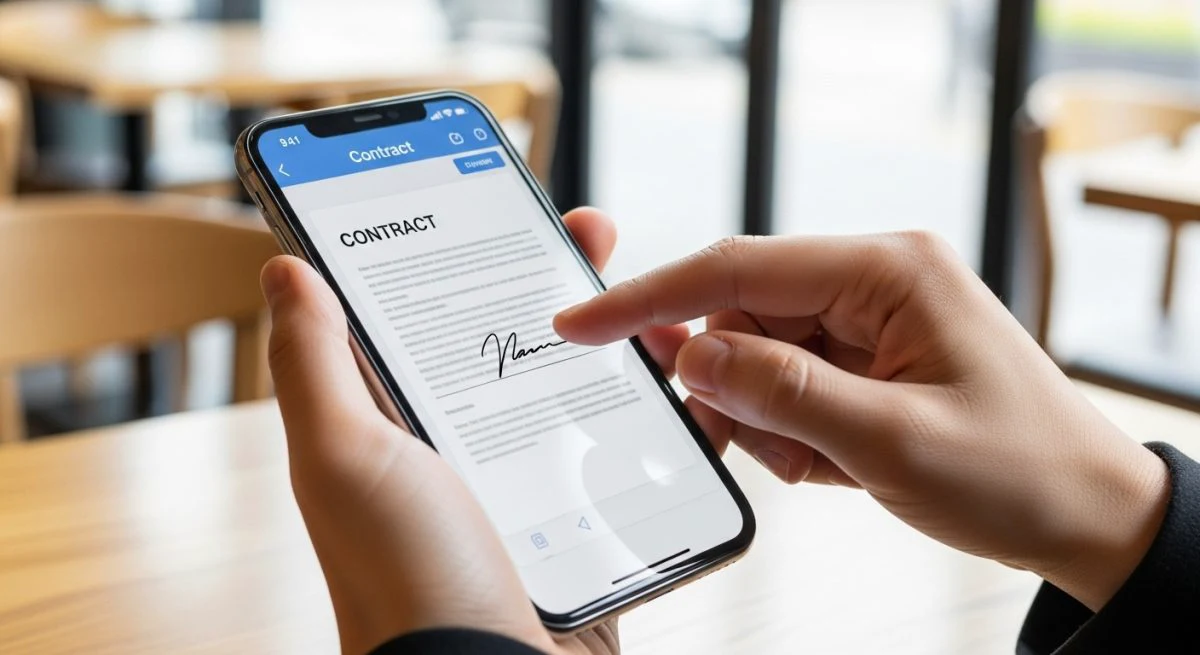
Editar un documento PDF desde el teléfono móvil se ha convertido en una necesidad habitual. Ya sea para firmar un contrato, rellenar un formulario o hacer anotaciones rápidas en un informe, tener las herramientas adecuadas a mano puede ahorrar mucho tiempo y esfuerzo. Afortunadamente, existen múltiples métodos para modificar archivos PDF directamente desde dispositivos Android y iPhone, muchos de ellos gratuitos y fáciles de usar.
Lejos de la creencia de que se necesita un ordenador para esta tarea, la tecnología móvil actual ofrece soluciones potentes y accesibles. Desde aplicaciones especializadas hasta funciones nativas del sistema operativo, las opciones son variadas y se adaptan a distintas necesidades. A continuación, se detallan los métodos más efectivos para editar un PDF en el móvil sin complicaciones.
Principales aplicaciones para editar PDF en Android y iOS
La forma más directa y completa de editar un PDF en el móvil es a través de aplicaciones dedicadas. Estas herramientas están diseñadas específicamente para trabajar con este formato de archivo y ofrecen una amplia gama de funcionalidades.
Adobe Acrobat Reader: el estándar de la industria
Adobe Acrobat Reader es la aplicación de referencia para trabajar con archivos PDF. Aunque su nombre sugiere que solo sirve para leer documentos, su versión móvil gratuita incluye funciones de edición básicas pero muy potentes.
- Comentarios y anotaciones: Permite resaltar texto, subrayarlo, tacharlo y añadir notas adhesivas o dibujos a mano alzada.
- Rellenar y firmar: Una de sus funciones más destacadas es la capacidad para rellenar campos de formularios y añadir una firma digitalizada. Se puede crear una firma dibujándola con el dedo, usando una imagen o capturándola con la cámara.
- Organización de páginas: Con la suscripción de pago, se pueden reordenar, rotar o eliminar páginas del documento.
Para utilizarla, basta con abrir el archivo PDF con la aplicación y seleccionar las herramientas de edición en la barra inferior.
Microsoft Office (Microsoft 365): la suite integrada
La aplicación de Microsoft 365, disponible tanto para Android como para iOS, es una solución todo en uno que no solo maneja documentos de Word, Excel y PowerPoint, sino que también tiene excelentes capacidades para PDF. Una de sus características más interesantes es la conversión.
- De PDF a Word: Permite convertir un PDF a un documento de Word editable, facilitando la modificación profunda del texto y el formato. Una vez editado, se puede volver a guardar como PDF.
- Firma y anotaciones: Al igual que otras apps, incluye herramientas para firmar documentos y añadir notas o dibujos.
Xodo PDF Reader & Editor: una alternativa potente
Xodo es una de las aplicaciones de terceros más populares y completas para la gestión de PDF. Es totalmente gratuita y ofrece una cantidad sorprendente de funciones que en otras apps son de pago.
- Edición de texto: A diferencia de muchas alternativas, Xodo permite editar, borrar y añadir texto directamente sobre el PDF original (aunque su eficacia puede variar según la complejidad del documento).
- Gestión de formularios: Rellena, firma y guarda formularios PDF con facilidad.
- Sincronización en la nube: Se integra con Google Drive, Dropbox y OneDrive para abrir y guardar archivos directamente desde la nube.
Cómo editar un PDF usando las funciones nativas del móvil
En muchas ocasiones, no es necesario instalar ninguna aplicación adicional. Tanto iOS como Android disponen de herramientas integradas que permiten realizar ediciones básicas de forma rápida y sencilla.
En iPhone y iPad con la app Archivos y Marcación
El sistema operativo de Apple cuenta con una potente herramienta llamada Marcación, accesible desde varias aplicaciones, incluida Archivos.
- Abre el PDF: Localiza el documento en la aplicación Archivos (o en Mail, Mensajes, etc.).
- Accede a Marcación: Pulsa sobre el archivo para previsualizarlo y luego toca el icono del lápiz en la esquina superior derecha.
- Edita el documento: Aparecerá una barra de herramientas en la parte inferior con opciones para dibujar, resaltar, añadir un cuadro de texto o incluir una firma.
- Guarda los cambios: Una vez finalizada la edición, pulsa "OK" para guardar las modificaciones directamente en el archivo.
Esta función es ideal para firmar documentos o hacer anotaciones rápidas sin necesidad de recurrir a software de terceros.
En Android con Google Drive o la Galería
En Android, la edición nativa puede variar ligeramente según el fabricante del dispositivo. Sin embargo, una opción universal es usar la aplicación de Google Drive, que viene preinstalada en la mayoría de los teléfonos.
- Sube el PDF a Google Drive: Si el archivo no está ya en tu cuenta, súbelo desde tu teléfono.
- Abre el modo de previsualización: Toca el archivo PDF dentro de Drive para abrirlo.
- Activa el modo de anotación: Pulsa el icono del lápiz en la esquina inferior derecha para entrar en el modo de edición.
- Añade tus notas: Podrás usar diferentes herramientas para resaltar texto, dibujar o escribir a mano alzada.
Algunas galerías de fotos de fabricantes como Samsung también permiten abrir archivos PDF y realizar anotaciones básicas de forma similar.
Editores de PDF online: una solución sin instalación
Si prefieres no instalar ninguna aplicación, los editores de PDF online son una excelente alternativa. Funcionan directamente desde el navegador web de tu móvil y ofrecen una amplia variedad de herramientas. Algunas de las plataformas más conocidas son:
- Smallpdf: Ofrece un conjunto de herramientas muy intuitivo para editar texto, añadir imágenes, firmar y convertir archivos. Tiene un límite de uso diario en su versión gratuita.
- iLovePDF: Similar a Smallpdf, proporciona una interfaz limpia y una gran cantidad de funciones, como unir, dividir, comprimir y editar PDF. También cuenta con una versión gratuita con limitaciones.
- PDFescape: Es un editor online gratuito que permite editar texto existente, añadir nuevo texto, imágenes y enlaces, además de rellenar formularios.
Para usarlos, simplemente visita su sitio web desde el navegador de tu móvil, sube el archivo PDF que deseas editar y utiliza las herramientas disponibles. Una vez termines, descarga el archivo modificado a tu dispositivo. Este método es especialmente útil si necesitas hacer una edición puntual y no quieres ocupar espacio en tu teléfono. Si por error borras el archivo descargado, recuerda que existen métodos para ¿Cómo recuperar archivos borrados de un dispositivo Android?.
¿Qué tipo de edición necesitas?
La elección del método correcto depende en gran medida de lo que necesites hacer con el documento.
- Para firmar o rellenar un formulario: Las funciones nativas de iOS o aplicaciones como Adobe Acrobat Reader son más que suficientes y muy rápidas.
- Para hacer anotaciones o resaltar: Cualquier aplicación de las mencionadas, incluidas las herramientas integradas, funcionará perfectamente.
- Para editar texto o cambiar imágenes: La mejor opción es utilizar una aplicación potente como Xodo o un servicio online. Convertir el PDF a Word con la app de Microsoft 365 también es una solución muy eficaz para una edición profunda del contenido.
Dominar la edición de archivos PDF desde el móvil es una habilidad que simplifica muchas tareas cotidianas, tanto en el ámbito profesional como personal. Con estas opciones, cualquier usuario puede modificar un documento en cuestión de minutos, sin importar dónde se encuentre.
También te puede interesar
- Lleva tus juegos de Steam al móvil: la guía para jugar donde quieras
- Pasa tus contactos de Android a iPhone: los métodos más fáciles
- Pasar datos de Android a iPhone: la guía para una migración fácil
- Transfiere tus fotos del móvil a un USB sin usar el ordenador
- Cambia de móvil sin perder nada: transfiere todos tus datos fácilmente
¿Te gustó este artículo?
Suscribite para recibir más contenido como este.