Tu Motorola Razr no enciende: guía de soluciones prácticas
Antes de preocuparte por fallos graves, prueba estos pasos ordenados para reactivar tu Razr: desde una carga profunda y verificación del puerto, hasta reinicios forzados, modo recuperación y, si persiste, orientación sobre reparación profesional para evitar daños.
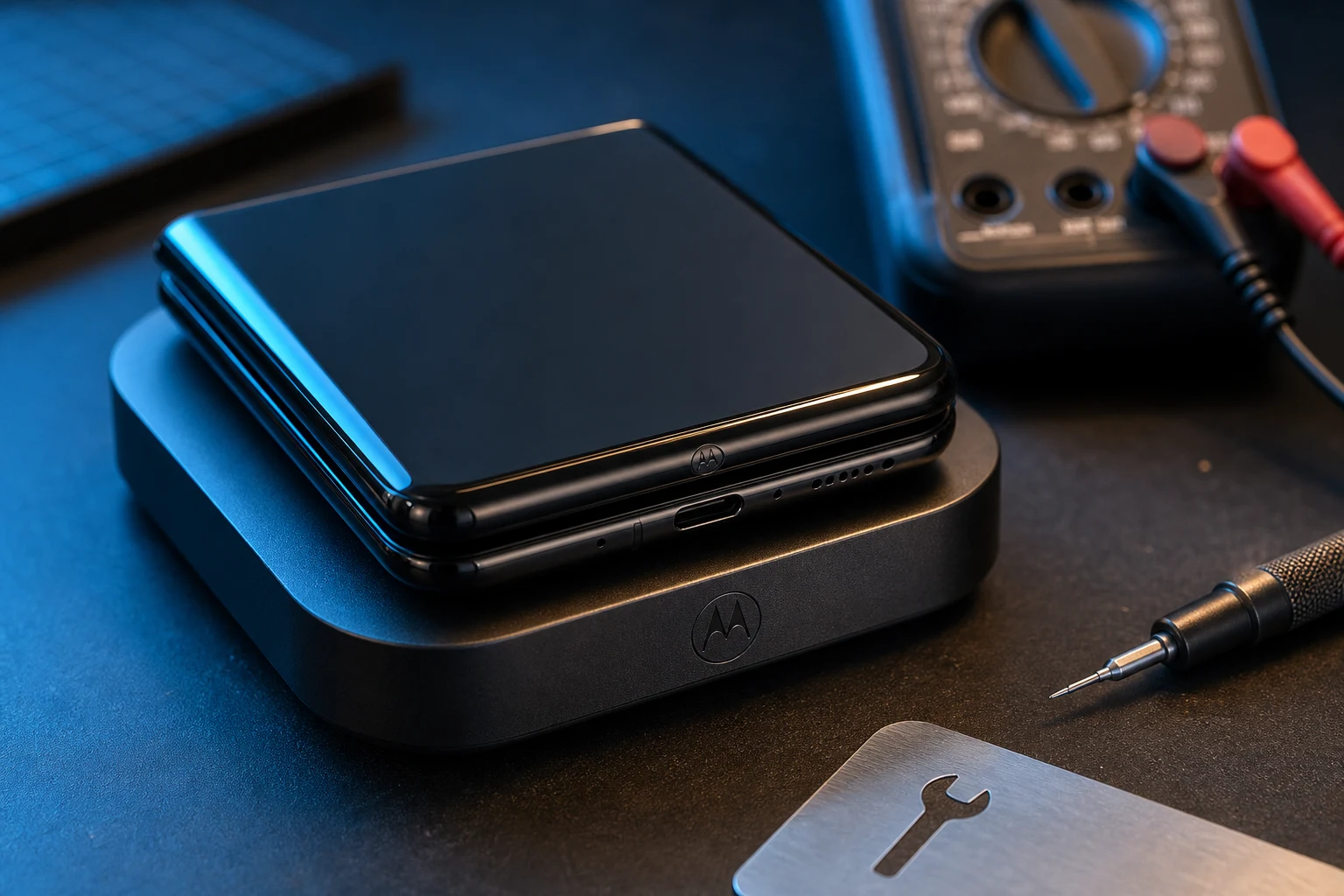
Un Motorola Razr plegable que no enciende puede generar una gran preocupación, especialmente por la complejidad de su mecanismo. Sin embargo, en muchas ocasiones, el problema tiene una solución sencilla que no requiere intervención técnica. Antes de asumir un fallo de hardware grave, es fundamental seguir una serie de pasos lógicos para diagnosticar y resolver la causa más probable.
Este artículo proporciona una guía detallada, ordenada de la solución más simple a la más compleja, para ayudar a los usuarios a reanimar su dispositivo. Se abordarán desde problemas de batería y software hasta consideraciones específicas del diseño plegable.
1. El primer paso: carga profunda y verificación del hardware
La causa más común por la que un smartphone no enciende es una batería completamente agotada. Un Razr, como cualquier otro móvil, necesita un nivel mínimo de energía para iniciar el sistema operativo.
Realiza una carga profunda:
- Utiliza el cargador original: Conecta tu Motorola Razr al cargador TurboPower y al cable USB-C que venían en la caja.
- Conéctalo a una toma de corriente: Evita usar puertos USB de ordenadores o baterías externas, ya que pueden no suministrar la potencia necesaria.
- Deja que cargue durante al menos 30-60 minutos: Incluso si la pantalla no muestra ninguna señal de vida al principio, la batería puede estar en un estado de descarga profunda y necesitar tiempo para recuperarse. Algunos modelos pueden mostrar una pequeña luz LED blanca para indicar que están recibiendo carga aunque la pantalla esté apagada.
- Inspecciona el puerto y el cable: Verifica que no haya suciedad o pelusa en el puerto de carga del teléfono ni en el conector del cable. Un mal contacto puede impedir la carga. Asimismo, revisa el cable en busca de daños visibles.
Una particularidad de los teléfonos plegables es el estrés que puede sufrir el cable de carga. Se recomienda cargar el dispositivo mientras está desplegado (abierto) para evitar tensionar el conector USB-C.
2. El reinicio forzado: la solución a bloqueos de software
A veces, el teléfono parece apagado, pero en realidad está "congelado" o bloqueado con la pantalla en negro debido a un fallo de software. Un reinicio forzado es el equivalente a quitar y volver a poner la batería en dispositivos antiguos y no borra tus datos personales.
Cómo forzar el reinicio de tu Motorola Razr:
- Mantén presionado el botón de encendido de forma continua durante 15 a 30 segundos.
- Espera a sentir una vibración y a que aparezca el logo de Motorola en la pantalla.
- Si esto no funciona, intenta una combinación de botones: mantén presionados simultáneamente el botón de encendido y el botón de bajar volumen durante unos 20-30 segundos.
Esta acción obliga al sistema operativo a reiniciarse y puede solucionar problemas temporales que impiden el arranque normal.
3. Comprobación de la pantalla: ¿enciende pero no se ve?
Es posible que el teléfono esté encendido pero la pantalla no funcione, ya sea la principal o la externa. Una forma sencilla de comprobarlo es llamar a tu número desde otro teléfono. Si el Razr suena o vibra, el problema se centra en la pantalla y no en el sistema de encendido.
En este caso, un reinicio forzado como el descrito en el paso anterior puede resolverlo si se trata de un fallo de software. Sin embargo, si el problema persiste, podría deberse a un daño físico, especialmente si el dispositivo ha sufrido una caída. Un golpe puede desconectar internamente el flex de la pantalla o dañar el panel, un riesgo mayor en los dispositivos plegables debido a su compleja construcción.
4. Modo recuperación: la herramienta para problemas serios de software
Si los pasos anteriores no funcionan, el siguiente nivel de solución es el "Modo Recuperación". Este es un menú de arranque especial que permite realizar diagnósticos y reparaciones avanzadas. Desde aquí se pueden borrar particiones de caché o, como último recurso, restablecer el teléfono a su estado de fábrica.
Cómo entrar en el Modo Recuperación:
- Asegúrate de que el teléfono esté completamente apagado.
- Mantén presionados al mismo tiempo el botón de bajar volumen y el botón de encendido hasta que veas el menú del gestor de arranque (Bootloader).
- Usa los botones de volumen para navegar por las opciones hasta que aparezca "Recovery Mode".
- Presiona el botón de encendido para seleccionar esta opción.
- Es posible que aparezca un logo de Android con el texto "No command" o "Ningún comando". Para acceder al menú, mantén presionado el botón de encendido y, sin soltarlo, presiona y suelta rápidamente el botón de subir volumen.
Una vez dentro del menú de recuperación, se pueden intentar dos acciones:
Limpiar la partición de la caché (Wipe cache partition)
Esta opción borra archivos temporales del sistema que podrían estar corruptos y causar el problema de arranque. Este proceso no elimina tus datos personales (fotos, contactos, etc.), por lo que es seguro intentarlo primero.
- Navega con los botones de volumen hasta "Wipe cache partition".
- Selecciona con el botón de encendido.
- Confirma la acción y, una vez finalizado, selecciona "Reboot system now" para reiniciar el teléfono.
Restablecimiento de fábrica (Wipe data/factory reset)
Esta es la última opción a nivel de software y debe usarse con precaución.
Advertencia: Este proceso borrará absolutamente todos los datos de tu teléfono: fotos, vídeos, aplicaciones, cuentas y configuraciones, devolviéndolo a su estado original de fábrica. Solo debe realizarse si has agotado todas las demás opciones y asumes la pérdida de la información no respaldada.
- Dentro del Modo Recuperación, navega hasta "Wipe data/factory reset".
- Selecciona con el botón de encendido.
- Confirma la acción seleccionando "Factory data reset".
- Cuando el proceso termine, elige "Reboot system now".
Si el teléfono arranca después de esto, el problema era un error de software grave. Es posible que te pida la cuenta de Google que estaba sincronizada previamente como medida de seguridad (Protección de Restablecimiento de Fábrica o FRP).
5. Consideraciones sobre el mecanismo plegable y daños físicos
Si ninguna de las soluciones de software ha funcionado, es probable que la causa sea un problema de hardware. En un Motorola Razr, el mecanismo de la bisagra y la pantalla flexible son los componentes más susceptibles.
- Daño en la bisagra: Una caída o un golpe fuerte puede dañar la bisagra, lo que a su vez puede afectar a los cables flexibles que conectan las dos mitades del teléfono, impidiendo que reciba energía o que la pantalla se encienda.
- Fallo del sensor de apertura: Los teléfonos plegables usan sensores para detectar si la pantalla está abierta o cerrada. Un fallo en este sensor podría, en teoría, impedir que el sistema se inicie correctamente.
- Daño por líquido: Aunque muchos modelos tienen cierta resistencia al agua, la exposición a líquidos puede causar cortocircuitos y corrosión interna.
Si sospechas que el problema puede ser físico, ya sea por una caída, presión excesiva sobre la bisagra o contacto con líquidos, lo más recomendable es no intentar repararlo por cuenta propia. Forzar la bisagra o intentar abrir el dispositivo puede causar daños irreparables. Si tu terminal sigue sin reaccionar, es probable que necesites ayuda profesional, tal y como se detalla en esta guía de primeros auxilios si tu Motorola no enciende.
¿Cuándo acudir al servicio técnico?
Se debe contactar al soporte técnico de Motorola o a un centro de reparación cualificado en las siguientes situaciones:
- Si ninguno de los pasos anteriores ha funcionado.
- Si el teléfono ha sufrido una caída o un golpe visible, especialmente en la zona de la bisagra.
- Si ha tenido contacto con líquidos.
- Si la pantalla muestra signos de daño físico, como líneas de colores, manchas negras o no responde incluso después de confirmar que el teléfono enciende.
Un técnico especializado podrá realizar un diagnóstico preciso y determinar si el problema reside en la batería, la placa base, la pantalla o el complejo sistema de la bisagra.
También te puede interesar
- Notificaciones en Motorola: cómo activarlas y personalizarlas
- Activa la linterna agitando tu Motorola: la guía para usar el gesto (y repararlo si falla)
- Almacenamiento en tu Motorola: ¿cuánto necesitas y qué hacer si se llena?
- Captura de pantalla en Motorola: la guía para hacerlas (y arreglarlas si salen oscuras)
- Tu Motorola no enciende el WiFi: causas y soluciones probadas
¿Te gustó este artículo?
Suscribite para recibir más contenido como este.