Tu Android no reconoce los auriculares Bluetooth: guía de solución
Desde las comprobaciones más sencillas hasta el restablecimiento de la red, descubre qué hacer para recuperar la conexión y cómo identificar si el fallo está en los auriculares, el móvil o una interferencia externa.
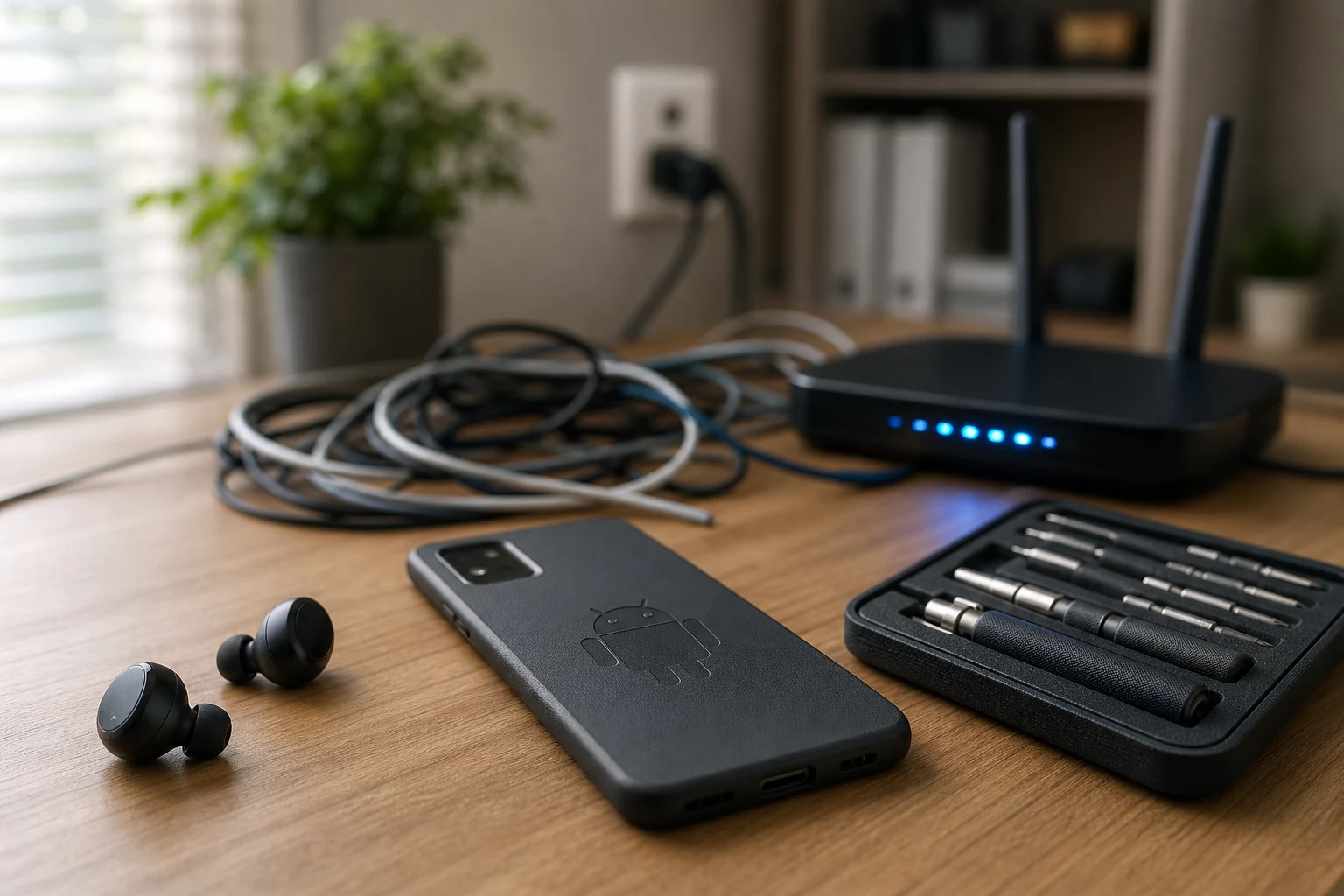
Que tu móvil Android no detecte o no se conecte a tus auriculares Bluetooth es un problema bastante común, pero casi siempre tiene una solución sencilla. Generalmente, la causa es un pequeño fallo en el proceso de emparejamiento o un error temporal del software, y no un problema de hardware.
Antes de pensar que tus auriculares o tu teléfono están rotos, sigue estos pasos ordenados del más simple al más complejo. Es muy probable que recuperes tu conexión en pocos minutos.
1. Realiza las comprobaciones básicas e iniciales
A menudo, la solución está en lo más evidente. Antes de sumergirte en configuraciones complejas, asegúrate de revisar estos puntos fundamentales.
- Activa el Bluetooth: Parece obvio, pero es un descuido común. Desliza el dedo desde la parte superior de la pantalla para abrir el panel de accesos directos y comprueba que el icono de Bluetooth esté activado. También puedes ir a Ajustes > Dispositivos conectados > Preferencias de conexión > Bluetooth y verificar que el interruptor esté encendido.
- Asegúrate de que los auriculares estén en modo de emparejamiento: Los auriculares no son detectables todo el tiempo. Para la primera conexión, deben estar en "modo de emparejamiento" (o pairing). Este modo se suele activar manteniendo pulsado el botón de encendido durante unos segundos hasta que una luz parpadea, a menudo en azul y rojo o en blanco. Consulta el manual de tus auriculares si no estás seguro de cómo hacerlo.
- Verifica la batería de ambos dispositivos: Tanto el móvil como los auriculares necesitan suficiente batería para mantener una conexión estable. Si alguno de los dos tiene un nivel de carga muy bajo (menos del 10%), podría tener problemas para conectarse. Cárgalos durante unos minutos e inténtalo de nuevo.
- Acerca los dispositivos: Durante el proceso de emparejamiento inicial, mantén los auriculares a menos de un metro de tu móvil para asegurar una señal fuerte y sin interferencias.
2. Reinicia tus dispositivos
El clásico "apagar y volver a encender" es sorprendentemente efectivo para resolver fallos temporales de software.
- Reinicia los auriculares: Apágalos, espera unos 15-20 segundos y vuelve a encenderlos.
- Reinicia el Bluetooth de tu móvil: Ve a los ajustes de Bluetooth, desactívalo, espera unos segundos y vuelve a activarlo.
- Reinicia el móvil por completo: Si lo anterior no funciona, apaga tu teléfono, déjalo así durante un minuto y vuelve a encenderlo. Este proceso limpia la memoria temporal y puede solucionar muchos problemas de conectividad.
3. "Olvida" el dispositivo y vuelve a emparejarlo
Si ya habías conectado los auriculares anteriormente, la información de esa conexión guardada en tu móvil podría estar corrupta. La solución es empezar de cero.
- Ve a Ajustes > Dispositivos conectados o Ajustes > Bluetooth.
- Busca tus auriculares en la lista de "Dispositivos guardados" o "Dispositivos vinculados anteriormente".
- Toca el icono de engranaje o la "(i)" junto al nombre de los auriculares.
- Selecciona la opción Olvidar o Desvincular.
- Una vez borrados, reinicia el proceso de emparejamiento desde el principio, asegurándote de que los auriculares estén en modo pairing.
4. Borra la memoria caché de Bluetooth
La caché es una memoria temporal donde se guardan datos para que las aplicaciones funcionen más rápido. Si estos datos se corrompen, pueden causar problemas de conexión.
El proceso varía ligeramente según la versión de Android:
- En Android 12 y anteriores:
- Ve a Ajustes > Aplicaciones.
- Toca el icono de menú (tres puntos) o el de ordenar/filtrar en la esquina superior derecha y selecciona Mostrar aplicaciones del sistema.
- Busca y selecciona Bluetooth en la lista.
- Pulsa en Almacenamiento y caché.
- Toca el botón Borrar caché.
- Reinicia el teléfono e intenta conectar los auriculares de nuevo.
- En Android 13 y posteriores:
Google ha restringido el acceso para borrar la caché de las aplicaciones del sistema. En este caso, la acción más parecida y recomendada es restablecer los ajustes de red, como se explica en el siguiente paso.
5. Restablece los ajustes de red
Esta opción es un poco más drástica, pero muy efectiva para solucionar problemas de conectividad persistentes. Devuelve toda la configuración de Wi-Fi, datos móviles y Bluetooth a su estado de fábrica, sin borrar tus datos personales como fotos, aplicaciones o contactos.
Advertencia: Este paso borrará todas las redes Wi-Fi guardadas (tendrás que volver a introducir las contraseñas) y todos los dispositivos Bluetooth previamente vinculados.
- Abre la aplicación de Ajustes de tu móvil.
- Busca una opción llamada Sistema, Administración general o Configuración adicional.
- Dentro, busca Opciones de restablecimiento o Restablecer.
- Selecciona Restablecer configuración de Wi-Fi, datos móviles y Bluetooth o Restablecer ajustes de red.
- Confirma la acción. Puede que necesites introducir el PIN o patrón de tu teléfono.
- Una vez finalizado el proceso, intenta emparejar tus auriculares desde cero.
6. Comprueba posibles interferencias
A veces, el problema no está en el móvil ni en los auriculares, sino en el entorno.
- Demasiados dispositivos conectados: El estándar Bluetooth tiene un límite de dispositivos que pueden estar conectados simultáneamente (normalmente entre 5 y 7). Desconecta otros aparatos Bluetooth que no estés usando.
- Interferencia de otros dispositivos: Los routers Wi-Fi, los hornos microondas y otros dispositivos inalámbricos pueden interferir con la señal Bluetooth. Aléjate de ellos e intenta la conexión de nuevo.
- Conexión automática a otro dispositivo: Tus auriculares pueden estar conectándose automáticamente a otro dispositivo con el que ya estaban emparejados, como un ordenador portátil, una tablet o una Smart TV. Asegúrate de que el Bluetooth esté desactivado en esos otros dispositivos.
7. Actualiza el software
Tanto el sistema operativo de tu móvil como el firmware de tus auriculares pueden tener errores que se corrigen con actualizaciones.
- Actualiza tu Android: Ve a Ajustes > Sistema > Actualización del sistema y comprueba si hay alguna actualización pendiente.
- Actualiza el firmware de los auriculares: Muchos fabricantes tienen sus propias aplicaciones (por ejemplo, Sony Headphones Connect, Bose Music, etc.) que permiten actualizar el firmware de los auriculares. Instala la app correspondiente, conecta los auriculares si es posible, y busca la opción de actualizar.
Si después de seguir todos estos pasos sigues sin poder conectar tus auriculares, podría ser un indicio de un problema de hardware. Para descartarlo, intenta conectar los auriculares a otro teléfono y prueba a conectar un dispositivo Bluetooth diferente a tu móvil. Esto te ayudará a identificar si el fallo está en los auriculares o en tu terminal.
También te puede interesar
- ¿Cómo recuperar archivos borrados de un dispositivo Android?
- Cómo Reproducir Videos de YouTube en Segundo Plano en Android
- Cómo corregir el error al obtener la dirección IP en Android
- 5 de los mejores emuladores de GameBoy Advance (GBA) para Android
- 9 aplicaciones gratuitas de podómetro y contador de pasos para Android
¿Te gustó este artículo?
Suscribite para recibir más contenido como este.