Atajos en la pantalla de bloqueo: cómo activarlos en tu móvil
Configura accesos rápidos para abrir la cámara, la linterna o tus aplicaciones preferidas sin desbloquear por completo el teléfono. Descubre las rutas específicas en Android, Samsung, Xiaomi e iPhone, además de soluciones si desaparecen.
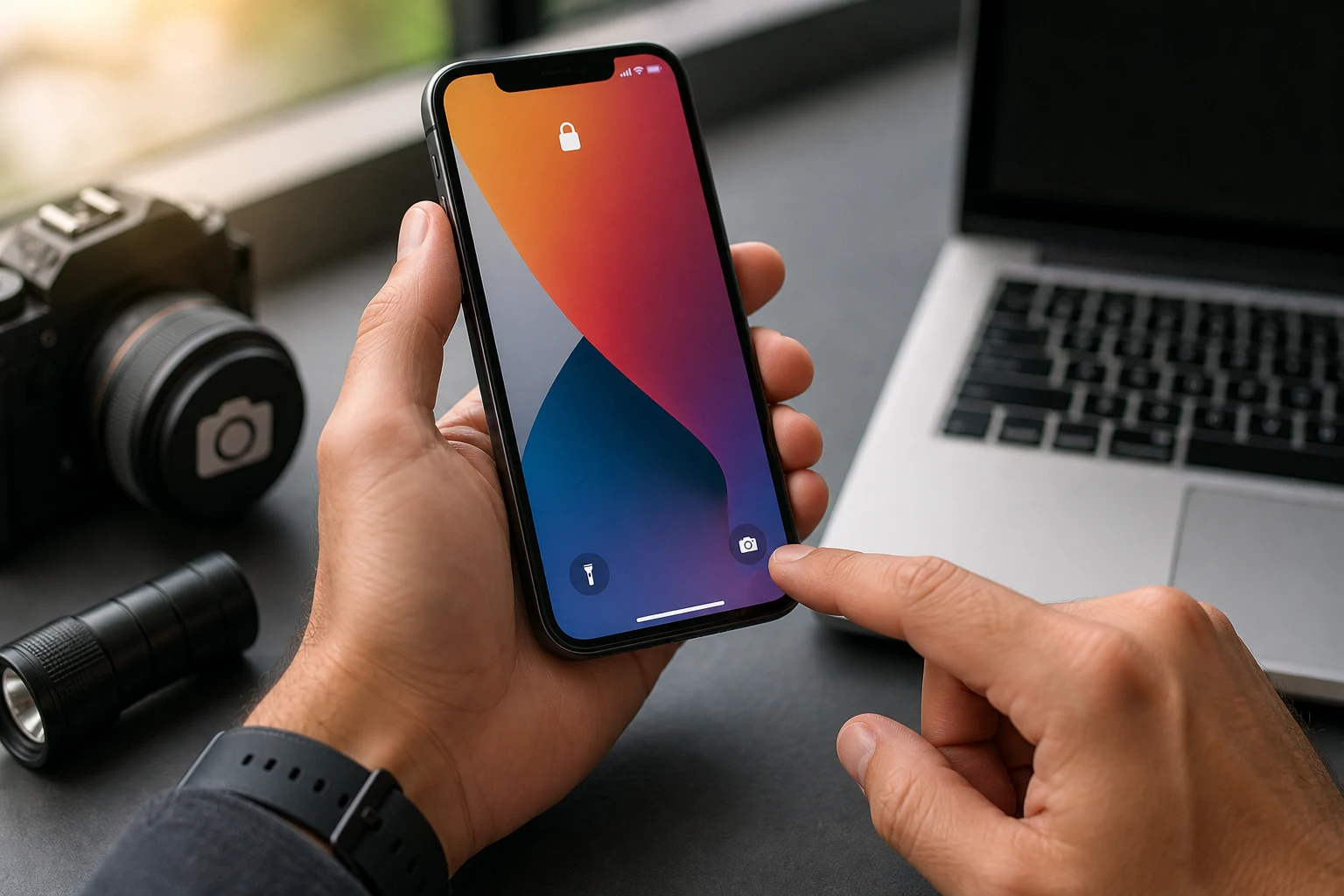
Acceder a tus aplicaciones favoritas directamente desde la pantalla de bloqueo es una de las funciones más cómodas de un smartphone. Permite abrir la cámara, la linterna o cualquier otra app sin necesidad de desbloquear completamente el dispositivo. Sin embargo, a veces estos atajos no aparecen o no funcionan como se espera.
La causa más común de que los atajos no estén disponibles es que se encuentran desactivados en la configuración del sistema. Tanto Android como iOS permiten personalizar qué aplicaciones se muestran en la pantalla de bloqueo, pero esta opción puede venir deshabilitada por defecto o haberse modificado sin intención. Otras razones pueden incluir restricciones por el tema o la capa de personalización del fabricante.
Afortunadamente, activar estos accesos directos suele ser un proceso sencillo. A continuación, se detallan los pasos para configurar esta función en los principales sistemas operativos móviles.
Cómo activar los atajos en la pantalla de bloqueo de Android
El sistema operativo Android es conocido por su alta capacidad de personalización, lo que significa que los pasos exactos pueden variar ligeramente dependiendo del fabricante del dispositivo (Samsung, Xiaomi, Motorola, etc.). No obstante, el procedimiento general es muy similar en la mayoría de los casos.
Método estándar para Android
- Abre la aplicación Ajustes en tu teléfono.
- Busca la sección Pantalla de bloqueo o un nombre similar como "Bloqueo de pantalla".
- Dentro de este menú, localiza una opción llamada Accesos directos, Atajos o "Shortcuts".
- Al pulsar sobre ella, verás dos opciones, generalmente "Atajo izquierdo" y "Atajo derecho".
- Selecciona el atajo que deseas cambiar (por ejemplo, el izquierdo) y elige la aplicación que quieres que aparezca en esa posición. El sistema te mostrará una lista de todas las aplicaciones instaladas.
- Repite el proceso para el otro atajo si lo deseas. Una vez configurado, bloquea el teléfono para comprobar que los nuevos iconos aparecen en la pantalla de bloqueo.
En la mayoría de los dispositivos, para usar un atajo desde la pantalla de bloqueo, solo tienes que deslizar el icono de la aplicación hacia el centro de la pantalla.
Personalización en dispositivos Samsung (One UI)
Los móviles Samsung con la capa de personalización One UI ofrecen un método ligeramente distinto pero igualmente intuitivo.
- Dirígete a Ajustes > Pantalla de bloqueo.
- Toca la opción Editar pantalla de bloqueo. Es posible que necesites introducir tu PIN, patrón o huella dactilar para continuar.
- Una vez en la pantalla de edición, verás los iconos de los atajos en la parte inferior izquierda y derecha. Pulsa sobre el que quieras modificar.
- Se desplegará un menú con una lista de aplicaciones que puedes asignar a esa posición. Selecciona la que prefieras.
- Pulsa el botón Hecho o Listo en la esquina superior derecha para guardar los cambios.
Configuración en dispositivos Xiaomi (MIUI)
En los teléfonos Xiaomi, la ruta para encontrar esta configuración puede variar según la versión de MIUI.
- Abre Ajustes y busca la sección Pantalla siempre activa y Pantalla de bloqueo.
- Desplázate hacia abajo y busca la opción Accesos directos de la Pantalla de bloqueo o una similar.
- Desde aquí, podrás personalizar las aplicaciones que se inician desde los bordes inferiores de la pantalla de bloqueo.
Si no encuentras la opción, Xiaomi a menudo integra la configuración de la cámara como un atajo predeterminado que se activa pulsando dos veces el botón de bajar volumen. Puedes verificar esta opción en Ajustes adicionales > Accesos directos por gestos.
Cómo activar los atajos en la pantalla de bloqueo de un iPhone
En los dispositivos de Apple, las opciones de personalización de la pantalla de bloqueo son más limitadas en comparación con Android. Por defecto, iOS muestra dos atajos fijos: la Linterna a la izquierda y la Cámara a la derecha.
Estos dos atajos no se pueden cambiar por otras aplicaciones de forma nativa. Es decir, no es posible sustituir el icono de la linterna por el de WhatsApp o Instagram directamente desde los ajustes del sistema.
Para usarlos, simplemente mantén pulsado el icono correspondiente en la pantalla de bloqueo hasta que sientas una pequeña vibración (respuesta háptica) y la función se active.
Personalización avanzada mediante la app "Atajos"
Aunque no puedes cambiar los iconos predeterminados de Linterna y Cámara, existe una forma de añadir otros accesos directos a la pantalla de bloqueo de tu iPhone utilizando Widgets y la aplicación Atajos.
- Crea un atajo:
- Abre la aplicación Atajos (preinstalada en iOS).
- Pulsa el icono
+en la esquina superior derecha para crear un nuevo atajo. - Toca en Añadir acción y busca la acción que deseas, como "Enviar mensaje" o "Abrir app". Por ejemplo, para crear un atajo a WhatsApp, busca "Abrir app" y luego selecciona WhatsApp de la lista.
- Ponle un nombre reconocible al atajo (ej. "Abrir WhatsApp") y pulsa OK.
- Añade el widget de Atajos a la pantalla de bloqueo:
- Mantén pulsada la pantalla de bloqueo hasta que aparezca el botón Personalizar en la parte inferior y tócalo.
- Selecciona Pantalla de bloqueo.
- Toca el área de los widgets (el recuadro debajo de la hora) para abrir la galería de widgets.
- Busca y selecciona el widget de la app Atajos.
- Arrastra el widget de tu atajo recién creado al área de widgets de la pantalla de bloqueo.
- Pulsa OK para guardar los cambios.
Ahora verás un icono en tu pantalla de bloqueo que, al pulsarlo, ejecutará la acción que has configurado, como abrir una aplicación específica.
¿Qué hacer si los atajos no aparecen?
Si has seguido los pasos anteriores y los accesos directos siguen sin mostrarse, prueba estas soluciones adicionales.
- Reinicia el dispositivo: Un reinicio simple puede solucionar fallos temporales del software que podrían estar impidiendo que los atajos se muestren correctamente.
- Revisa el tema aplicado: En algunos teléfonos Android, los temas personalizados descargados de la tienda del fabricante pueden modificar o eliminar los atajos de la pantalla de bloqueo. Prueba a volver al tema predeterminado del sistema para ver si esto resuelve el problema.
- Actualiza el sistema operativo: Asegúrate de que tu dispositivo tenga la última versión de software disponible. Las actualizaciones suelen corregir errores y mejorar la compatibilidad. Puedes comprobarlo en Ajustes > Sistema > Actualización de software.
- Borra la caché del sistema (usuarios avanzados): En Android, borrar la partición de la caché desde el modo de recuperación puede solucionar problemas persistentes. Este proceso no elimina tus datos personales, pero los pasos varían según el modelo del teléfono, por lo que se recomienda buscar una guía específica para tu dispositivo. Advertencia: Asegúrate de seleccionar "Wipe cache partition" y no "Wipe data/factory reset", ya que esto último borraría todos tus datos.
También te puede interesar
- ¿Cómo recuperar archivos borrados de un dispositivo Android?
- Cómo Reproducir Videos de YouTube en Segundo Plano en Android
- Cómo corregir el error al obtener la dirección IP en Android
- 5 de los mejores emuladores de GameBoy Advance (GBA) para Android
- 9 aplicaciones gratuitas de podómetro y contador de pasos para Android
¿Te gustó este artículo?
Suscribite para recibir más contenido como este.