Tu OnePlus no vibra con las notificaciones: guía para solucionarlo
Desde el interruptor lateral hasta un posible fallo del motor, existen varias causas que pueden impedir las alertas hápticas. Comprueba estos ajustes en orden y utiliza el diagnóstico integrado antes de considerar un restablecimiento o acudir al servicio técnico.
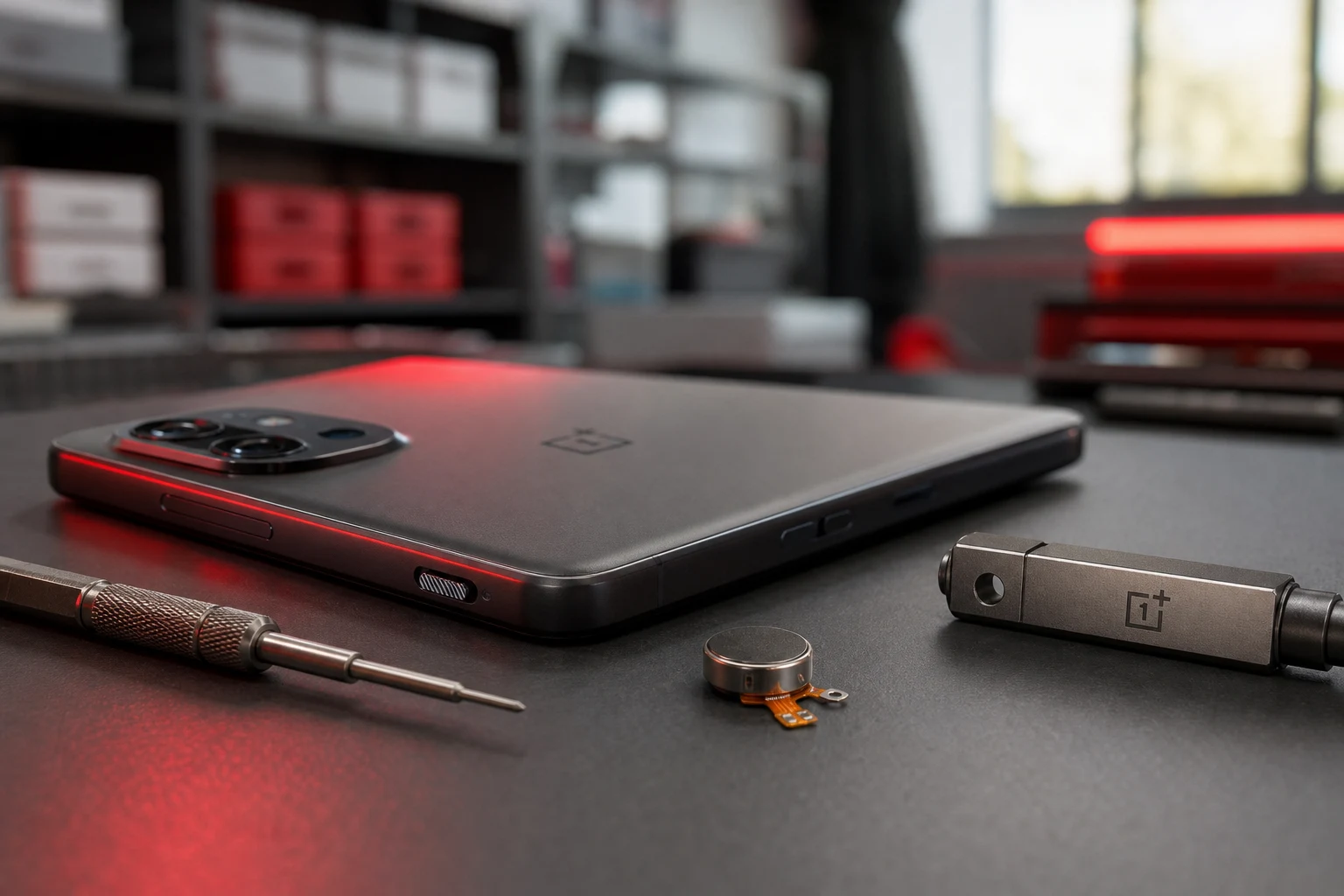
Que tu móvil no vibre puede hacer que pases por alto llamadas o mensajes importantes. Si tu OnePlus ha dejado de vibrar con las notificaciones, no te preocupes, suele ser un problema de configuración fácil de resolver. Antes de pensar en una avería, sigue estos pasos, ordenados del más sencillo al más complejo, para devolverle la vibración a tu dispositivo.
La causa más común de este problema es una configuración incorrecta, ya sea por el estado del Alert Slider (el interruptor lateral), los ajustes de "No molestar" o el modo de ahorro de batería.
1. Revisa el Alert Slider: la causa más frecuente
Los teléfonos OnePlus tienen un interruptor físico en el lateral llamado Alert Slider que permite cambiar rápidamente entre los modos de sonido. Es muy fácil moverlo por accidente y cambiar la configuración sin darse cuenta.
- Posición Superior (Silencio): En este modo, el teléfono no suena ni vibra para ninguna notificación o llamada.
- Posición Central (Vibración): El teléfono solo vibrará, sin emitir sonidos.
- Posición Inferior (Sonido): El móvil sonará y, si está configurado, también vibrará.
Solución: Desliza el Alert Slider completamente hacia abajo, a la posición de "Sonido". Si quieres que solo vibre, colócalo en la posición central. Confirma en la pantalla que el modo seleccionado es el correcto. A veces, la suciedad puede impedir que el interruptor haga buen contacto, por lo que limpiarlo con cuidado puede solucionar el problema.
2. Comprueba los ajustes generales de sonido y vibración
Si el Alert Slider está en la posición correcta, el siguiente paso es revisar la configuración del sistema.
- Ve a Ajustes > Sonido y vibración.
- Activa "Vibrar al sonar": Asegúrate de que este interruptor esté activado si quieres que el móvil vibre cuando está en modo sonido.
- Ajusta la intensidad de la vibración: Dentro de "Sonido y vibración", busca una opción como "Intensidad de la vibración" o "Vibración y respuesta háptica". Aquí podrás ajustar la fuerza de la vibración para llamadas, notificaciones y toques. Sube la intensidad para asegurarte de que la vibración es perceptible.
3. Desactiva el modo de ahorro de batería
Para prolongar la autonomía, el modo de ahorro de batería de OnePlus restringe ciertas funciones, y una de las primeras en desactivarse es el motor de vibración.
- Desliza el dedo desde la parte superior de la pantalla para abrir el panel de Ajustes Rápidos.
- Busca el icono de Ahorro de batería (normalmente una batería con un símbolo de más o una hoja).
- Si está activado, tócalo para desactivarlo.
- Pide a alguien que te envíe un mensaje para comprobar si el teléfono vibra.
Si la vibración vuelve a funcionar, ya has encontrado la causa. Puedes decidir si prefieres mantener el ahorro de batería desactivado o activarlo solo cuando sea estrictamente necesario.
4. Revisa la configuración del modo "No molestar"
El modo "No molestar" es útil, pero si no se configura correctamente, puede silenciar las vibraciones que sí quieres recibir.
- Ve a Ajustes > Sonido y vibración > No molestar.
- Desactívalo: Si está activado, simplemente desactívalo para ver si ese es el problema.
- Configura las excepciones: Si prefieres usarlo, entra en sus ajustes. Puedes configurar excepciones para permitir llamadas o mensajes de contactos específicos, y asegurarte de que estas notificaciones permitidas puedan vibrar.
5. Verifica los ajustes de notificación por aplicación
A veces, el problema no es general, sino que afecta a una aplicación concreta como WhatsApp o Instagram. Android permite personalizar las notificaciones para cada app.
- Mantén pulsado el icono de la aplicación con la que tienes problemas y toca en Información de la aplicación.
- Selecciona Notificaciones.
- Dentro de esta sección, verás diferentes categorías de notificaciones (por ejemplo, "Notificaciones de mensajes" en WhatsApp).
- Entra en cada categoría importante y asegúrate de que la opción Vibración esté activada.
6. Reinicia el dispositivo
Un reinicio puede solucionar muchos problemas de software temporales. Es un paso simple que "refresca" el sistema operativo y puede resolver fallos menores que estén afectando a la vibración.
- Mantén pulsado el botón de encendido hasta que aparezca el menú.
- Toca la opción Reiniciar.
Una vez que el teléfono se encienda, comprueba si la vibración funciona.
7. Comprueba el motor de vibración en el modo de diagnóstico
Si nada de lo anterior ha funcionado, es hora de comprobar si el problema es de hardware. OnePlus incluye un menú de diagnóstico oculto para probar los componentes del teléfono.
- Abre la aplicación de Teléfono (la que usas para llamar).
- Marca el código
*#808#o*#*#64663#*#*. - Se abrirá un menú de "FactoryMode" o de ingeniería.
- Busca una opción llamada "Vibration Test" o similar.
- Al seleccionarla, el teléfono debería vibrar de forma continua o en patrones.
Si el teléfono no vibra durante esta prueba, es muy probable que el motor de vibración esté dañado y necesite una reparación en un servicio técnico. Si sí vibra, el problema es de software.
8. Restablecer los ajustes del sistema
Esta opción es más drástica, pero no borrará tus datos personales como fotos o aplicaciones. Lo que hace es restaurar todas las configuraciones del sistema a su estado original, lo cual puede solucionar problemas causados por un ajuste incorrecto que no encuentras.
- Ve a Ajustes > Sistema > Opciones de restablecimiento.
- Selecciona Restablecer todos los ajustes (o una opción similar como "Restablecer Wi-Fi, redes móviles y Bluetooth"). Lee bien la descripción para asegurarte de que no vas a borrar datos.
- Confirma la acción.
Tras el reinicio, tendrás que volver a configurar cosas como el Wi-Fi, pero es posible que la vibración vuelva a funcionar.
9. Restablecimiento de fábrica (último recurso)
Este es el último paso y debe realizarse con precaución, ya que borrará todos los datos de tu teléfono: aplicaciones, fotos, mensajes y configuraciones.
- Haz una copia de seguridad: Antes de nada, guarda todos tus datos importantes. Puedes usar Google Drive, Google Fotos o una aplicación de copias de seguridad.
- Ve a Ajustes > Sistema > Opciones de restablecimiento.
- Selecciona Borrar todos los datos (restablecimiento de fábrica).
- El teléfono se reiniciará y volverá a su estado inicial, como cuando lo sacaste de la caja.
Si después de un restablecimiento de fábrica la vibración sigue sin funcionar, se confirma que es un problema de hardware que requiere atención profesional.
También te puede interesar
- ¿Cómo recuperar archivos borrados de un dispositivo Android?
- Cómo Reproducir Videos de YouTube en Segundo Plano en Android
- Cómo corregir el error al obtener la dirección IP en Android
- 5 de los mejores emuladores de GameBoy Advance (GBA) para Android
- 9 aplicaciones gratuitas de podómetro y contador de pasos para Android
¿Te gustó este artículo?
Suscribite para recibir más contenido como este.