Copia de seguridad en Motorola: la guía para proteger y restaurar tus datos
Descubre atajos prácticos para blindar tus fotos, mensajes y contactos sin complicaciones. Esta guía muestra cómo aprovechar Google One, Google Fotos y Smart Switch para conservar todo y restaurarlo rápidamente en un Motorola nuevo o en Samsung.
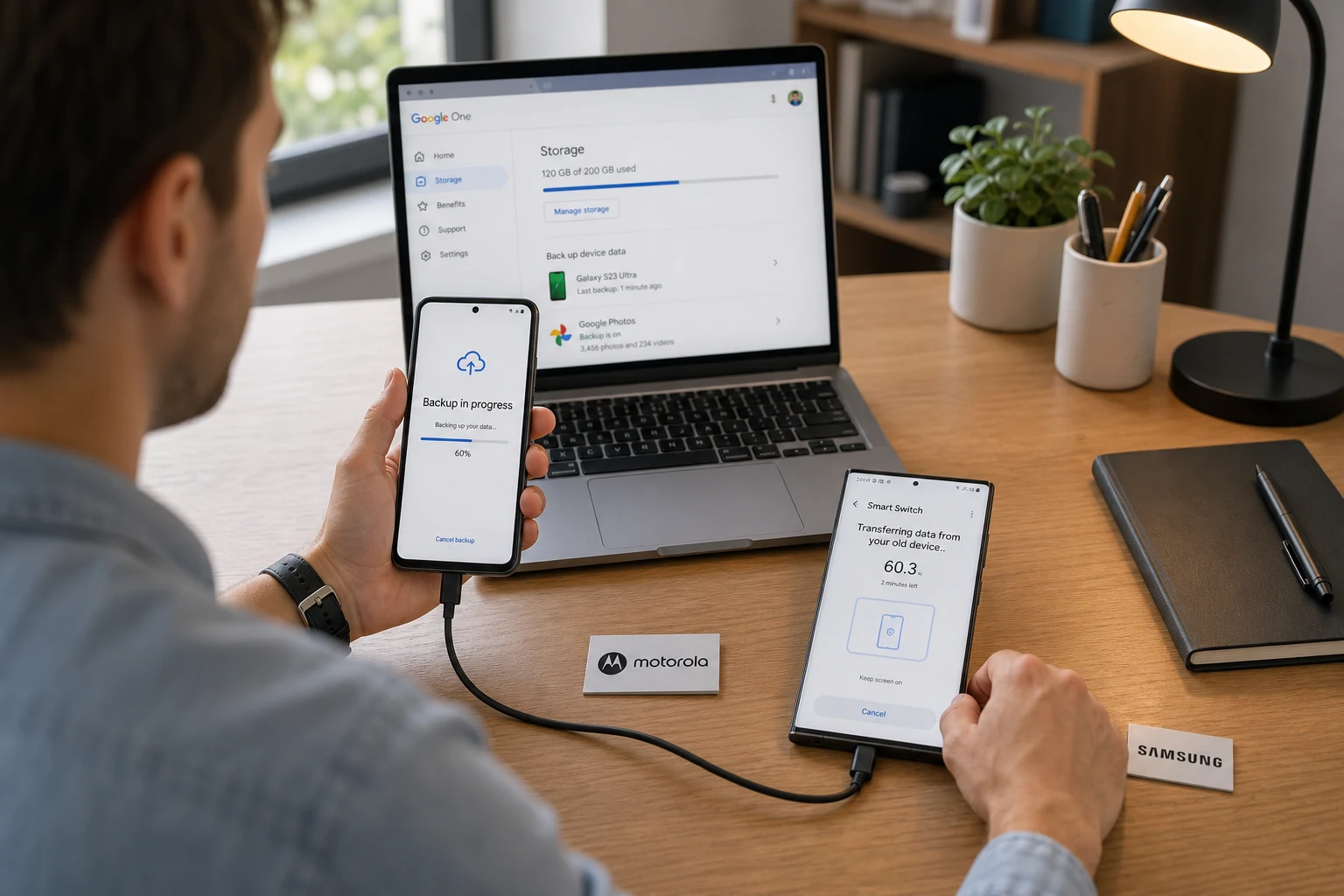
Tener una copia de seguridad de tu teléfono móvil es como tener un seguro para tu vida digital. Ya sea porque vas a cambiar de equipo, necesitas restablecerlo de fábrica o simplemente quieres estar preparado ante un robo o avería, un respaldo te asegura no perder fotos, contactos, conversaciones y aplicaciones importantes. En los teléfonos Motorola, este proceso es bastante sencillo gracias a su integración con los servicios de Google.
Crear una copia de seguridad completa implica guardar diferentes tipos de datos que se almacenan en distintos lugares. A continuación, se detalla el paso a paso para asegurar toda tu información y cómo restaurarla en un nuevo dispositivo, ya sea otro Motorola o incluso un Samsung.
Cómo hacer una copia de seguridad completa en tu Motorola
La forma más sencilla y recomendada de respaldar un teléfono Motorola es utilizando las herramientas que Google proporciona de forma nativa en Android. Este método se divide en varias partes para asegurar que todos tus datos queden protegidos.
1. Activa la copia de seguridad de Google One
Este es el respaldo principal que cubre la configuración del sistema, las aplicaciones instaladas, el historial de llamadas, los contactos y los mensajes SMS.
- Paso 1: Abre la aplicación Ajustes en tu Motorola.
- Paso 2: Desplázate hacia abajo y selecciona la opción Google.
- Paso 3: Busca y pulsa en Copia de seguridad. Es posible que en algunas versiones de Android esta opción esté dentro de Ajustes > Sistema > Copia de seguridad.
- Paso 4: Asegúrate de que el interruptor Copia de seguridad de Google One esté activado. Si no lo está, actívalo.
- Paso 5: Verifica que la cuenta de Google seleccionada sea la correcta. Si usas varias cuentas, asegúrate de elegir la principal.
- Paso 6: Pulsa el botón Crear una copia de seguridad ahora. El proceso puede tardar varios minutos, dependiendo de la cantidad de datos y la velocidad de tu conexión Wi-Fi.
Aviso: Este respaldo utiliza el almacenamiento de tu cuenta de Google, que ofrece 15 GB gratuitos compartidos entre Gmail, Google Drive y Google Fotos. Si tienes muchos datos, podrías necesitar más espacio.
2. Respalda tus fotos y videos con Google Fotos
Aunque la copia de seguridad de Google One menciona fotos y videos, la gestión de estos archivos se realiza a través de la aplicación Google Fotos para un control más completo.
- Paso 1: Abre la aplicación Google Fotos en tu celular.
- Paso 2: Toca el icono de tu perfil en la esquina superior derecha.
- Paso 3: Selecciona Configuración de Fotos y luego pulsa en Copia de seguridad.
- Paso 4: Activa el interruptor de Crear copia de seguridad.
- Paso 5: En la misma pantalla, puedes configurar la Calidad de la copia de seguridad (Ahorro de almacenamiento o Calidad original) y en Carpetas del dispositivo con copia de seguridad puedes elegir otras carpetas además de la cámara, como las de WhatsApp o capturas de pantalla.
3. Asegura tus conversaciones de WhatsApp
WhatsApp tiene su propio sistema de copia de seguridad integrado con Google Drive, independiente del respaldo general de Android.
- Paso 1: Abre WhatsApp y toca el menú de los tres puntos en la esquina superior derecha.
- Paso 2: Ve a Ajustes > Chats > Copia de seguridad.
- Paso 3: En la sección "Ajustes de Google Drive", asegúrate de haber seleccionado una cuenta de Google.
- Paso 4: Elige la frecuencia con la que deseas que se hagan las copias automáticas (diaria, semanal, mensual). Para un respaldo inmediato, pulsa el botón verde Guardar.
- Paso 5: Puedes decidir si quieres incluir los videos en la copia de seguridad activando la opción correspondiente. Ten en cuenta que esto consumirá mucho más espacio.
4. Sincroniza tus contactos
Normalmente, si usas una cuenta de Google en tu Motorola, tus contactos se sincronizan automáticamente. Sin embargo, nunca está de más verificarlo.
- Paso 1: Ve a Ajustes en tu teléfono.
- Paso 2: Busca Contraseñas y cuentas (o "Cuentas").
- Paso 3: Selecciona tu cuenta de Google.
- Paso 4: Pulsa en Sincronización de la cuenta.
- Paso 5: Comprueba que el interruptor de Contactos esté activado. Si quieres forzar una sincronización manual, puedes desactivarlo y volverlo a activar o buscar una opción de "Sincronizar ahora" en el menú de tres puntos.
Con estos cuatro pasos, habrás creado un respaldo completo de la información más importante de tu teléfono Motorola.
Cómo restaurar tu copia de seguridad en un teléfono nuevo
Restaurar tus datos es un proceso que generalmente se realiza durante la configuración inicial de un nuevo dispositivo. Los pasos varían ligeramente si el nuevo teléfono es otro Motorola o si es de una marca diferente, como Samsung.
Restaurar la copia en un nuevo Motorola (o cualquier Android)
Al encender por primera vez tu nuevo teléfono Motorola o cualquier otro dispositivo con una versión de Android similar, el asistente de configuración te guiará.
- Paso 1: Enciende el nuevo dispositivo y sigue las instrucciones iniciales (selección de idioma, conexión a una red Wi-Fi).
- Paso 2: Cuando el teléfono te pregunte si quieres copiar aplicaciones y datos, elige "Siguiente".
- Paso 3: En la siguiente pantalla, te dará la opción de usar tu teléfono antiguo. Selecciona la opción que indica que quieres restaurar desde una copia de seguridad en la nube o "Copia de seguridad de un teléfono Android".
- Paso 4: Inicia sesión con la misma cuenta de Google que utilizaste para hacer la copia de seguridad en tu Motorola antiguo.
- Paso 5: Acepta los términos y condiciones. El sistema buscará las copias de seguridad asociadas a tu cuenta.
- Paso 6: Selecciona la copia de seguridad más reciente de tu dispositivo Motorola.
- Paso 7: Elige qué datos quieres restaurar. Por lo general, puedes seleccionar aplicaciones, contactos, historial de llamadas, configuración del dispositivo y mensajes SMS.
- Paso 8: Continúa con la configuración (huella digital, bloqueo de pantalla, etc.). El teléfono comenzará a descargar tus aplicaciones y a aplicar la configuración en segundo plano.
Para restaurar los chats de WhatsApp, instala la aplicación desde la Play Store, ábrela y verifica tu número de teléfono. WhatsApp detectará automáticamente la copia de seguridad en Google Drive y te preguntará si deseas restaurarla. Pulsa Restaurar y espera a que el proceso finalice.
Restaurar la copia de Motorola en un Samsung
Si tu nuevo teléfono es un Samsung, tienes dos opciones principales: el método estándar de Google (descrito anteriormente) o usar la aplicación Samsung Smart Switch, diseñada específicamente para transferir datos.
Método 1: Usando la copia de seguridad de Google
El proceso es casi idéntico al de restaurar en un Motorola. Durante la configuración inicial de tu nuevo Samsung, cuando te pregunte si quieres transferir datos, elige la opción de restaurar desde la nube o desde un dispositivo Android e inicia sesión con tu cuenta de Google. El sistema encontrará tu copia de seguridad de Motorola y te permitirá restaurarla.
Método 2: Usando Samsung Smart Switch
Esta aplicación suele venir preinstalada en los dispositivos Samsung y es muy eficaz para transferir datos directamente desde tu antiguo Motorola.
- Paso 1: En tu nuevo Samsung, durante la configuración inicial, elige la opción de transferir datos con Smart Switch. Si ya has configurado el teléfono, puedes encontrar la app en Ajustes > Cuentas y respaldo > Traer datos del dispositivo anterior.
- Paso 2: Abre Smart Switch en el Samsung y selecciona Recibir datos. Elige Galaxy/Android como el dispositivo de origen.
- Paso 3: Selecciona el método de conexión Inalámbrica.
- Paso 4: En tu Motorola, descarga la aplicación Smart Switch desde la Google Play Store si no la tienes. Ábrela, otórgale los permisos necesarios y selecciona Enviar datos.
- Paso 5: Ambos teléfonos se buscarán mutuamente. Conéctalos siguiendo las instrucciones en pantalla (puede ser a través de un código QR o seleccionando el dispositivo).
- Paso 6: Una vez conectados, en tu Samsung podrás seleccionar qué categorías de datos quieres transferir desde el Motorola: contactos, mensajes, aplicaciones, imágenes, videos, configuraciones, etc.
- Paso 7: Inicia la transferencia y espera a que finalice. El tiempo dependerá de la cantidad de datos que estés moviendo.
Usar Smart Switch es a menudo más rápido y directo para transferencias entre un Android de otra marca y un Samsung, ya que mueve los archivos directamente de un teléfono a otro sin depender completamente de una copia en la nube.
También te puede interesar
- Notificaciones en Motorola: cómo activarlas y personalizarlas
- Tu Motorola Razr no enciende: guía de soluciones prácticas
- Almacenamiento en tu Motorola: ¿cuánto necesitas y qué hacer si se llena?
- Tu Motorola no enciende el WiFi: causas y soluciones probadas
- Activa la linterna agitando tu Motorola: la guía para usar el gesto (y repararlo si falla)
¿Te gustó este artículo?
Suscribite para recibir más contenido como este.