Tu iPhone no vibra con las notificaciones: guía para solucionarlo
Antes de pensar en una avería del Taptic Engine, revisa los ajustes de sonido, accesibilidad y Concentración. También puedes reiniciar, actualizar iOS o restablecer configuraciones; si nada funciona, el soporte de Apple deberá evaluar el hardware.
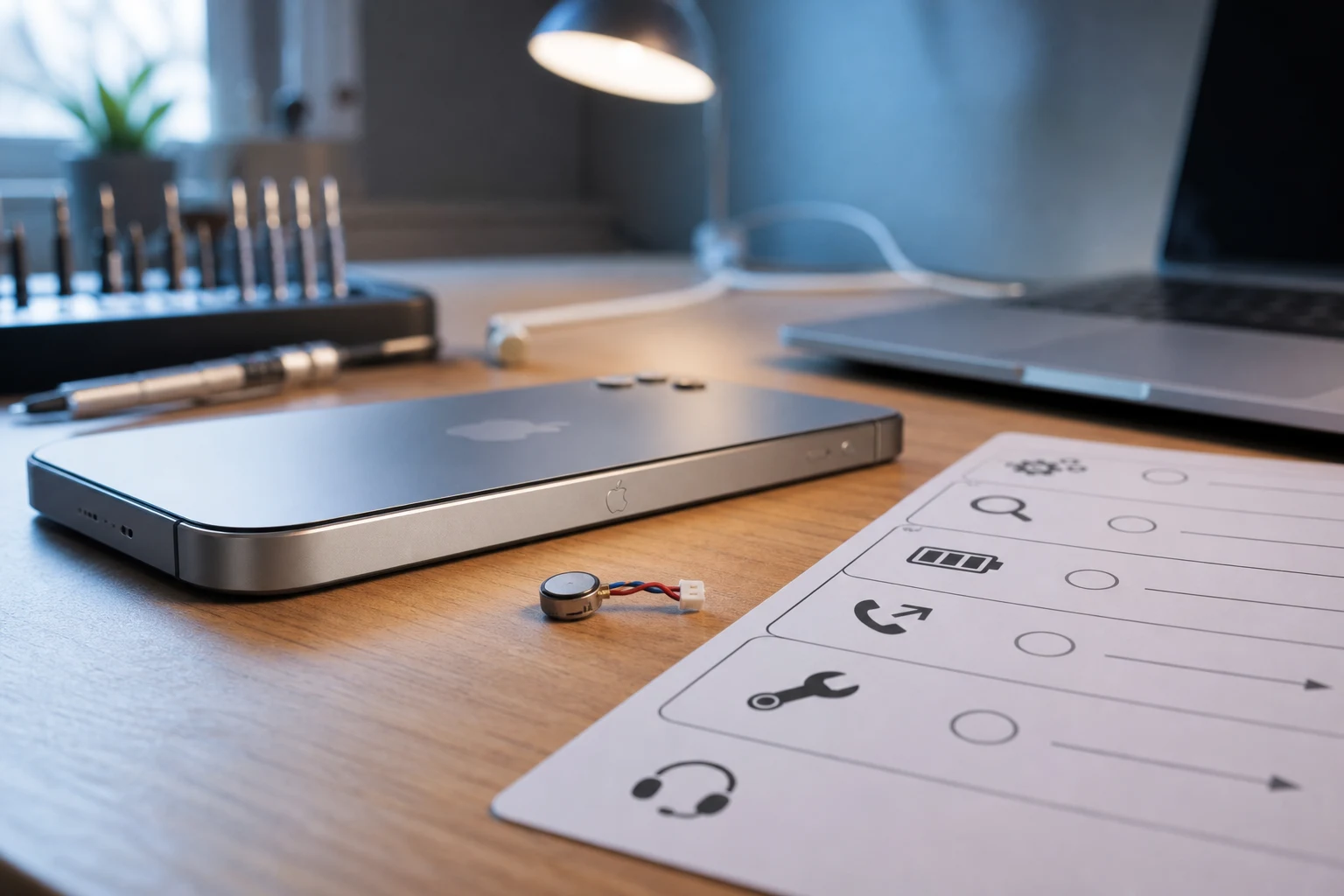
Que un iPhone no vibre puede ser frustrante, especialmente si dependes de las alertas silenciosas para no perder llamadas o mensajes importantes. La buena noticia es que, en la mayoría de los casos, este problema se debe a una configuración incorrecta y no a un fallo de hardware. Antes de preocuparse por una posible reparación, existen varias soluciones sencillas que se pueden intentar.
A continuación, se presenta una guía paso a paso, ordenada de la solución más simple a la más compleja, para diagnosticar y resolver el problema de vibración en un iPhone.
1. Revisa el interruptor de Silencio/Sonido
El primer y más simple paso es comprobar el pequeño interruptor físico ubicado en el lateral izquierdo del iPhone, justo encima de los botones de volumen.
- Si el interruptor muestra una línea naranja, el móvil está en modo Silencio. Al activarlo o desactivarlo, deberías sentir una pequeña vibración. Si no sientes nada, es probable que la vibración para este modo esté desactivada en los ajustes.
- Si no se ve la línea naranja, el móvil está en modo Sonido.
Mover este interruptor es la forma más rápida de saber si el motor de vibración (conocido como Taptic Engine) funciona correctamente.
2. Verifica la configuración básica de Sonidos y vibración
El lugar más común donde reside el problema es en la aplicación de Ajustes. Es posible que la vibración esté desactivada para el modo Silencio, el modo Sonido, o ambos.
- Abre la aplicación Ajustes.
- Selecciona Sonidos y vibración.
- Verás dos opciones clave: "Vibrar al sonar" y "Vibrar en silencio".
- Vibrar al sonar: Activa esta opción si quieres que el iPhone vibre y suene al mismo tiempo cuando no está en modo Silencio.
- Vibrar en silencio: Asegúrate de que esta opción esté activada para que el dispositivo vibre cuando el interruptor lateral esté en modo Silencio.
3. Comprueba el patrón de vibración seleccionado
A veces, el problema no es que la vibración esté desactivada, sino que el patrón de vibración para un tipo de alerta específico está configurado en "Ninguno".
- Ve a Ajustes > Sonidos y vibración.
- En la sección "Sonidos y secuencias de vibración", pulsa sobre el tipo de alerta que no funciona, como Tono de llamada o Tono de mensaje.
- En la parte superior, pulsa en Vibración.
- Asegúrate de que esté seleccionado cualquier patrón que no sea Ninguno. Si está en "Ninguno", el teléfono no vibrará para esa alerta específica. Repite este proceso para otros tipos de notificaciones si es necesario.
4. Revisa la configuración de Accesibilidad
Existe un ajuste general de vibración dentro del menú de Accesibilidad que puede anular todas las demás configuraciones. Si esta opción está desactivada, el iPhone no vibrará bajo ninguna circunstancia, ni siquiera para alertas de emergencia.
- Abre Ajustes y dirígete a Accesibilidad.
- Pulsa en la opción Tocar.
- Busca el interruptor de Vibración y asegúrate de que esté activado (en color verde).
5. Desactiva el modo "No molestar" o un modo de Concentración
Los modos de Concentración, como "No molestar", "Sueño" o "Trabajo", están diseñados para silenciar notificaciones y pueden ser la causa de que tu iPhone no vibre.
Para comprobarlo, desliza el dedo hacia abajo desde la esquina superior derecha de la pantalla (en iPhones con Face ID) o hacia arriba desde la parte inferior (en iPhones con botón de inicio) para abrir el Centro de control. Busca el panel de Concentración. Si hay un modo activado, su ícono estará iluminado. Púlsalo para desactivarlo y comprueba si la vibración vuelve a funcionar.
6. Realiza un reinicio forzado
Un reinicio forzado es una solución clásica para resolver fallos temporales de software que podrían estar afectando la vibración. Este proceso no borra ningún dato de tu dispositivo.
El método varía según el modelo de iPhone:
- Para iPhone 8 o modelos posteriores (incluyendo iPhone SE 2ª y 3ª gen.):
- Pulsa y suelta rápidamente el botón de subir volumen.
- Pulsa y suelta rápidamente el botón de bajar volumen.
- Mantén presionado el botón lateral (encendido) hasta que aparezca el logo de Apple.
- Para iPhone 7:
- Mantén presionados simultáneamente el botón de bajar volumen y el botón de encendido hasta que veas el logo de Apple.
Un reinicio puede eliminar errores temporales que impiden el correcto funcionamiento del sistema de vibración.
7. Actualiza el software del iPhone
Los errores de software (bugs) en versiones antiguas de iOS pueden causar problemas inesperados, incluyendo fallos en la vibración. Apple a menudo soluciona estos problemas en actualizaciones posteriores.
- Ve a Ajustes > General > Actualización de software.
- Si hay una actualización disponible, pulsa en Descargar e instalar.
Mantener tu sistema operativo actualizado es una de las mejores prácticas para asegurar el buen funcionamiento de tu dispositivo.
8. Restablecer todos los ajustes
Si ninguna de las soluciones anteriores ha funcionado, el siguiente paso es restablecer todos los ajustes del iPhone. Esta acción es más drástica, pero puede solucionar problemas de software más profundos sin eliminar tus datos personales.
Advertencia: Este proceso borrará todas las configuraciones personalizadas, incluyendo contraseñas de Wi-Fi, ajustes de pantalla, configuraciones de privacidad y tarjetas de Apple Pay. Tus datos como fotos, contactos y aplicaciones no se eliminarán. Se recomienda hacer una copia de seguridad en Android o en iCloud/iTunes antes de proceder.
- Ve a Ajustes > General > Transferir o restablecer iPhone.
- Pulsa en Restablecer.
- Selecciona Restablecer todos los ajustes e introduce tu código para confirmar.
Después de que el iPhone se reinicie, tendrás que reconfigurar tus ajustes personales.
9. ¿Y si sigue sin vibrar? Contacta con el soporte de Apple
Si has probado todos los pasos anteriores y tu iPhone sigue sin vibrar, es muy probable que el problema sea de hardware. El motor de vibración (Taptic Engine) podría estar dañado y necesitar una reparación.
En este caso, la mejor opción es ponerse en contacto con el Soporte técnico de Apple o visitar una tienda Apple Store o un proveedor de servicios autorizado para que un profesional pueda diagnosticar y reparar el dispositivo.
También te puede interesar
¿Te gustó este artículo?
Suscribite para recibir más contenido como este.