Contar pasos en iPhone: la guía para monitorizar tu actividad diaria
Tu iPhone esconde un potente podómetro nativo para registrar tu actividad sin apps. Descubre cómo activarlo, consultar datos en la app Salud, mejorar la precisión y explorar alternativas para un control exhaustivo de tus movimientos diarios.
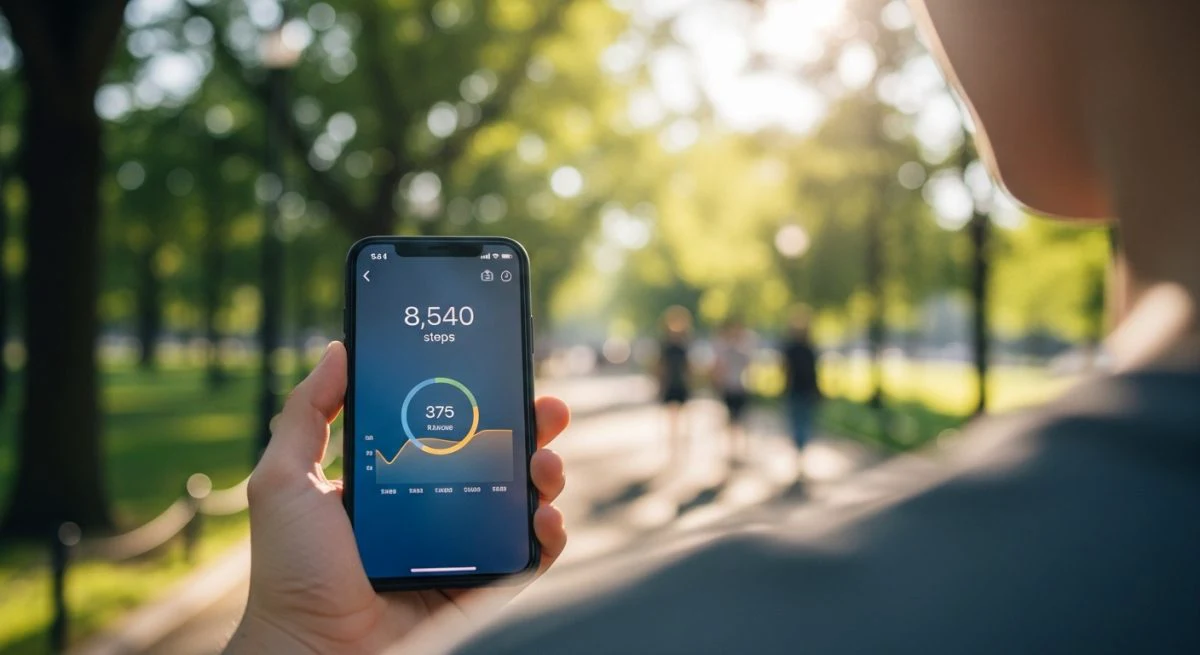
Saber cuántos pasos das al día es una forma excelente de mantenerte activo y consciente de tu salud. Afortunadamente, no necesitas un dispositivo adicional para hacerlo; tu iPhone incorpora todo lo necesario para ser un preciso contador de pasos. Gracias a sus sensores de movimiento integrados, el dispositivo puede registrar tu actividad diaria de forma automática y discreta.
Este artículo explica cómo utilizar las herramientas nativas de tu iPhone para contar pasos, así como algunas alternativas y consejos para asegurar que los datos sean lo más precisos posible.
Cómo usar la app Salud para contar tus pasos
La forma más sencilla y directa de contar pasos en un iPhone es a través de la aplicación Salud, que viene preinstalada en iOS. Esta app centraliza toda tu información de salud y actividad física, recopilando datos automáticamente sin que tengas que hacer prácticamente nada.
Activa el seguimiento de actividad
Para que la app Salud pueda registrar tus movimientos, primero debes asegurarte de que el seguimiento deportivo esté activado. Este permiso es crucial para que el sistema acceda a los datos del coprocesador de movimiento del iPhone, que es el encargado de registrar los pasos sin consumir apenas batería.
Sigue estos pasos para verificar la configuración:
- Abre la aplicación Ajustes en tu iPhone.
- Desplázate hacia abajo y pulsa en Privacidad y seguridad.
- Selecciona Movimiento y actividad física.
- Asegúrate de que el interruptor junto a Seguimiento deportivo esté activado (en verde). En esta misma pantalla, comprueba que la app Salud también tenga el permiso activado.
Una vez activado, tu iPhone comenzará a contar tus pasos automáticamente cada vez que lo lleves contigo.
Consulta tus pasos y estadísticas en la app Salud
Con el seguimiento ya en marcha, consultar tus datos es muy fácil. La app Salud no solo te muestra los pasos del día actual, sino que también ofrece gráficos y resúmenes semanales, mensuales y anuales.
- Abre la app Salud.
- Pulsa en la pestaña Resumen en la parte inferior.
- Verás una sección de Favoritos. Si "Pasos" no aparece, pulsa en Editar y selecciona la estrella junto a "Pasos" para añadirlo a tu vista principal.
- Toca sobre la tarjeta de Pasos para ver un análisis detallado. Podrás visualizar tus datos por día (D), semana (S), mes (M) o año (A).
La aplicación también te mostrará la distancia recorrida y los pisos subidos, ofreciendo una visión completa de tu actividad diaria.
La app Fitness: un complemento visual para tu actividad
Además de la app Salud, Apple ofrece la aplicación Fitness. Aunque está diseñada para funcionar en perfecta sintonía con el Apple Watch, también es una herramienta útil para quienes solo usan el iPhone.
La app Fitness presenta tus datos de actividad de una manera más visual y motivadora, con los famosos anillos de Actividad. Si bien el anillo de "Ejercicio" y "Pararse" requiere un Apple Watch, el anillo de "Movimiento" (calorías activas) y el recuento de pasos funcionan únicamente con el iPhone. Encontrarás un resumen de tus pasos y la distancia total en la sección de "Actividad".
¿Qué hacer si el iPhone no cuenta los pasos correctamente?
En ocasiones, es posible que notes que el recuento de pasos no es del todo preciso. Esto puede deberse a varios factores, desde la configuración del dispositivo hasta la forma en que lo llevas. Aquí tienes algunas soluciones para mejorar la precisión.
Revisa los ajustes de privacidad y ubicación
Una configuración incorrecta es la causa más común de problemas.
- Verifica el seguimiento deportivo: Como se mencionó anteriormente, asegúrate de que
Ajustes > Privacidad y seguridad > Movimiento y actividad físicaesté activado para la app Salud. - Activa los servicios de ubicación: Para una mayor precisión en la distancia, es recomendable activar los servicios de ubicación para el seguimiento de la actividad. Ve a
Ajustes > Privacidad y seguridad > Localización > Servicios del sistemay activa Calibración de movimiento y distancia. Esto ayuda al iPhone a calibrar mejor la longitud de tu zancada.
Calibra los sensores de tu iPhone
Si sientes que los datos son consistentemente inexactos, puedes recalibrar los sensores de movimiento. Una forma sencilla de hacerlo es registrar un paseo o carrera al aire libre de al menos 20 minutos con la app Entreno si tienes un Apple Watch. Si no, simplemente asegurarte de que los servicios de ubicación estén activos para la calibración ayudará a mejorar la precisión con el tiempo.
Lleva el iPhone contigo
Puede parecer obvio, pero el iPhone solo puede contar tus pasos si lo llevas encima. Si dejas el teléfono en tu escritorio mientras caminas por la oficina, esos pasos no se registrarán. Para obtener un recuento completo de tu actividad diaria, es fundamental llevar el iPhone contigo, ya sea en el bolsillo, en un bolso o en un brazalete.
Aplicaciones de terceros para contar pasos
Aunque las apps nativas de Apple son más que suficientes para la mayoría de los usuarios, existen alternativas en la App Store que ofrecen funciones adicionales, como desafíos sociales, planes de entrenamiento o interfaces personalizables.
Algunas de las aplicaciones de podómetro más populares son:
- StepsApp Podómetro: Ofrece una interfaz visualmente atractiva, widgets para la pantalla de inicio y compatibilidad con el Apple Watch.
- Pacer: Es una de las apps más completas, con planes de entrenamiento guiados, desafíos en grupo y sincronización con otras apps de salud como MyFitnessPal.
- ActivityTracker: Se centra en un seguimiento de bajo consumo de batería y proporciona estadísticas detalladas y gráficos para analizar tu progreso a largo plazo.
Estas aplicaciones utilizan los mismos datos del coprocesador de movimiento que la app Salud, por lo que no suponen un consumo extra de batería, pero los presentan de formas diferentes y con características añadidas que pueden resultar motivadoras. Si decides usar una, tendrás que darle permiso para acceder a tus datos de "Movimiento y actividad física".
También te puede interesar
- Desactivar ubicación del iPhone: recupera el control de tu privacidad
- Transferir fotos de iPhone a iPhone: la guía completa
- Funciones de accesibilidad del iPhone: tu guía completa
- Bloquear SMS en iPhone: la guía para frenar el spam y los mensajes no deseados
- Actualiza tu iPhone a iOS 18: la guía para instalar el nuevo sistema operativo
¿Te gustó este artículo?
Suscribite para recibir más contenido como este.