Transferir fotos de iPhone a iPhone: la guía completa
Desbloquea todas las vías para tener tus recuerdos siempre a mano. Desde la configuración inicial con Inicio Rápido hasta la sincronización con iCloud, el envío rápido con AirDrop o la gestión con ordenador. ¡Una solución para cada necesidad!
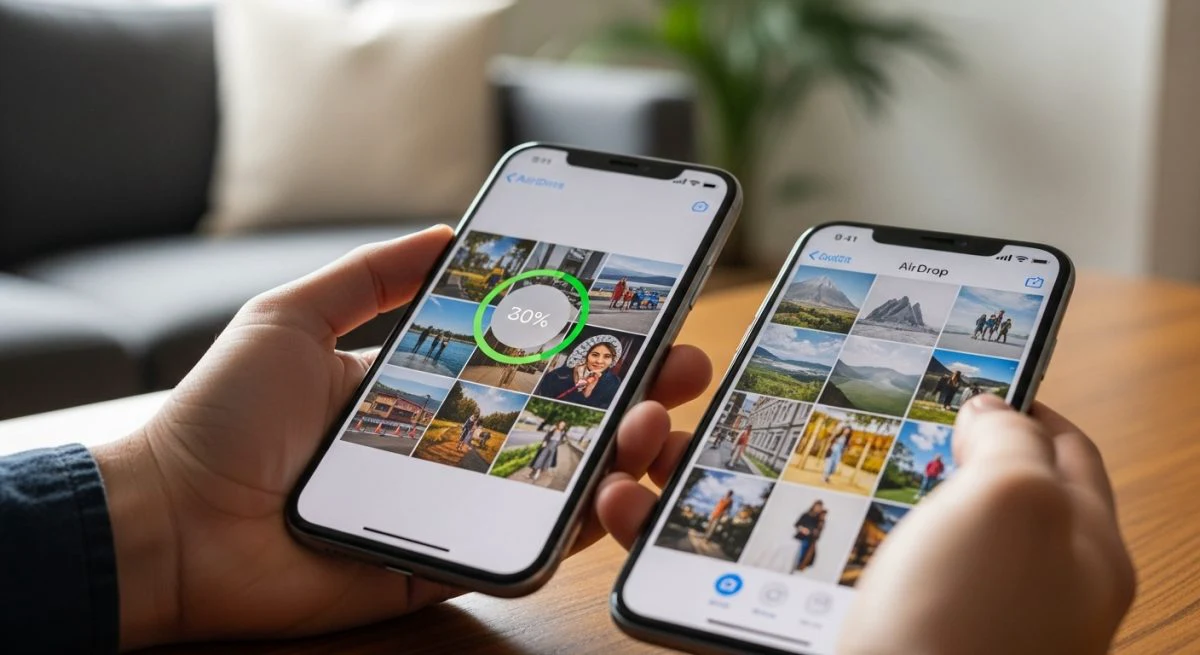
Pasar tus fotos y videos de un iPhone a otro es una de las primeras cosas que querrás hacer al cambiar de dispositivo o al querer compartir tus recuerdos. Afortunadamente, Apple ofrece varias formas sencillas y eficientes para hacerlo. Ya sea que estés configurando un iPhone nuevo o simplemente quieras compartir algunas imágenes, aquí te explicamos los mejores métodos paso a paso.
Usa el inicio rápido para configurar un nuevo iPhone
Si estás estrenando un iPhone, la función de Inicio Rápido es, sin duda, la opción más sencilla para transferir todos tus datos, incluyendo la totalidad de tu fototeca. Este método clona tu antiguo iPhone en el nuevo de forma inalámbrica.
Requisitos:
- Ambos iPhones deben tener iOS 11 o una versión posterior.
- El Bluetooth debe estar activado en el iPhone antiguo.
- Los dos dispositivos deben estar cerca uno del otro.
Pasos a seguir:
- Enciende tu nuevo iPhone y colócalo cerca de tu antiguo dispositivo.
- Aparecerá una pantalla en tu iPhone antiguo ofreciéndote configurar el nuevo con tu Apple ID. Confirma que es el Apple ID correcto y pulsa Continuar.
- Una animación aparecerá en el nuevo iPhone. Sosten tu antiguo iPhone sobre el nuevo para que la animación quede centrada en el visor de la cámara.
- Espera a que aparezca el mensaje "Finalizar en el nuevo iPhone".
- Introduce el código de tu antiguo dispositivo en el nuevo.
- Sigue las instrucciones para configurar Face ID o Touch ID.
- En la pantalla "Transferir tus datos", elige la opción Transferir desde el iPhone.
El proceso comenzará a transferir todos tus datos, incluidas las fotos, de forma directa. Mantén los dispositivos cerca y conectados a una fuente de alimentación hasta que la migración se complete.
Sincroniza tus fotos con iCloud
Fotos en iCloud es la forma más transparente de mantener tu fototeca sincronizada en todos tus dispositivos Apple. Cuando activas esta función, todas tus fotos y videos se almacenan de forma segura en iCloud y se actualizan automáticamente en tu nuevo iPhone, Mac, iPad y Apple Watch.
Requisitos:
- Ambos iPhones deben estar conectados a una red Wi-Fi.
- Debes usar el mismo Apple ID en ambos dispositivos.
- Suficiente espacio de almacenamiento en iCloud para toda tu fototeca.
Pasos para activar Fotos en iCloud:
- En tu antiguo iPhone, ve a Ajustes > [Tu nombre] > iCloud.
- Pulsa en Fotos.
- Activa la opción Sincronizar este iPhone.
- Asegúrate de que la opción "Optimizar almacenamiento" esté seleccionada si quieres ahorrar espacio en el dispositivo, o "Descargar y conservar originales" si tienes suficiente espacio.
- Ahora, en tu nuevo iPhone, repite los mismos pasos. Inicia sesión con el mismo Apple ID y activa Fotos en iCloud.
Una vez activado en ambos dispositivos, las fotos comenzarán a descargarse en tu nuevo iPhone. El tiempo que tarde dependerá de la cantidad de fotos y la velocidad de tu conexión a internet.
Comparte fotos rápidamente con AirDrop
Si solo necesitas transferir una selección de fotos o algunos videos y no toda tu biblioteca, AirDrop es la herramienta perfecta. Es rápido, inalámbrico y no requiere conexión a internet.
Requisitos:
- Ambos iPhones deben estar cerca.
- El Wi-Fi y el Bluetooth deben estar activados en ambos dispositivos.
- Ninguno de los dispositivos debe estar compartiendo su conexión a internet (Hotspot Personal).
Cómo usar AirDrop para enviar fotos:
- Abre la app Fotos en el iPhone de origen.
- Selecciona las fotos y videos que quieres enviar pulsando en Seleccionar en la esquina superior derecha y tocando cada imagen.
- Pulsa el botón de Compartir (el icono con un cuadrado y una flecha hacia arriba).
- En la sección de AirDrop, toca el icono del iPhone de destino.
- En el iPhone receptor, aparecerá una notificación para Aceptar o Rechazar la transferencia. Pulsa Aceptar.
Las fotos se guardarán automáticamente en la app Fotos del dispositivo receptor. Si alguna vez necesitas más control sobre la organización de tus apps, puedes aprender cómo organizar las aplicaciones de tu iPhone para tener todo a mano.
Utiliza Finder o iTunes con un ordenador
Para quienes prefieren un método más tradicional o no tienen suficiente espacio en iCloud, usar un Mac o un PC es una solución muy fiable. Este proceso implica crear una copia de seguridad completa del antiguo iPhone y restaurarla en el nuevo.
Con un Mac (macOS Catalina o posterior)
- Conecta tu antiguo iPhone al Mac con un cable USB.
- Abre Finder y selecciona tu iPhone en la barra lateral.
- En la pestaña General, selecciona "Realizar una copia de seguridad de todos los datos del iPhone en este Mac". Si quieres guardar contraseñas y datos de Salud, marca la casilla "Cifrar copia de seguridad local" y crea una contraseña.
- Haz clic en "Realizar copia de seguridad ahora".
- Una vez finalizada la copia, desconecta el iPhone antiguo.
- Conecta tu nuevo iPhone. Si es nuevo, sigue las instrucciones de configuración hasta llegar a la pantalla "Apps y datos" y elige "Restaurar desde un Mac o PC". Si ya está configurado, tendrás que borrarlo desde Ajustes > General > Transferir o restablecer el iPhone > Borrar contenidos y ajustes antes de poder restaurar.
- En Finder, selecciona el nuevo iPhone y haz clic en "Restaurar copia de seguridad". Elige la copia que acabas de hacer y haz clic en Restaurar.
Con un PC o un Mac (macOS Mojave o anterior)
- Conecta tu antiguo iPhone al ordenador.
- Abre iTunes. Si no lo tienes, descárgalo desde la web de Apple o la Microsoft Store.
- Haz clic en el icono del iPhone que aparece en la parte superior.
- En la sección Copias de seguridad, selecciona "Este ordenador" y haz clic en "Realizar copia de seguridad ahora".
- Cuando termine, desconecta el dispositivo antiguo y conecta el nuevo.
- Sigue los mismos pasos del punto 6 y 7 de la sección de Mac, pero esta vez dentro de iTunes.
Elegir el método adecuado dependerá de tus necesidades específicas: Inicio Rápido para una configuración nueva y completa, iCloud para una sincronización continua, AirDrop para transferencias rápidas y selectivas, y Finder/iTunes para copias de seguridad locales y completas. Con estas opciones, tus recuerdos estarán siempre a salvo y disponibles en tu nuevo dispositivo.
También te puede interesar
- iPhone no disponible: la guía paso a paso para recuperar tu móvil
- ¿Tu iPhone no prende? La guía paso a paso para revivirlo
- ¿Tu iPhone no reconoce el cargador MagSafe? Guía de soluciones
- Cómo activar el modo Concentración en iPhone para trabajar sin interrupciones
- Libera espacio en iCloud: trucos para no borrar tus fotos originales
¿Te gustó este artículo?
Suscribite para recibir más contenido como este.