Tu móvil Android tarda mucho en cargar: guía para solucionarlo
Antes de culpar a la batería, comprueba el cable, el adaptador y el puerto de carga: una conexión deficiente o la suciedad acumulada suelen estar detrás del problema. También encontrarás ajustes y pruebas para detectar fallos de software.
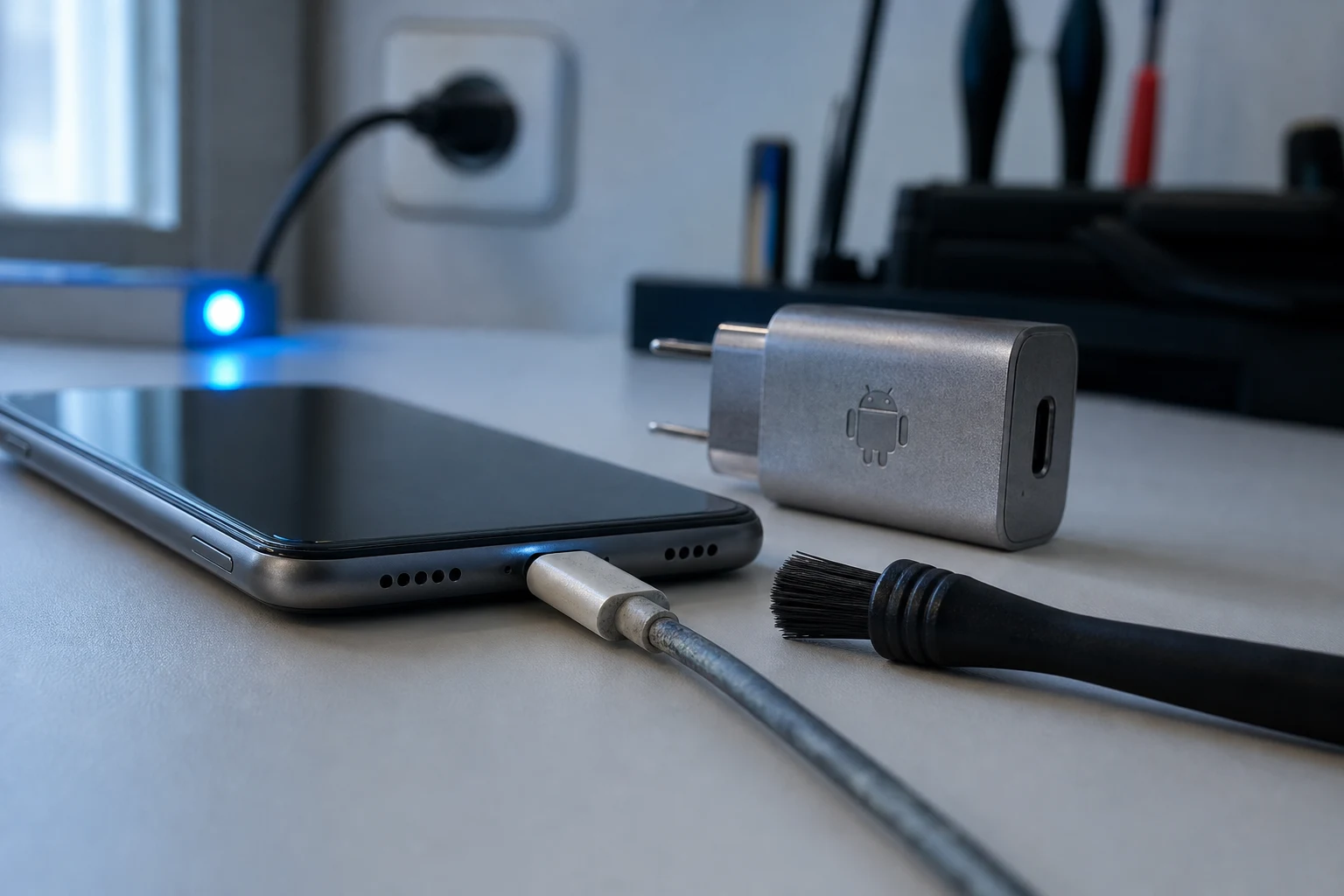
Que tu móvil tarde una eternidad en cargar es un problema muy común y frustrante. Antes de pensar que la batería está dañada o que necesitas un teléfono nuevo, la causa suele ser mucho más sencilla de resolver. En la mayoría de los casos, el culpable es un accesorio defectuoso o suciedad acumulada.
Esta guía te ayudará a diagnosticar el problema paso a paso, empezando por las soluciones más fáciles y probables hasta llegar a las más complejas.
1. Revisa lo más básico: el cable y el cargador
La causa más frecuente de una carga lenta es un problema con el cable USB o el adaptador de corriente (también conocido como "cubo" o "enchufe"). Con el uso diario, los cables se doblan, pisan y desgastan internamente, aunque por fuera parezcan intactos.
- Prueba con otro cable y cargador: Es la forma más rápida de descartar problemas. Pide prestado un cargador que sepas que funciona bien y conéctalo a tu móvil. Si la velocidad de carga vuelve a la normalidad, has encontrado al culpable.
- Asegúrate de que sean compatibles con carga rápida: Si tu móvil tiene tecnología de carga rápida, pero usas un cargador antiguo o de baja potencia, la carga será inevitablemente lenta. Revisa que tanto el adaptador como el cable soporten el estándar de carga de tu dispositivo (ej. 33W, 67W, etc.).
- No todos los puertos USB son iguales: Evita cargar tu móvil en el puerto USB de un ordenador, un coche o una regleta antigua. Estos puertos suelen suministrar mucha menos energía que un enchufe de pared, lo que ralentiza el proceso drásticamente.
2. Inspecciona y limpia el puerto de carga
El puerto de carga de tu móvil es un imán para el polvo, las pelusas del bolsillo y todo tipo de suciedad. Cuando estos residuos se compactan en el fondo, impiden que el cable haga una conexión correcta y completa, forzando una carga lenta o intermitente.
Cómo limpiar el puerto de carga de forma segura:
- Apaga el móvil por completo. Este paso es crucial para evitar un cortocircuito.
- Usa una fuente de luz (como la linterna de otro móvil) para mirar dentro del puerto y ver si hay suciedad visible.
- Utiliza un objeto fino y no metálico. Un palillo de madera o plástico es ideal. Nunca uses objetos metálicos como agujas, clips o alfileres, ya que podrías dañar los delicados contactos internos.
- Raspa con mucha suavidad los lados y el fondo del puerto para despegar la suciedad compactada y arrástrala hacia afuera. Te sorprenderá la cantidad de pelusa que puede salir.
- Usa aire comprimido (opcional): Si tienes una lata de aire comprimido para electrónica, puedes dar soplos cortos y a distancia para expulsar el polvo restante. No soples directamente con la boca, ya que el aliento contiene humedad que puede dañar los componentes.
3. Cierra aplicaciones en segundo plano y reinicia
A veces, el problema no es de hardware, sino de software. Las aplicaciones que se ejecutan en segundo plano consumen recursos y energía, lo que puede interferir con la velocidad de carga.
- Cierra todas las apps abiertas: Antes de conectar el cargador, cierra todas las aplicaciones desde el menú de multitarea.
- Reinicia el teléfono: Un simple reinicio puede solucionar fallos temporales de software que estén afectando la gestión de la energía. Apágalo, espera 30 segundos y vuelve a encenderlo.
- No uses el móvil mientras carga: Usar el teléfono para jugar o ver vídeos genera calor y consume mucha energía, lo que compite directamente con la carga de la batería y la ralentiza.
4. Revisa los ajustes de la batería
Algunos fabricantes incluyen funciones de "carga optimizada" o "carga inteligente" para proteger la vida útil de la batería. Estas funciones aprenden tus hábitos y pueden ralentizar la carga a propósito, por ejemplo, durante la noche.
Busca en Ajustes > Batería (o un menú similar) y desactiva temporalmente cualquier opción de carga optimizada, adaptativa o inteligente para ver si esto acelera el proceso.
5. Descarta problemas con aplicaciones (Modo Seguro)
Si el problema comenzó después de instalar una aplicación nueva, es posible que esa app sea la causa. Para comprobarlo, puedes usar el Modo Seguro, una herramienta de diagnóstico que inicia el móvil solo con el software esencial, desactivando temporalmente todas las apps que has descargado.
- Cómo activar el Modo Seguro: El proceso varía según el fabricante, pero generalmente implica mantener presionado el botón de encendido y luego mantener pulsada la opción "Apagar" o "Reiniciar" en la pantalla hasta que aparezca un aviso para entrar en Modo Seguro.
- Prueba la carga en Modo Seguro: Una vez en este modo (verás las palabras "Modo Seguro" en una esquina de la pantalla), conecta el cargador. Si el teléfono carga a velocidad normal, el problema es una de las aplicaciones que has instalado.
- Cómo salir del Modo Seguro: Simplemente reinicia el teléfono de forma normal para salir de este modo.
Si confirmas que una app es la culpable, desinstala las aplicaciones más recientes una por una hasta que el problema de carga desaparezca.
6. Calibra la batería
Con el tiempo, el sistema Android puede perder la capacidad de leer correctamente el nivel real de la batería, mostrando porcentajes incorrectos. Calibrar la batería no repara su hardware, pero sí ayuda al software a mostrar una lectura más precisa.
El proceso es sencillo:
- Usa tu móvil hasta que la batería se agote por completo y el dispositivo se apague solo.
- Déjalo reposar apagado durante unas horas.
- Conéctalo al cargador y, sin encenderlo, déjalo cargar hasta que el indicador llegue al 100%.
- Una vez cargado, déjalo enchufado una o dos horas más.
- Desconéctalo y enciéndelo. Con esto, el sistema debería tener una lectura más precisa del estado de la batería.
7. Restablecimiento de fábrica (último recurso)
Si has probado todo lo anterior y nada ha funcionado, un problema de software más profundo podría ser la causa. Un restablecimiento de fábrica devuelve el teléfono a su estado original, como cuando lo sacaste de la caja.
¡ADVERTENCIA IMPORTANTE! Este proceso borrará absolutamente todos tus datos: fotos, contactos, aplicaciones, mensajes y configuraciones.
- Haz una copia de seguridad: Antes de proceder, asegúrate de hacer una copia de seguridad completa de toda tu información importante.
- Cómo restablecer de fábrica: La opción suele encontrarse en Ajustes > Sistema > Opciones de restablecimiento > Borrar todos los datos (restablecer la configuración de fábrica).
Si incluso después de un restablecimiento de fábrica el problema persiste, es muy probable que se trate de un fallo de hardware más serio (la batería está degradada o el puerto de carga interno está dañado) y deberías llevarlo a un servicio técnico cualificado.
También te puede interesar
- ¿Cómo recuperar archivos borrados de un dispositivo Android?
- Cómo Reproducir Videos de YouTube en Segundo Plano en Android
- Cómo corregir el error al obtener la dirección IP en Android
- 5 de los mejores emuladores de GameBoy Advance (GBA) para Android
- 9 aplicaciones gratuitas de podómetro y contador de pasos para Android
¿Te gustó este artículo?
Suscribite para recibir más contenido como este.