Cómo configurar Encuentra mi Dispositivo en Android: la guía para localizar tu móvil
Descubre consejos prácticos para activar correctamente Encuentra mi Dispositivo y garantizar la localización, bloqueo y protección de tus datos. Verifica permisos, ubicación y servicios clave en minutos y aprende a probar la función antes de necesitarla eficazmente.
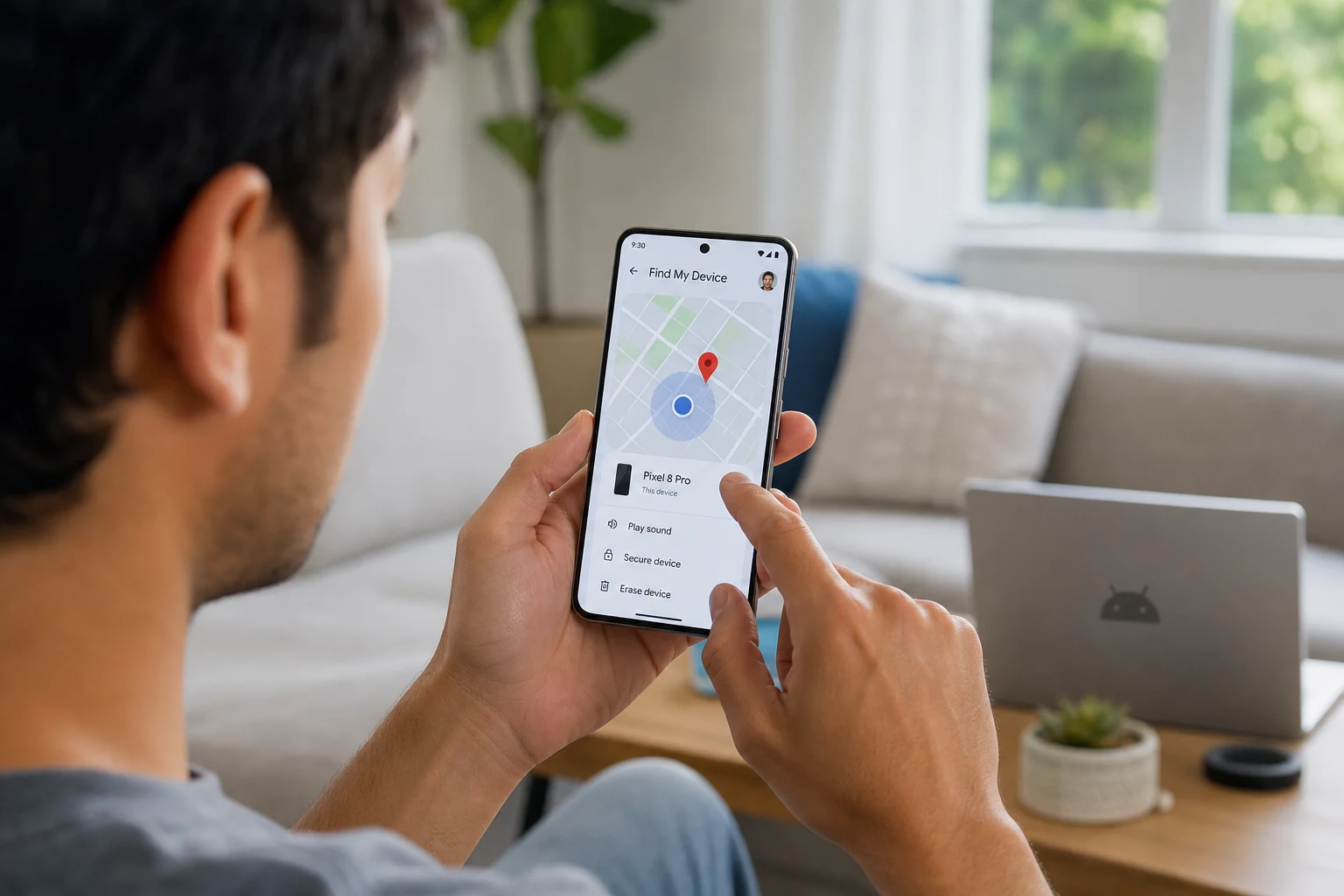
Perder el móvil o ser víctima de un robo es una de las situaciones más estresantes que se pueden vivir en la era digital. No solo se pierde un objeto de valor, sino también el acceso a contactos, fotos, información personal y bancaria. Afortunadamente, Android cuenta con una herramienta muy potente llamada Encuentra mi Dispositivo (Find My Device), diseñada para localizar, bloquear o incluso borrar los datos de un teléfono de forma remota.
Sin embargo, para que esta función sea efectiva, es fundamental configurarla antes de que ocurra una emergencia. Muchos usuarios se dan cuenta de que no la tenían activada justo cuando más la necesitan. La causa más común de este problema es simple: la función no viene habilitada por defecto en todos los casos o requiere que ciertos permisos y ajustes estén activos para operar correctamente.
Esta guía explica, paso a paso, cómo configurar y verificar el funcionamiento de Encuentra mi Dispositivo en cualquier teléfono Android para asegurar que esté listo para actuar en el peor momento.
Requisitos básicos para que funcione Encuentra mi Dispositivo
Antes de sumergirse en la configuración, es crucial asegurarse de que el dispositivo cumple con ciertas condiciones indispensables. Si alguno de estos puntos falla, la herramienta no podrá localizar el teléfono.
- Tener una cuenta de Google: El servicio está vinculado a la cuenta de Google con la que se ha iniciado sesión en el dispositivo Android. Es el pilar de todo el sistema.
- El móvil debe estar encendido: Un teléfono apagado no puede enviar su ubicación ni recibir comandos remotos.
- Conexión a internet activa: Ya sea a través de datos móviles o una red Wi-Fi, el dispositivo necesita conexión para comunicar su ubicación.
- La ubicación (GPS) debe estar activada: Sin el permiso para acceder a la ubicación, Google no puede determinar dónde se encuentra el terminal.
- La función "Encuentra mi Dispositivo" debe estar habilitada: Aunque parezca obvio, es un ajuste específico dentro de la configuración de seguridad que debe estar activado.
- Visibilidad en Google Play: El dispositivo debe estar visible en la tienda de aplicaciones de Google, lo que confirma que está correctamente asociado a la cuenta.
Cómo activar Encuentra mi Dispositivo paso a paso
La configuración es un proceso rápido que apenas lleva unos minutos. Los nombres de los menús pueden variar ligeramente dependiendo de la marca del móvil (Samsung, Xiaomi, Motorola, etc.) y la versión de Android, pero la ruta general es muy similar.
1. Verifica que la función esté activa
El primer paso es comprobar si la herramienta ya está habilitada en los ajustes de seguridad del sistema.
- Abre la aplicación Ajustes o Configuración en tu móvil.
- Busca la sección de Seguridad o Seguridad y privacidad. En algunas marcas, puede estar dentro de un menú más amplio como "Contraseñas y seguridad".
- Dentro de este menú, localiza y pulsa sobre la opción Encuentra mi Dispositivo.
- Asegúrate de que el interruptor en la parte superior esté activado. Si no lo está, actívalo.
Esta es la activación principal del servicio en el propio teléfono.
2. Asegúrate de que la ubicación esté activada
Sin el GPS, la localización del dispositivo es imposible. Es fundamental que este servicio tenga los permisos adecuados y esté siempre disponible.
- Vuelve a los Ajustes principales del teléfono.
- Busca y selecciona la opción Ubicación o Localización.
- Verifica que el interruptor general de ubicación esté activado.
- Dentro de este mismo menú, busca una opción llamada Precisión de la ubicación de Google (o similar) y actívala. Esto mejora la exactitud de la localización combinando GPS, Wi-Fi y redes móviles.
- Adicionalmente, revisa la sección Servicios de ubicación y asegúrate de que Alerta de terremotos y Servicio de ubicación para emergencias (ELS) estén activos para mayor seguridad.
3. Concede los permisos necesarios a los Servicios de Google Play
Los Servicios de Google Play son el motor que permite que muchas aplicaciones, incluida Encuentra mi Dispositivo, funcionen correctamente en segundo plano. Es vital que tengan los permisos correctos.
- Abre Ajustes y dirígete a Aplicaciones.
- Pulsa en "Ver todas las aplicaciones" o busca la lista completa.
- Localiza y selecciona Servicios de Google Play.
- Entra en la sección de Permisos.
- Asegúrate de que el permiso de Ubicación esté concedido con la opción Permitir siempre o Permitir todo el tiempo. Esto garantiza que la localización funcione incluso si la app no está abierta en primer plano.
Cómo comprobar si Encuentra mi Dispositivo funciona correctamente
Una vez completada la configuración, es imprescindible hacer una prueba para confirmar que todo está en orden. Esperar a perder el móvil para descubrir que algo falló no es una opción.
Existen dos formas sencillas de realizar esta verificación:
1. A través del navegador web
- Desde un ordenador o cualquier otro dispositivo, abre un navegador web.
- Ve a la página android.com/find.
- Inicia sesión con la misma cuenta de Google que usas en tu teléfono.
- Automáticamente, la página intentará contactar con tu dispositivo. Si todo es correcto, verás un mapa con la ubicación exacta (o muy aproximada) de tu móvil.
- Además de la ubicación, verás el nivel de batería, la red Wi-Fi a la que está conectado y tres opciones: Reproducir sonido, Proteger dispositivo y Borrar datos del dispositivo.
2. Usando la aplicación oficial
Google ofrece una aplicación dedicada para gestionar tus dispositivos desde otro terminal Android.
- Descarga la aplicación "Encontrar mi dispositivo de Google" desde la Play Store en otro móvil o tablet.
- Abre la app e inicia sesión con tu cuenta de Google.
- Al igual que en la versión web, la aplicación mostrará un listado de tus dispositivos asociados y un mapa con su ubicación.
- Selecciona el dispositivo que quieres comprobar y verifica que la información que muestra (ubicación, batería, red) sea correcta.
Si en cualquiera de estas pruebas el sistema localiza tu móvil, ¡enhorabuena! La configuración se ha realizado con éxito.
¿Qué hacer si pierdes el teléfono? Las 3 acciones clave
Si te encuentras en la desafortunada situación de no encontrar tu móvil, accede inmediatamente a Encuentra mi Dispositivo desde un navegador o la app y utiliza una de estas tres funciones:
- Reproducir sonido: Esta opción hace que el teléfono suene a máximo volumen durante cinco minutos, incluso si estaba en modo silencio o vibración. Es ideal si crees que está cerca, como perdido en casa o en la oficina.
- Proteger dispositivo: Esta es la medida más importante si sospechas que te lo han robado o está en un lugar público. La función bloquea el dispositivo con tu PIN, patrón o contraseña y cierra la sesión de tu cuenta de Google. Además, te permite mostrar un mensaje en la pantalla de bloqueo (por ejemplo, "He perdido este móvil, por favor llama a este número") para que quien lo encuentre pueda contactarte. Con esta opción activada, todavía podrás localizar el móvil.
- Borrar datos del dispositivo: Esta es la última opción y debe usarse solo si tienes la certeza de que no recuperarás el teléfono. Este comando elimina permanentemente todos los datos del almacenamiento interno del dispositivo (no necesariamente de la tarjeta SD).
Advertencia: Una vez que borras los datos del dispositivo, ya no podrás localizarlo a través de Encuentra mi Dispositivo. Es una medida irreversible para proteger tu privacidad.
Tener esta herramienta bien configurada es una de las mejores pólizas de seguro gratuitas para tu vida digital. Dedicar cinco minutos hoy a verificar estos ajustes puede ahorrarte innumerables problemas y preocupaciones en el futuro.
También te puede interesar
- Cómo activar el modo no molestar programado en Android
- Red móvil no disponible: por qué ocurre y cómo solucionarlo paso a paso
- Tu Android no deja instalar apps de APK: cómo habilitar fuentes desconocidas
- Tu Android no permite hacer capturas de pantalla: guía de solución
- Cómo pasar tus fotos de Android a un disco duro externo sin cables
¿Te gustó este artículo?
Suscribite para recibir más contenido como este.