Control parental en Android: cómo configurar un móvil para niños
Descubre cómo vincular la cuenta del menor, preparar un móvil nuevo o restablecer uno usado y ajustar límites de pantalla, aplicaciones, descargas, navegación, YouTube y ubicación desde el teléfono del adulto.
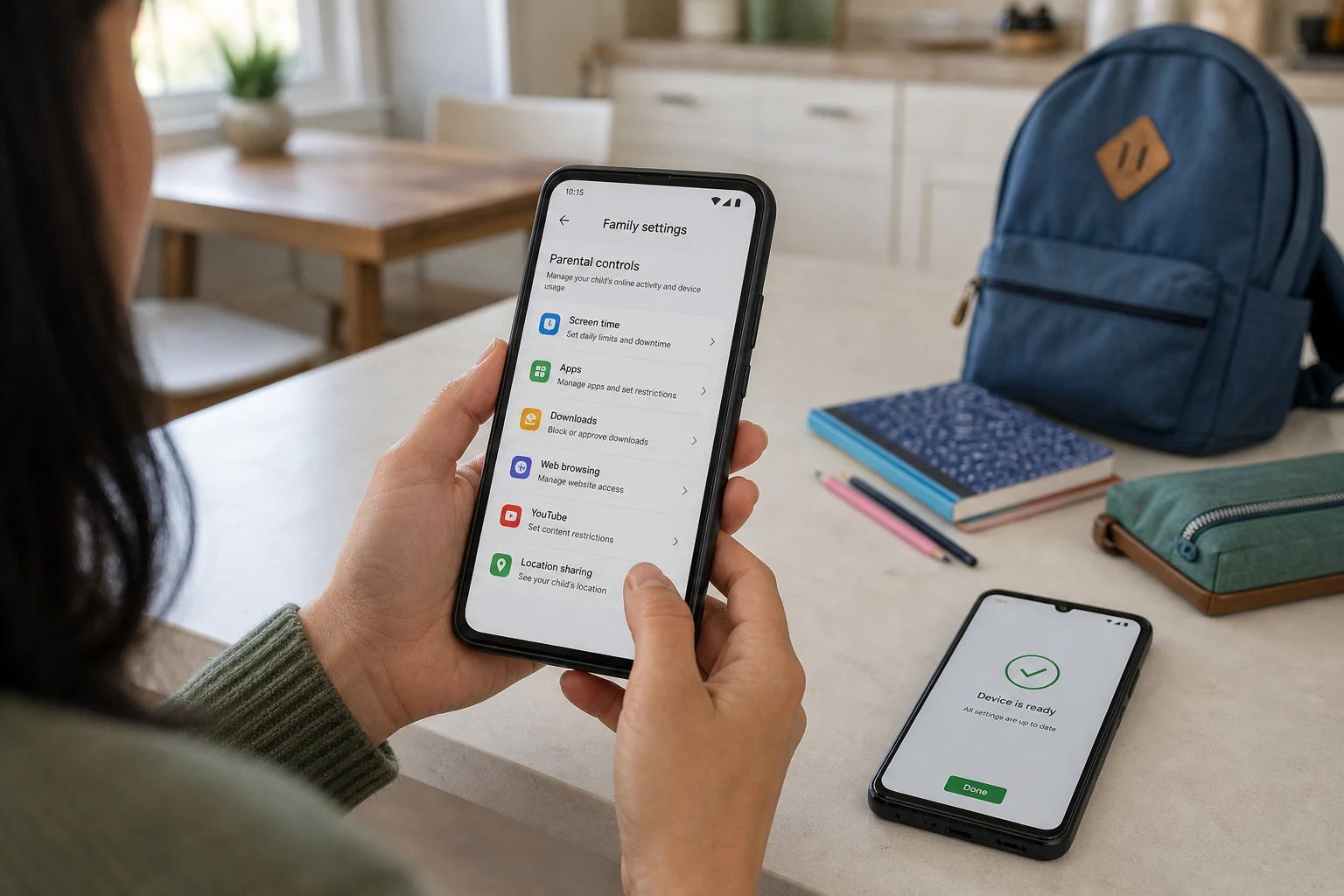
Configurar un dispositivo Android para un niño puede parecer una tarea compleja, pero las herramientas actuales permiten crear un entorno digital seguro de forma sencilla y centralizada. La solución principal es Google Family Link, una aplicación diseñada específicamente para que los padres gestionen la experiencia de sus hijos en dispositivos Android. Esta herramienta permite supervisar el tiempo de uso, filtrar contenido inapropiado, aprobar o bloquear aplicaciones y conocer la ubicación del dispositivo.
A continuación se detalla el proceso paso a paso para configurar el control parental utilizando Google Family Link, desde la creación de una cuenta para el menor hasta el ajuste de los filtros de contenido.
1. Instala Google Family Link en tu dispositivo
El primer paso corresponde al padre o tutor. Es necesario descargar e instalar la aplicación Google Family Link para padres desde la Play Store en tu propio teléfono móvil. Esta será la central de control desde donde gestionarás todos los permisos y ajustes del dispositivo del niño.
- Busca "Google Family Link" en la Play Store.
- Asegúrate de descargar la versión destinada a "padres". Existe otra versión para "niños y adolescentes" que se instalará más adelante en el otro dispositivo.
- Una vez instalada, inicia sesión con tu cuenta de Google.
2. Crea una cuenta de Google para tu hijo
Para que Family Link funcione, el menor necesita su propia cuenta de Google, la cual estará vinculada y gestionada por la tuya. La ley exige el consentimiento de los padres para crear una cuenta para menores de 14 años en España (la edad puede variar en otros países), y este proceso está diseñado para cumplir con dicha normativa.
- Dentro de la app Family Link en tu móvil, la aplicación te guiará para crear un grupo familiar si aún no tienes uno.
- Selecciona la opción para añadir un miembro y pulsa en "Crear una cuenta de Google para tu hijo".
- Sigue las instrucciones en pantalla: deberás introducir el nombre, apellidos, fecha de nacimiento y elegir un nombre de usuario (dirección de Gmail) y una contraseña para el niño.
- Se te pedirá que des tu consentimiento parental, lo que generalmente requiere introducir los datos de una tarjeta de crédito. No se realizará ningún cargo, es un método de verificación de edad y consentimiento legal.
3. Configura el dispositivo del niño
Con la cuenta del menor ya creada, el siguiente paso es configurar su teléfono o tablet. Si el dispositivo es nuevo, el proceso es más directo. Si ya estaba en uso, será necesario eliminar las cuentas existentes para añadir la del niño como cuenta principal supervisada.
Para un dispositivo nuevo:
- Enciende el dispositivo del niño y sigue los pasos iniciales de configuración.
- Cuando solicite iniciar sesión con una cuenta de Google, introduce la dirección de Gmail y la contraseña de la cuenta que acabas de crear para tu hijo.
- A continuación, se te pedirá que inicies sesión con la cuenta del padre o tutor para confirmar la supervisión. Introduce los datos de tu propia cuenta de Google.
- Sigue las instrucciones para instalar Google Family Link para niños y adolescentes en su dispositivo. La app se enlazará automáticamente con la tuya.
Si el dispositivo ya estaba en uso con otra cuenta:
ADVERTENCIA: Este proceso requiere restablecer el dispositivo a sus valores de fábrica, lo que borrará todos los datos, como fotos, aplicaciones y archivos guardados. Se recomienda hacer una copia de seguridad de la información importante antes de continuar.
- Realiza una copia de seguridad de los datos importantes del dispositivo.
- Ve a
Ajustes > Sistema > Opciones de restablecimiento. - Selecciona
Borrar todos los datos (restablecer estado de fábrica). - Una vez que el dispositivo se reinicie, sigue los pasos descritos para un dispositivo nuevo.
4. Gestiona los ajustes desde tu móvil
Una vez que ambos dispositivos están enlazados, todas las configuraciones se realizan desde la app Family Link en el móvil del padre o tutor. Al abrir la aplicación y seleccionar el perfil de tu hijo, tendrás acceso a un panel de control con varias opciones clave.
Tiempo de pantalla
Esta función permite establecer límites saludables para el uso del dispositivo.
- Límite diario: Puedes fijar un número máximo de horas de uso para cada día de la semana. Por ejemplo, 2 horas de lunes a viernes y 3 horas los fines de semana.
- Hora de dormir: Define un horario durante el cual el dispositivo se bloqueará automáticamente, por ejemplo, de 21:00 a 7:00. El niño no podrá usarlo, pero sí podrá realizar y recibir llamadas.
Controles de aplicaciones
Permite gestionar qué aplicaciones puede usar tu hijo.
- Límites para aplicaciones: Puedes establecer límites de tiempo específicos para apps concretas. Por ejemplo, permitir solo 30 minutos de YouTube al día.
- Bloquear y desbloquear apps: Revisa la lista de aplicaciones instaladas en el dispositivo del niño y bloquea aquellas que consideres inapropiadas.
- Permisos de aplicaciones: Gestiona los permisos que solicita cada app, como el acceso a la cámara, el micrófono o la ubicación.
Restricciones de contenido
Es fundamental para asegurar que el niño solo acceda a contenido adecuado para su edad.
- Google Play Store: Ve a
Controles > Restricciones de contenido > Google Play. Aquí puedes configurar los filtros por clasificación de edad (PEGI) para aplicaciones y juegos, películas y libros. También puedes exigir que necesite tu aprobación para cualquier compra o descarga, incluso de apps gratuitas. - Google Chrome: Family Link activa SafeSearch (Búsqueda Segura) por defecto, que filtra resultados explícitos. Puedes reforzar esto yendo a
Controles > Restricciones de contenido > Google Chromey seleccionando "Intentar bloquear sitios explícitos". También tienes la opción de permitir solo una lista de sitios web aprobados por ti para un control máximo. - YouTube: Si tu hijo es menor de 13 años, la mejor opción es YouTube Kids, una aplicación separada con contenido exclusivamente infantil. Para adolescentes, puedes activar el "Modo Restringido" en la aplicación principal de YouTube desde la configuración de Family Link para filtrar videos potencialmente inapropiados.
Ubicación
Si te preocupa saber dónde está tu hijo, Family Link ofrece una función de localización.
- Desde el panel principal, puedes ver la ubicación del dispositivo del niño en un mapa en tiempo real, siempre que esté encendido y conectado a internet.
- También puedes configurar notificaciones para que te avise cuando llegue o se vaya de lugares específicos, como el colegio o la casa.
Gestionar la vida digital de un niño es un proceso continuo. Se recomienda revisar periódicamente la actividad en el panel de Family Link y hablar con tus hijos sobre la importancia de un uso seguro y responsable de la tecnología.
También te puede interesar
- ¿Cómo recuperar archivos borrados de un dispositivo Android?
- Cómo Reproducir Videos de YouTube en Segundo Plano en Android
- Cómo corregir el error al obtener la dirección IP en Android
- 5 de los mejores emuladores de GameBoy Advance (GBA) para Android
- 9 aplicaciones gratuitas de podómetro y contador de pasos para Android
¿Te gustó este artículo?
Suscribite para recibir más contenido como este.