Almacenamiento en tu Motorola: ¿cuánto necesitas y qué hacer si se llena?
Descubre cuánta memoria necesitas según tu uso, desde 64 GB hasta 512 GB. Aprende pasos prácticos para liberar espacio: gestor de almacenamiento, borrar caché, gestionar WhatsApp y mover fotos a la nube o usar una microSD efectiva
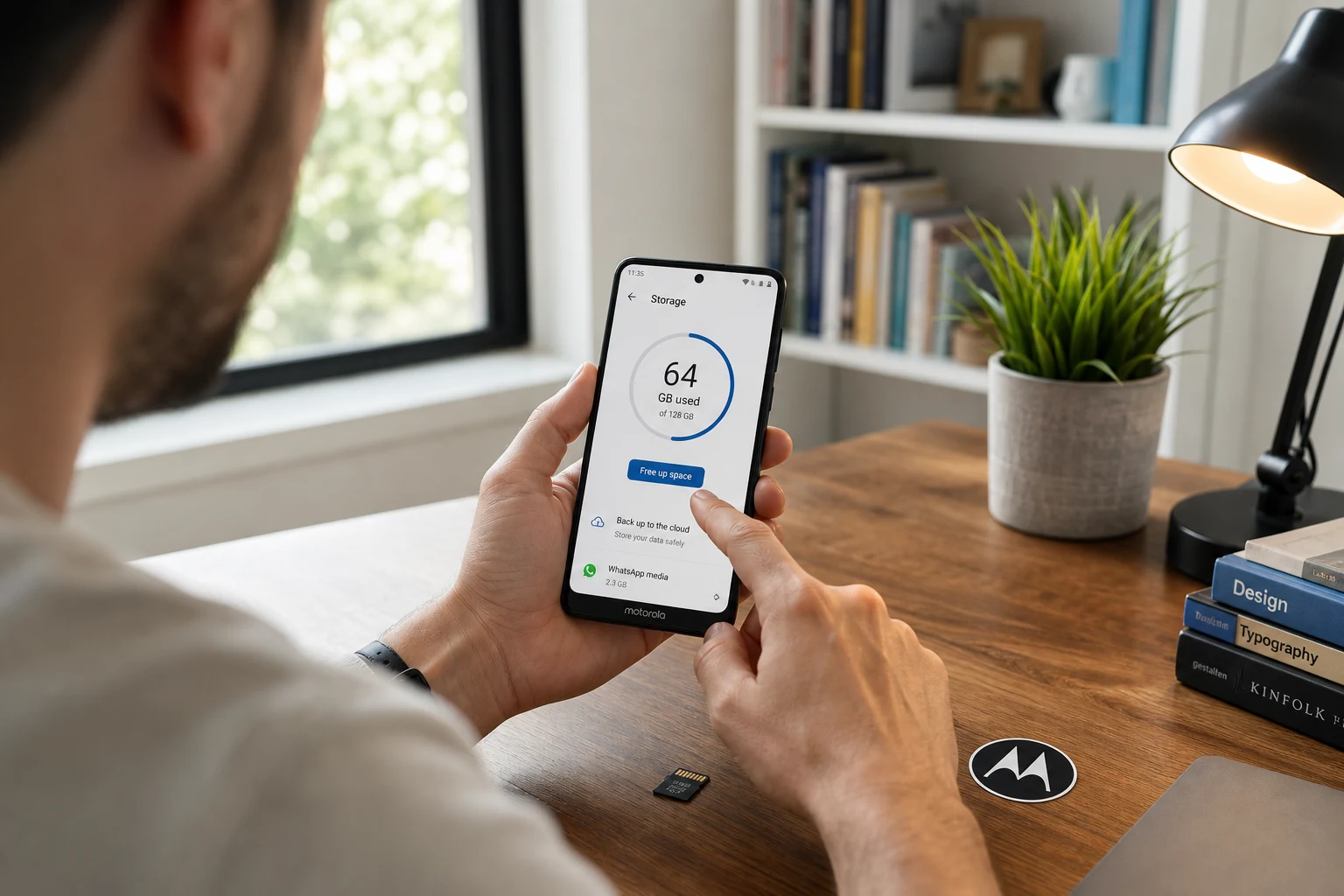
Tener suficiente espacio de almacenamiento en el móvil es fundamental para que funcione de manera fluida y sin interrupciones. Cuando un Motorola comienza a quedarse sin espacio, puede volverse lento, impedir la instalación de nuevas aplicaciones y hasta fallar en tareas básicas como tomar fotos. A continuación, se detalla cuánto almacenamiento es recomendable y los pasos a seguir para liberar memoria de forma efectiva.
¿Cuánto almacenamiento es suficiente en un Motorola?
La cantidad de almacenamiento ideal depende del uso que cada persona le dé a su dispositivo.
- 64 GB o menos: Se considera una capacidad básica, adecuada para usuarios que principalmente usan el teléfono para llamar, enviar mensajes, navegar por internet y usar redes sociales de forma moderada. Es probable que se llene rápidamente si se descargan muchos juegos o se guardan videos.
- 128 GB: Es el punto de partida recomendado para la mayoría de los usuarios. Ofrece un balance adecuado para guardar una buena cantidad de fotos, videos, aplicaciones y juegos sin tener que preocuparse constantemente por el espacio.
- 256 GB: Ideal para quienes usan el móvil de forma intensiva, como creadores de contenido, gamers o personas que descargan series y películas para ver sin conexión. Esta capacidad brinda una gran tranquilidad a largo plazo.
- 512 GB o más: Dirigido a usuarios profesionales o muy exigentes que graban videos en alta resolución (4K), descargan archivos pesados y utilizan aplicaciones profesionales.
Modelos de Motorola con mayor almacenamiento
Motorola ofrece una amplia gama de dispositivos con distintas capacidades. Generalmente, los modelos de gama alta son los que más espacio ofrecen:
- Gama Edge: Modelos como el Motorola Edge+ (2023) o el Motorola Edge 50 Pro suelen venir con opciones de 256 GB o incluso 512 GB de almacenamiento interno, siendo la mejor opción para quienes buscan el máximo rendimiento y capacidad.
- Gama Moto G: Dentro de esta popular familia, es común encontrar versiones con 128 GB o 256 GB, como en el Moto G84 o el Moto G54. Son una excelente alternativa por su relación calidad-precio.
Es importante destacar que el propio sistema operativo Android y las aplicaciones preinstaladas ocupan una parte significativa del almacenamiento total. Por ejemplo, en un dispositivo de 128 GB, el sistema puede consumir entre 13 GB y 20 GB desde el inicio.
¿Por qué mi Motorola se queda sin espacio?
Las causas más comunes de la falta de almacenamiento son:
- Fotos y Videos: Especialmente los grabados en alta calidad, son los mayores culpables.
- Aplicaciones y Juegos: Algunas apps, sobre todo los juegos con gráficos avanzados, pueden ocupar varios gigabytes.
- Archivos de WhatsApp: Las fotos, videos, audios y documentos que se reciben a diario se acumulan rápidamente.
- Archivos Descargados: Documentos PDF, música o archivos adjuntos de correos que se olvidan en la carpeta de descargas.
- Memoria Caché: Datos temporales que las aplicaciones guardan para funcionar más rápido, pero que con el tiempo pueden ocupar mucho espacio.
Paso a paso: qué hacer cuando tu Motorola tiene poco espacio
Cuando aparezca la temida notificación de "almacenamiento lleno", lo mejor es seguir estos pasos en orden, desde el más simple hasta el más avanzado.
Paso 1: Usar el gestor de almacenamiento integrado
Motorola incluye una herramienta muy útil en la aplicación "Files" de Google, que permite identificar y eliminar archivos innecesarios de forma sencilla.
- Abre la aplicación Files (o "Archivos") en tu Motorola.
- En la parte inferior, pulsa en la pestaña "Limpiar" o "Borrar".
- El sistema te mostrará sugerencias automáticas, como "Archivos no deseados", "Archivos grandes", "Fotos duplicadas" o "Apps que no usas".
- Revisa cada categoría y selecciona los elementos que quieras eliminar. Pulsa en "Confirmar y liberar" para borrarlos.
Paso 2: Borrar la memoria caché de las aplicaciones
La memoria caché son archivos temporales que, aunque útiles, pueden acumularse. Borrarla no elimina datos importantes como cuentas o configuraciones.
- Ve a Ajustes > Aplicaciones.
- Selecciona "Ver todas las aplicaciones".
- Toca una aplicación que uses con frecuencia (como Chrome, Instagram o Facebook).
- Pulsa en "Almacenamiento y caché".
- Selecciona la opción "Borrar memoria caché".
- Repite este proceso con las aplicaciones que más espacio ocupen.
Paso 3: Gestionar las descargas y los archivos de WhatsApp
La carpeta de descargas y los archivos multimedia de WhatsApp suelen ser minas de oro de espacio desperdiciado.
- Para las Descargas: Abre la aplicación Files, ve a la pestaña "Explorar" y busca la carpeta "Descargas". Revisa los archivos y elimina los que ya no necesites.
- Para WhatsApp:
- Abre WhatsApp y ve a Ajustes > Almacenamiento y datos > Administrar almacenamiento.
- Aquí podrás ver los archivos "Reenviados muchas veces" y los que ocupan "Más de 5 MB".
- Revisa y elimina los videos, fotos y documentos que no quieras conservar.
Paso 4: Mover fotos y videos a la nube
Servicios como Google Fotos ofrecen una excelente forma de liberar espacio guardando tus archivos multimedia en la nube de forma segura.
- Abre la aplicación Google Fotos.
- Toca el ícono de tu perfil en la esquina superior derecha y selecciona "Configuración de Fotos".
- Ve a "Copia de seguridad" y asegúrate de que esté activada.
- Una vez que tus fotos y videos se hayan subido, puedes usar la opción "Liberar espacio" dentro de la misma app. Esto eliminará del dispositivo las copias de los archivos que ya están seguros en la nube.
Paso 5: Desinstalar aplicaciones que no utilizas
Es común instalar aplicaciones para un uso puntual y luego olvidarlas.
- Ve a Ajustes > Aplicaciones > Ver todas las aplicaciones.
- Revisa la lista y detecta aquellas que no hayas usado en mucho tiempo.
- Toca la aplicación y selecciona "Desinstalar".
Paso 6 (Avanzado): Usar una tarjeta microSD (si tu modelo lo permite)
Si tu Motorola tiene una ranura para tarjeta microSD, esta es una de las mejores formas de ampliar el almacenamiento de forma permanente.
- Insertar y formatear: Introduce una tarjeta microSD en la ranura del teléfono. El sistema te pedirá que la formatees. Elige la opción "Formatear como almacenamiento interno" si quieres instalar aplicaciones en ella, o "Almacenamiento portátil" si solo quieres guardar fotos y archivos.
- Mover archivos: Usa la aplicación Files para mover fotos, videos y otros documentos a la tarjeta SD.
- Mover aplicaciones:
- Ve a Ajustes > Aplicaciones > Ver todas las aplicaciones.
- Toca una aplicación que desees mover.
- Entra en "Almacenamiento y caché".
- Si la app lo permite, verás un botón de "Cambiar". Púlsalo y selecciona la tarjeta SD.
- Advertencia: No todas las aplicaciones se pueden mover a la tarjeta SD. Las apps del sistema y algunas otras diseñadas para funcionar solo desde la memoria interna no ofrecerán esta opción.
Paso 7 (Último recurso): Restablecimiento de fábrica
Si nada de lo anterior funciona y tu teléfono sigue extremadamente lento o lleno, un restablecimiento de fábrica puede ser la solución.
¡ADVERTENCIA IMPORTANTE! Este proceso borrará ABSOLUTAMENTE TODO el contenido de tu teléfono: fotos, contactos, aplicaciones, mensajes y configuraciones. Es crucial hacer una copia de seguridad completa antes de continuar.
- Copia de seguridad: Ve a Ajustes > Google > Copia de seguridad y asegúrate de que se haya creado una copia reciente. También guarda tus fotos y archivos importantes en un ordenador o en la nube.
- Restablecimiento: Ve a Ajustes > Sistema > Opciones de restablecimiento > Borrar todos los datos (restablecer la configuración de fábrica).
- Confirma la acción y espera a que el teléfono se reinicie. Quedará como nuevo, con el software de fábrica.
También te puede interesar
- Tu Motorola no enciende el WiFi: causas y soluciones probadas
- Notificaciones en Motorola: cómo activarlas y personalizarlas
- Copia de seguridad en Motorola: la guía para proteger y restaurar tus datos
- Tu Motorola Razr no enciende: guía de soluciones prácticas
- Activa la linterna agitando tu Motorola: la guía para usar el gesto (y repararlo si falla)
¿Te gustó este artículo?
Suscribite para recibir más contenido como este.