Notificaciones en Motorola: cómo activarlas y personalizarlas
Descubre cómo sacar el máximo provecho a las notificaciones de tu Motorola con Pantalla Moto y notificaciones en la pantalla de bloqueo. Aprende a gestionar apps, canales y respuestas rápidas sin perder el foco y privacidad diaria.
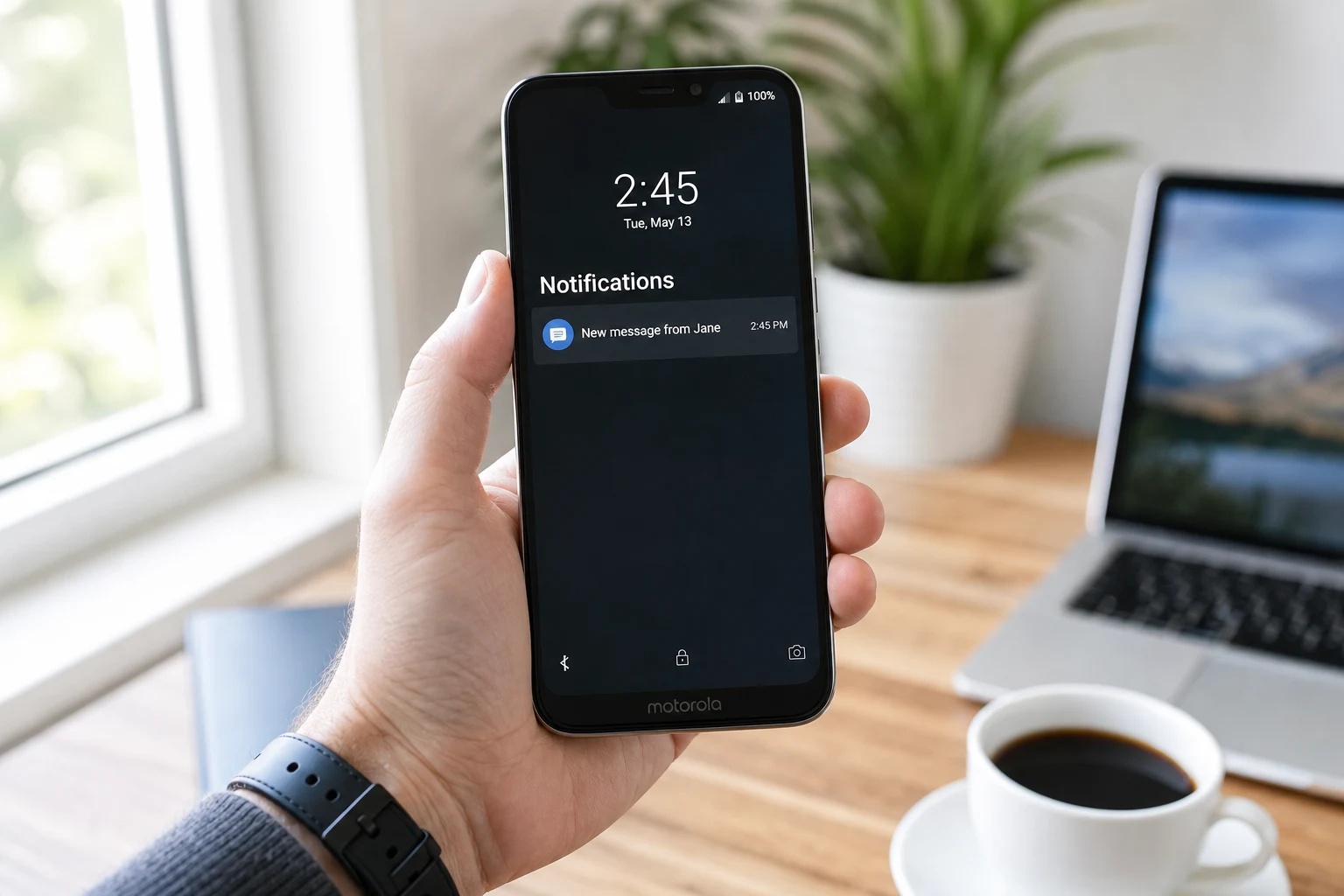
Las notificaciones son una parte esencial de la experiencia con un smartphone, manteniéndonos al día de mensajes, correos y actualizaciones de aplicaciones. Los teléfonos Motorola, conocidos por su versión de Android casi pura, ofrecen un sistema de notificaciones sencillo pero potente. Además, incorporan funciones exclusivas como la "Pantalla Moto" para una gestión más inteligente y discreta.
Entender cómo funcionan y cómo personalizarlas es clave para sacar el máximo provecho al dispositivo sin sentirse abrumado. A continuación, se detalla el paso a paso para configurar las notificaciones generales, las de la pantalla de bloqueo y las notificaciones inteligentes de Motorola.
Cómo gestionar las notificaciones generales en tu Motorola
El control principal sobre las notificaciones se encuentra en el menú de "Ajustes" o "Configuración" del dispositivo. Desde aquí se puede ajustar el comportamiento de las alertas para cada aplicación de forma individual.
- Accede a los Ajustes: Desliza el dedo desde la parte superior de la pantalla y pulsa el icono del engranaje, o busca la aplicación "Configuración" en el cajón de aplicaciones.
- Busca la sección de Notificaciones: Dentro de los Ajustes, pulsa en "Notificaciones".
- Configura las notificaciones de aplicaciones: Toca en "Notificaciones de aplicaciones". Aquí verás una lista de todas las apps instaladas. Puedes seleccionar las más recientes o verlas todas.
- Personaliza cada aplicación: Al pulsar sobre una aplicación específica, se abrirán varias opciones:
- Todas las notificaciones de [Nombre de la app]: Es un interruptor general. Si lo desactivas, la aplicación no podrá mostrar ninguna notificación.
- Canales de notificación: Android permite a las apps crear categorías o "canales" para sus notificaciones. Por ejemplo, WhatsApp tiene canales distintos para mensajes de chats, de grupos y para las copias de seguridad. Puedes desactivar solo las que no te interesan y dejar las importantes activadas.
- Permitir punto de notificación: Activa o desactiva el pequeño punto de color que aparece sobre el icono de una app cuando tienes una notificación pendiente.
Qué son las notificaciones inteligentes de Motorola y cómo usarlas
Motorola lleva años perfeccionando su sistema de "notificaciones inteligentes", también conocido como Pantalla Moto o Moto Display. Esta función permite ver y gestionar notificaciones de forma discreta y con un consumo de batería mínimo, sin necesidad de encender completamente la pantalla del teléfono.
La Pantalla Moto se activa automáticamente cuando llega una notificación nueva o cuando mueves el teléfono. Muestra los iconos de las aplicaciones con notificaciones pendientes. Al mantener pulsado uno de los iconos, se previsualiza el contenido del mensaje o alerta. Desde ahí, puedes interactuar directamente:
- Deslizar hacia arriba: Abre la aplicación correspondiente.
- Deslizar hacia abajo: Descarta la notificación.
- Deslizar hacia la izquierda o derecha: Cierra la previsualización.
Esta función es especialmente útil para revisar alertas de un vistazo y decidir si son lo suficientemente importantes como para desbloquear el teléfono.
Cómo activar y personalizar la Pantalla Moto
Si esta función no está activa en tu dispositivo o quieres ajustar su comportamiento, el proceso es muy sencillo y se gestiona desde la aplicación "Moto".
- Abre la aplicación "Moto": Búscala en tu lista de aplicaciones. Es el centro de control para todas las funciones exclusivas de Motorola.
- Accede a "Pantalla": Dentro de la app Moto, pulsa sobre la opción "Pantalla".
- Activa la Pantalla Moto: Asegúrate de que el interruptor principal de "Pantalla Inteligente" o "Pantalla Moto" esté activado.
- Personaliza la experiencia: Pulsa en "Pantalla Inteligente" para acceder a los ajustes avanzados. Aquí podrás configurar:
- Nivel de detalles en pantalla de bloqueo: Puedes elegir cuánta información se muestra. Las opciones suelen ser "Mostrar todo el contenido", "Ocultar contenido sensible" (no mostrará el contenido de mensajes, por ejemplo) o "No mostrar notificaciones".
- Respuestas rápidas: Activa esta opción para poder responder mensajes directamente desde la Pantalla Moto sin abrir la aplicación.
- Bloquear aplicaciones: Permite seleccionar qué aplicaciones no quieres que muestren notificaciones en la Pantalla Moto. Esto es útil para apps que envían muchas alertas sin importancia.
Configurar las notificaciones en la pantalla de bloqueo
Además de la Pantalla Moto, Android ofrece un control estándar sobre cómo se muestran las notificaciones en la pantalla de bloqueo tradicional, aquella que aparece al pulsar el botón de encendido.
- Ve a Ajustes > Notificaciones.
- Selecciona "Notificaciones en la pantalla de bloqueo".
- Elige el formato de visualización:
- Mostrar conversaciones, predeterminadas y silenciosas: Es la opción por defecto, muestra toda la información.
- Ocultar conversaciones y notificaciones silenciosas: Una opción más privada que solo muestra las alertas más importantes.
- No mostrar ninguna notificación: La opción más restrictiva para una máxima privacidad.
También encontrarás la opción "Contenido sensible en notificaciones". Si la desactivas, el teléfono mostrará que tienes una notificación de una app (por ejemplo, WhatsApp), pero ocultará el nombre del contacto y el contenido del mensaje hasta que desbloquees el dispositivo.
Gestionar correctamente las notificaciones de tu Motorola te permitirá tener una experiencia de usuario más limpia, productiva y centrada en lo que realmente importa, evitando interrupciones innecesarias.
También te puede interesar
- Almacenamiento en tu Motorola: ¿cuánto necesitas y qué hacer si se llena?
- Copia de seguridad en Motorola: la guía para proteger y restaurar tus datos
- Tu Motorola no enciende el WiFi: causas y soluciones probadas
- Tu Motorola Razr no enciende: guía de soluciones prácticas
- Activa la linterna agitando tu Motorola: la guía para usar el gesto (y repararlo si falla)
¿Te gustó este artículo?
Suscribite para recibir más contenido como este.