Actualiza Samsung Cloud: la guía para gestionar tus datos en la nube
Sigue esta guía sencilla para optimizar tu Samsung Cloud tras su integración con OneDrive. Aprende a sincronizar tu galería, actualizar la aplicación y gestionar la copia de seguridad de contactos, calendarios y más, asegurando que tus datos estén siempre protegidos.
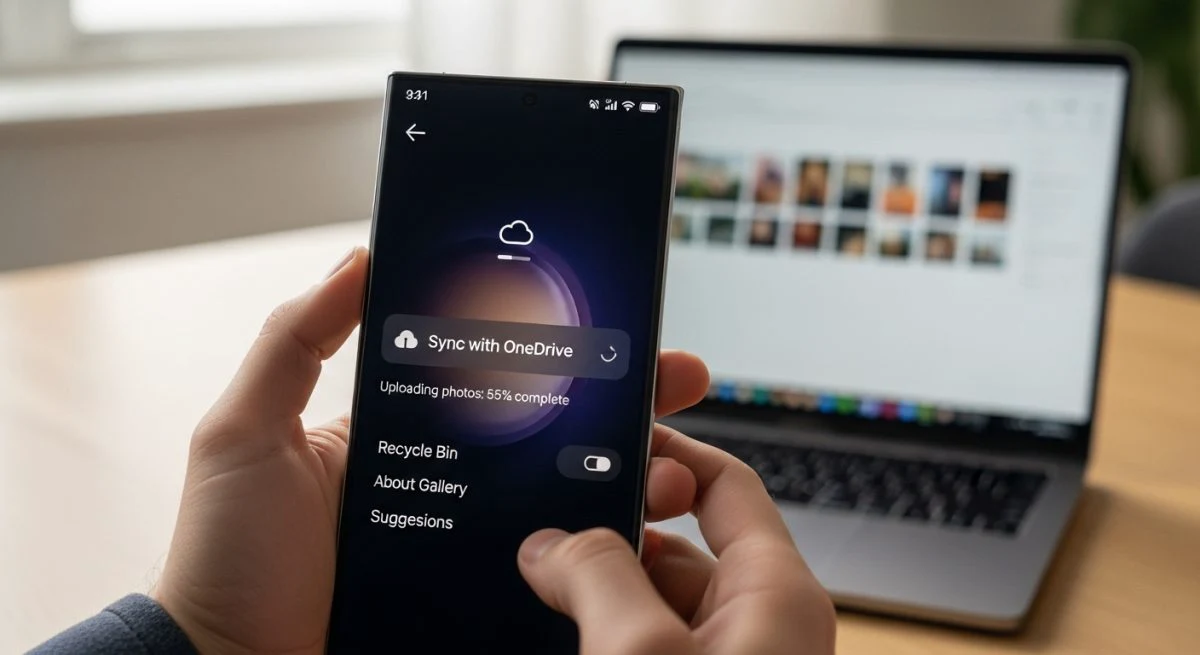
Samsung Cloud ha sido una herramienta fundamental para los usuarios de dispositivos Galaxy, permitiendo guardar una copia de seguridad de fotos, vídeos y datos importantes. Sin embargo, su funcionamiento ha cambiado. Entender cómo "actualizar" Samsung Cloud hoy en día significa saber gestionar la sincronización con OneDrive y administrar los datos que aún se respaldan en la plataforma de Samsung.
Aquí se explica de manera clara y sencilla todo lo que necesitas saber para mantener tu información segura y sincronizada en el ecosistema Samsung.
El cambio a Microsoft OneDrive: ¿Qué pasó con tus fotos?
El cambio más significativo en Samsung Cloud fue la integración con Microsoft OneDrive para el respaldo de la Galería. Desde hace un tiempo, las fotos y vídeos ya no se guardan directamente en los servidores de Samsung, sino que se sincronizan con la nube de Microsoft.
Si aún no has realizado el cambio, es posible que tu galería no se esté sincronizando. "Actualizar" tu Samsung Cloud, en este caso, implica migrar la sincronización de tu galería a OneDrive.
Cómo vincular tu Galería de Samsung con OneDrive:
- Abre la aplicación Galería en tu móvil Samsung.
- Pulsa en el menú de tres líneas horizontales en la esquina inferior derecha.
- Selecciona la opción Ajustes.
- Busca y pulsa sobre Sincronizar con OneDrive.
- Sigue las instrucciones en pantalla para conectar tu cuenta de Samsung con tu cuenta de Microsoft. Si no tienes una cuenta de Microsoft, podrás crearla durante el proceso.
Una vez completado, tus fotos y vídeos comenzarán a sincronizarse automáticamente con OneDrive, y podrás acceder a ellos desde cualquier dispositivo a través de la aplicación o la web de OneDrive.
¿Cómo se actualiza la aplicación de Samsung Cloud?
La aplicación Samsung Cloud, como cualquier otra aplicación del sistema, se actualiza automáticamente con las actualizaciones de software de tu dispositivo. Sin embargo, también puedes verificar si hay una versión más reciente de forma manual a través de la Galaxy Store.
Pasos para buscar una actualización manual:
- Abre la Galaxy Store en tu dispositivo Samsung.
- Pulsa sobre el icono de Menú (las tres líneas horizontales).
- Selecciona Actualizaciones.
- El sistema buscará si hay nuevas versiones para tus aplicaciones. Si Samsung Cloud tiene una actualización pendiente, aparecerá en la lista para que la instales.
Mantener la aplicación actualizada garantiza que tengas las últimas mejoras de seguridad y compatibilidad, especialmente tras la transición a OneDrive.
¿Qué datos se siguen guardando en Samsung Cloud?
Aunque la galería se mudó a OneDrive, Samsung Cloud sigue siendo crucial para respaldar otros datos importantes de tu dispositivo. Esta información se puede restaurar fácilmente al cambiar de móvil o tras un restablecimiento de fábrica.
Los datos que continúan sincronizándose con Samsung Cloud incluyen:
- Contactos: Guardados en tu cuenta de Samsung.
- Calendario: Eventos y recordatorios de la app de Calendario de Samsung.
- Notas: Tus apuntes de la aplicación Samsung Notes.
- Ajustes del dispositivo: Alarmas, diseño de la pantalla de inicio, ajustes de Wi-Fi, etc.
- Datos de aplicaciones: Copias de seguridad de algunas aplicaciones de Samsung.
Cómo forzar la sincronización y mantener tus datos actualizados
Para asegurarte de que la última versión de tus datos está a salvo en la nube, puedes forzar una sincronización o copia de seguridad manual. Este proceso es sencillo y te da la tranquilidad de que tu información más reciente está respaldada.
Pasos para actualizar tu copia de seguridad:
- Ve a Ajustes en tu móvil Samsung.
- Busca y selecciona Cuentas y copia de seguridad.
- En la sección de Samsung Cloud, pulsa sobre Hacer copia de seguridad de los datos.
- Verás una lista de todos los datos que se pueden respaldar. Puedes seleccionar o deseleccionar los que te interesen.
- Pulsa el botón Hacer copia de seguridad ahora en la parte inferior.
El dispositivo comenzará a subir los datos seleccionados a Samsung Cloud. Es recomendable realizar este proceso con una conexión Wi-Fi estable para evitar el consumo de datos móviles.
Revisa el estado de tu sincronización
Dentro del menú de Cuentas y copia de seguridad, también puedes gestionar qué elementos se sincronizan automáticamente.
- En Ajustes > Cuentas y copia de seguridad, selecciona Administrar cuentas.
- Elige tu Cuenta de Samsung.
- Pulsa en Sincronizar cuenta.
- Aquí podrás ver una lista de aplicaciones (Contactos, Calendario, etc.) y la última vez que se sincronizaron. Puedes activar o desactivar la sincronización para cada una de ellas y forzar una actualización pulsando el menú de tres puntos y seleccionando Sincronizar ahora.
Mantener tu Samsung Cloud actualizado es, en esencia, un proceso de gestión. Implica asegurarse de que la Galería esté correctamente vinculada a OneDrive y verificar periódicamente que la copia de seguridad de tus otros datos importantes se realiza correctamente. Siguiendo estos pasos, te asegurarás de que toda tu información esté siempre protegida y accesible.
También te puede interesar
- Cómo entrar a Samsung Cloud: accede a tus datos desde el móvil y PC
- Qué se guarda en tu Samsung Account: la guía definitiva de tus datos
- ¿Qué capacidad tiene Samsung Cloud? El espacio real en tu móvil
- Qué es el ID de Samsung Account: la llave de tu ecosistema Galaxy
- Elimina tu cuenta de Samsung: la guía para borrarla definitivamente
¿Te gustó este artículo?
Suscribite para recibir más contenido como este.