Cómo pasar todo de un Motorola a un Samsung con Smart Switch: paso a paso
Descubre qué método conviene según el volumen de archivos, qué permisos debes activar en Motorola y cuáles datos requieren respaldo independiente, como WhatsApp, autenticadores y sesiones de aplicaciones, para evitar pérdidas durante el cambio.
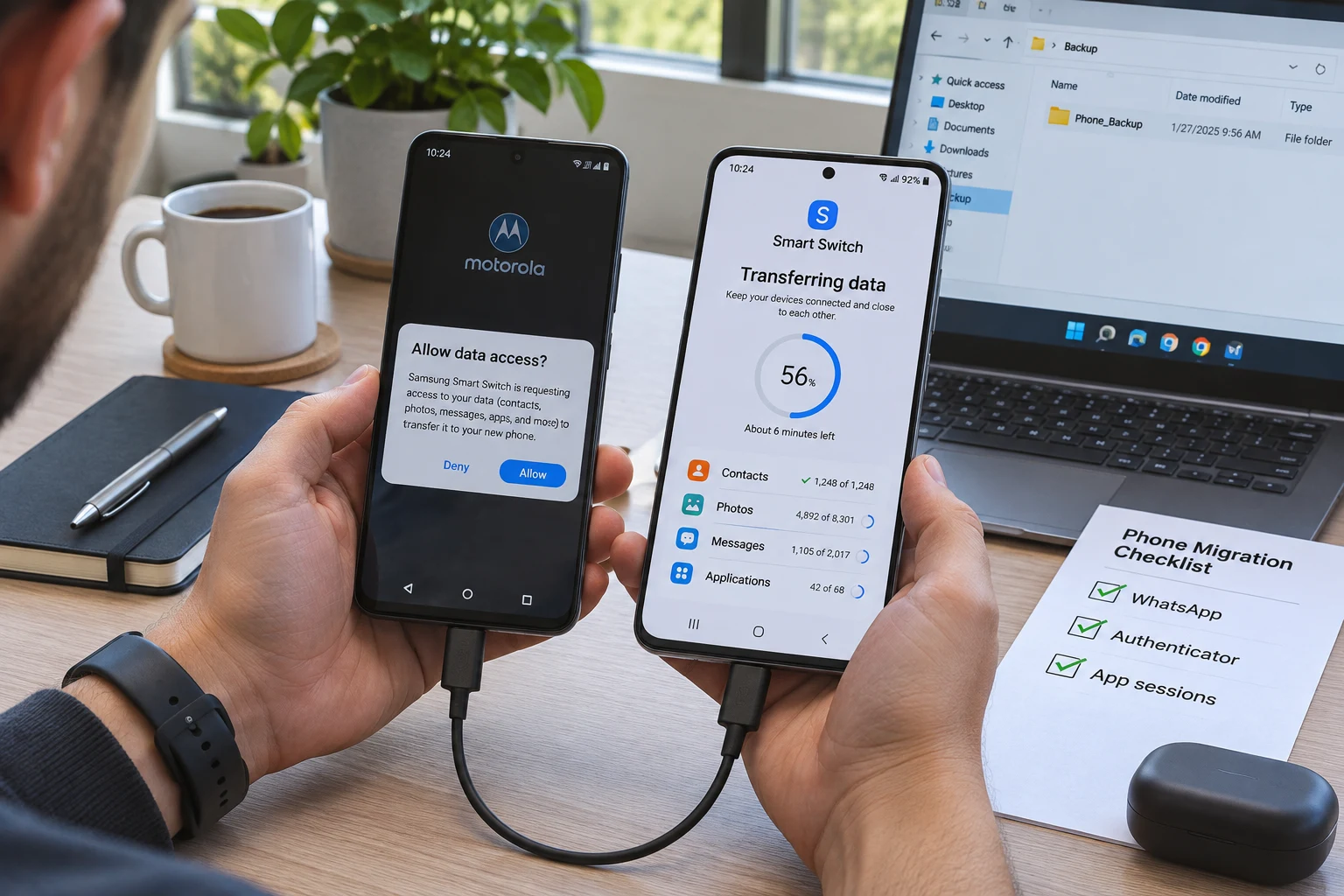
Configurar un nuevo smartphone requiere trasladar la información personal sin pérdidas en el camino. La herramienta oficial para este proceso es Samsung Smart Switch Mobile, una aplicación diseñada para mover archivos desde diversos entornos hacia el ecosistema Galaxy.
Esta guía detalla el procedimiento técnico para migrar datos entre estas marcas, las limitaciones del sistema y cómo resolver los fallos de enlace más habituales.
Por qué falla la conexión inicial entre Motorola y Samsung
Cuando la transferencia se interrumpe o la aplicación no detecta el teléfono emisor, el origen del problema rara vez reside en un fallo de hardware. La causa principal de errores en la vinculación suele ser la falta de permisos otorgados en el móvil Motorola, junto con la inestabilidad de la red inalámbrica local o las funciones de desconexión automática del Wi-Fi en Android.
Para que Smart Switch pueda extraer registros, mensajes y archivos del almacenamiento del Motorola, el sistema operativo necesita autorizaciones explícitas. Si se rechaza un solo permiso durante la configuración inicial, la sincronización se detiene. Del mismo modo, si ambos terminales se encuentran lejos o la red Wi-Fi presenta microcortes, el protocolo directo de transferencia colapsa.
Requisitos técnicos antes de iniciar la migración
Antes de vincular los dispositivos, es fundamental verificar que ambos cumplan con las condiciones mínimas del sistema:
- Sistema operativo en el Motorola: debe contar con Android 6.0 o una versión superior.
- Almacenamiento interno disponible: se requiere un mínimo de 500 MB libres tanto en el Motorola como en el Samsung para procesar los índices de lectura y escritura.
- Nivel de batería: los terminales deben tener al menos un 20 % de carga si se utiliza cable físico. Para la modalidad inalámbrica, se recomienda tenerlos con carga completa o conectados directamente a la corriente eléctrica.
- Aplicación instalada: en el Motorola emisor, se debe descargar Smart Switch de forma gratuita desde Google Play Store. En el Samsung receptor, la herramienta suele venir de fábrica y se localiza en «Ajustes > Cuentas y copia de seguridad > Smart Switch» (o «Traer datos del dispositivo anterior»), así como dentro de la carpeta Samsung en el menú de aplicaciones.
Método 1: Conexión inalámbrica (la opción más directa)
Si no dispones de un cable compatible, la vinculación por red directa es la alternativa estándar. Para realizarla:
- Activa el Wi-Fi en ambos terminales y colócalos a una distancia corta, preferentemente entre 10 y 20 centímetros.
- Abre la aplicación en el Motorola y selecciona Enviar datos, seguido de la opción Inalámbrico.
- En el Samsung, entra a Smart Switch, elige Recibir datos, marca Galaxy / Android y pulsa Inalámbrico.
- Observa la pantalla del Motorola: aparecerá una ventana emergente solicitando autorización para vincularse con el Samsung. Es obligatorio pulsar Permitir.
- Una vez conectados, el Samsung leerá el contenido disponible en el Motorola. Selecciona los elementos deseados y confirma el inicio de la transferencia.
Método 2: Conexión mediante cable USB (mayor velocidad y estabilidad)
Para volúmenes grandes de fotos y videos, el enlace cableado ofrece una tasa de transferencia superior y evita interferencias inalámbricas.
- Conecta un cable USB Tipo-C a Tipo-C entre el Motorola y el móvil o celular Samsung. Si tu cable es USB estándar (Tipo-A a Tipo-C), conecta un adaptador USB-OTG en el extremo del Samsung.
- En el Motorola, abre Smart Switch y elige Enviar datos > Cable.
- En el Samsung, abre la aplicación y selecciona Recibir datos > Galaxy / Android > Cable.
- Si el Motorola no reacciona o el Samsung no lo detecta, desliza hacia abajo la barra de notificaciones del Motorola, toca la notificación de opciones USB y cambia el modo de «Solo carga» a «Transferencia de archivos» (MTP).
- Acepta la solicitud de acceso en la pantalla del Motorola y selecciona los datos a traspasar en el Samsung.
Qué datos se transfieren y qué elementos requieren copia manual
Al realizar una copia de seguridad de Motorola a Samsung mediante esta plataforma, existen diferencias en la compatibilidad de los archivos:
| Elemento | ¿Se transfiere automáticamente? | Observaciones |
|---|---|---|
| Contactos, SMS y llamadas | Sí | Se incorporan a las apps nativas de Samsung. |
| Fotos y videos locales | Sí | Se organizan en la app Galería de Samsung. |
| Documentos y audios | Sí | Solo archivos de música libres de DRM. |
| Calendarios locales y alarmas | Sí | Excluye calendarios sincronizados en la nube. |
| Datos y sesiones de apps | No | Exclusivo de transferencias de Samsung a Samsung. |
| Pantalla de inicio | No | El diseño del escritorio no se exporta entre marcas. |
| Historial de chats de WhatsApp | No | Requiere respaldo previo en Google Drive o QR interno. |
| Cuentas de autenticación (2FA) | No | Deben exportarse manualmente antes de borrar el Motorola. |
Advertencia de seguridad con las apps de autenticación:
Aplicaciones como Google Authenticator o Microsoft Authenticator no transfieren sus códigos de seguridad. Configura tus claves temporales directamente en el nuevo Samsung antes de reiniciar o deshacerte del Motorola para evitar bloqueos definitivos en tus servicios bancarios o correos.
Respecto a WhatsApp, el traspaso no se ejecuta de forma directa mediante Smart Switch al tratarse de fabricantes distintos. Es necesario crear una copia de seguridad dentro de la aplicación hacia Google Drive o utilizar la herramienta nativa de transferencia mediante código QR que ofrece el propio menú de ajustes de WhatsApp.
Asimismo, el contenido que ya esté alojado en servidores externos (como Google Fotos o Google Calendar) no se duplicará mediante Smart Switch; bastará con iniciar sesión con tu cuenta de Google en el Samsung para visualizarlo nuevamente. Para procesos entre dos terminales de la misma marca, puedes consultar el procedimiento detallado en pasa todo de un móvil Samsung a otro.
Solución a fallos avanzados durante la transferencia
Si la barra de porcentaje se bloquea o el enlace se pierde a mitad del proceso, aplica estas medidas correctivas en orden:
- Revisar los permisos de la aplicación en el Motorola: Ve a Ajustes > Aplicaciones > Smart Switch > Permisos y asegúrate de que todos los accesos (almacenamiento, contactos, teléfono, SMS) se encuentren en estado permitido.
- Desactivar redes inteligentes: En ambos teléfonos, ingresa a las opciones avanzadas de Wi-Fi y desactiva la función que cambia automáticamente a datos móviles cuando la señal Wi-Fi es débil.
- Mantener la pantalla encendida: No bloquees manualmente ninguno de los dos equipos y selecciona la casilla «Mantener pantalla encendida» que muestra Smart Switch durante el traspaso para evitar que el sistema suspenda el proceso en segundo plano.
- Hacer transferencias por lotes: Si el volumen de datos supera varias decenas de gigabytes, desmarca las fotos y videos pesados en el primer envío. Transfiere primero contactos, llamadas y mensajes; en una segunda ejecución, selecciona únicamente el contenido multimedia.
El caso inverso: enviar contenido hacia un terminal Motorola
Es común preguntarse cómo transferir fotos de Samsung a Motorola mediante este mismo sistema. Sin embargo, Samsung Smart Switch está diseñado para recibir datos únicamente en terminales Galaxy. La aplicación no puede instalarse en un Motorola para actuar como dispositivo receptor.
Si necesitas enviar contenido en dirección contraria, la alternativa consiste en utilizar la herramienta nativa de restauración de datos integrada en el asistente de inicio de Android al encender el Motorola por primera vez, o sincronizar las imágenes y carpetas a través de servicios en la nube como Google Drive o Google Fotos. En caso de emergencias técnicas previas, también resulta útil saber cómo descargar copia de seguridad de Samsung Cloud en un ordenador para respaldar archivos antes de cambiar de plataforma.
También te puede interesar
- Cómo acceder y aprovechar al máximo Samsung Cloud
- Los 14 mejores consejos y trucos de Samsung One UI 3 que debe conocer
- ¿El botón de encendido no funciona en sus teléfonos Samsung? 10 correcciones para probar
- Samsung A15: qué cargador usar y todo lo que necesitas saber
- Tu Samsung no detecta la SIM tras una actualización: guía de soluciones
¿Te gustó este artículo?
Suscribite para recibir más contenido como este.