Cómo entrar a Samsung Cloud: accede a tus datos desde el móvil y PC
Descubre cómo acceder a Samsung Cloud desde tu dispositivo Galaxy o PC. Aprende a gestionar tus copias de seguridad, sincronizar datos y resolver problemas comunes para mantener tus archivos siempre seguros y accesibles.
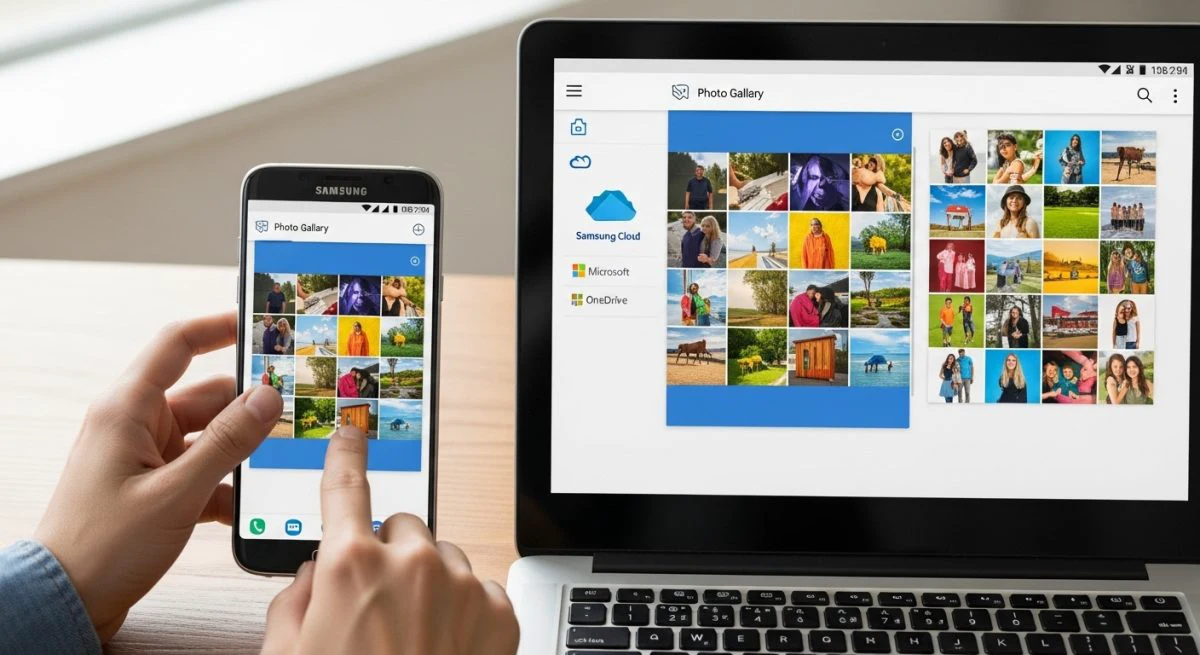
Samsung Cloud es una herramienta fundamental para cualquier usuario de un dispositivo Galaxy, ya que permite mantener a salvo una copia de seguridad de tus datos más importantes. Sin embargo, acceder a este espacio en la nube para gestionar tus archivos, fotos o copias de seguridad puede generar dudas.
Aquí se detalla el paso a paso para entrar a Samsung Cloud tanto desde tu smartphone o tablet Samsung como desde un ordenador, además de resolver las preguntas más frecuentes sobre su funcionamiento.
Qué necesitas para acceder a Samsung Cloud
Antes de intentar acceder, es imprescindible cumplir con un requisito fundamental: tener una cuenta de Samsung activa. Este es el único método de identificación para utilizar el servicio. Si todavía no tienes una, puedes crearla fácilmente durante la configuración inicial de tu dispositivo o en cualquier momento desde los ajustes. Una cuenta Samsung es tu llave al ecosistema Galaxy, y es necesaria para servicios como Samsung Cloud, Galaxy Store y más.
Cómo entrar a Samsung Cloud desde tu móvil o tablet Galaxy
El método más directo para gestionar tu nube es a través de los ajustes de tu propio dispositivo. Los pasos son sencillos e intuitivos.
- Abre la aplicación "Ajustes" en tu dispositivo Samsung.
- Pulsa en la parte superior, donde aparece tu nombre y foto de perfil de la cuenta de Samsung.
- En el menú de tu cuenta, busca y selecciona la opción "Samsung Cloud".
Una vez dentro, verás un resumen del almacenamiento utilizado y una lista de las aplicaciones y datos que puedes sincronizar o respaldar. Desde aquí puedes:
- Ver los datos sincronizados: Accede a tus contactos, calendarios, notas de Samsung Notes y más.
- Realizar una copia de seguridad: Resguarda datos importantes como el historial de llamadas, mensajes, aplicaciones y la configuración del dispositivo.
- Restaurar datos: Recupera la información de una copia de seguridad anterior, ideal si cambias de móvil.
- Gestionar el almacenamiento: Revisa qué es lo que más espacio ocupa y libera almacenamiento si es necesario.
Cómo entrar a Samsung Cloud desde un PC
Si necesitas acceder a tus archivos desde un ordenador, tienes dos métodos principales: a través del navegador web o usando la aplicación oficial para Windows.
1. Acceso a través del navegador web
Esta es la forma más universal de entrar, ya que solo necesitas una conexión a internet y un navegador.
- Abre tu navegador web preferido (se recomienda Google Chrome para una experiencia óptima).
- Ve a la página web oficial de Samsung Cloud. La dirección es
support.samsungcloud.com. - Haz clic en "Iniciar sesión" e introduce el correo electrónico y la contraseña de tu cuenta de Samsung.
- Es posible que necesites completar una verificación en dos pasos a través de tu móvil para confirmar tu identidad.
Una vez dentro del portal web, podrás ver y descargar los datos que tienes sincronizados, como contactos o notas. También puedes acceder a los datos de Samsung Cloud Drive y gestionar tus dispositivos asociados.
2. Usando la aplicación de Samsung Cloud para Windows
Para una integración más completa con tu PC con Windows 10 u 11, Samsung ofrece una aplicación dedicada que puedes descargar desde la Microsoft Store.
- Abre la Microsoft Store en tu PC.
- Busca "Samsung Cloud" y descarga la aplicación oficial.
- Una vez instalada, ábrela e inicia sesión con los datos de tu cuenta de Samsung.
La aplicación para Windows te permite sincronizar archivos de manera más directa entre tu PC y tu nube, similar a cómo funcionan otros servicios como OneDrive o Google Drive.
¿Dónde están mis fotos? La integración con Microsoft OneDrive
Una de las confusiones más comunes al entrar a Samsung Cloud es no encontrar las fotos y vídeos de la Galería. Esto se debe a que Samsung ha integrado la sincronización de la Galería con Microsoft OneDrive.
Desde hace algún tiempo, en lugar de usar su propio almacenamiento para las fotos, Samsung Cloud te ofrece la posibilidad de conectar tu cuenta con OneDrive. Al hacerlo, todas tus fotos y vídeos se sincronizan automáticamente con la nube de Microsoft.
Para revisar tus fotos, debes:
- Abrir la aplicación OneDrive en tu móvil o PC.
- Iniciar sesión con la cuenta de Microsoft que vinculaste a tu cuenta de Samsung.
- Buscar la carpeta "Imágenes" > "Samsung Gallery".
Si no has activado esta sincronización, tus fotos solo se guardarán localmente en tu dispositivo o en la copia de seguridad general de Samsung Cloud, pero no estarán disponibles para verlas online de forma individual.
Problemas comunes al intentar entrar a Samsung Cloud
Si tienes dificultades para acceder a tu cuenta, aquí tienes algunas soluciones a los problemas más frecuentes.
- Error de inicio de sesión: Verifica que estás introduciendo correctamente tu correo y contraseña. Si los has olvidado, utiliza la opción "Buscar ID" o "Restablecer contraseña" en la pantalla de inicio de sesión.
- La aplicación no carga o da error: Un fallo temporal puede solucionarse borrando la caché de la aplicación. Ve a
Ajustes > Aplicaciones > Samsung Cloud > Almacenamientoy pulsa "Borrar caché". - Problemas de sincronización: Asegúrate de tener una conexión a internet estable, preferiblemente Wi-Fi para evitar el consumo de datos móviles. También revisa en los ajustes de Samsung Cloud que la sincronización esté activada para las aplicaciones que te interesan.
Acceder y gestionar Samsung Cloud es un proceso sencillo que te da control total sobre la seguridad de tus datos, asegurando que tu información más valiosa esté siempre respaldada y accesible cuando la necesites.
También te puede interesar
- ¿Qué capacidad tiene Samsung Cloud? El espacio real en tu móvil
- Actualiza Samsung Cloud: la guía para gestionar tus datos en la nube
- Elimina tu cuenta de Samsung: la guía para borrarla definitivamente
- Qué se guarda en tu Samsung Account: la guía definitiva de tus datos
- Qué es el ID de Samsung Account: la llave de tu ecosistema Galaxy
¿Te gustó este artículo?
Suscribite para recibir más contenido como este.