Cómo desbloquear un Samsung si olvidaste patrón, PIN o contraseña
Si no recuerdas las credenciales de tus cuentas, el restablecimiento puede dejar el teléfono bloqueado por la protección FRP. Antes de borrar nada, comprueba copias de seguridad, conexión y compatibilidad con el método anterior.
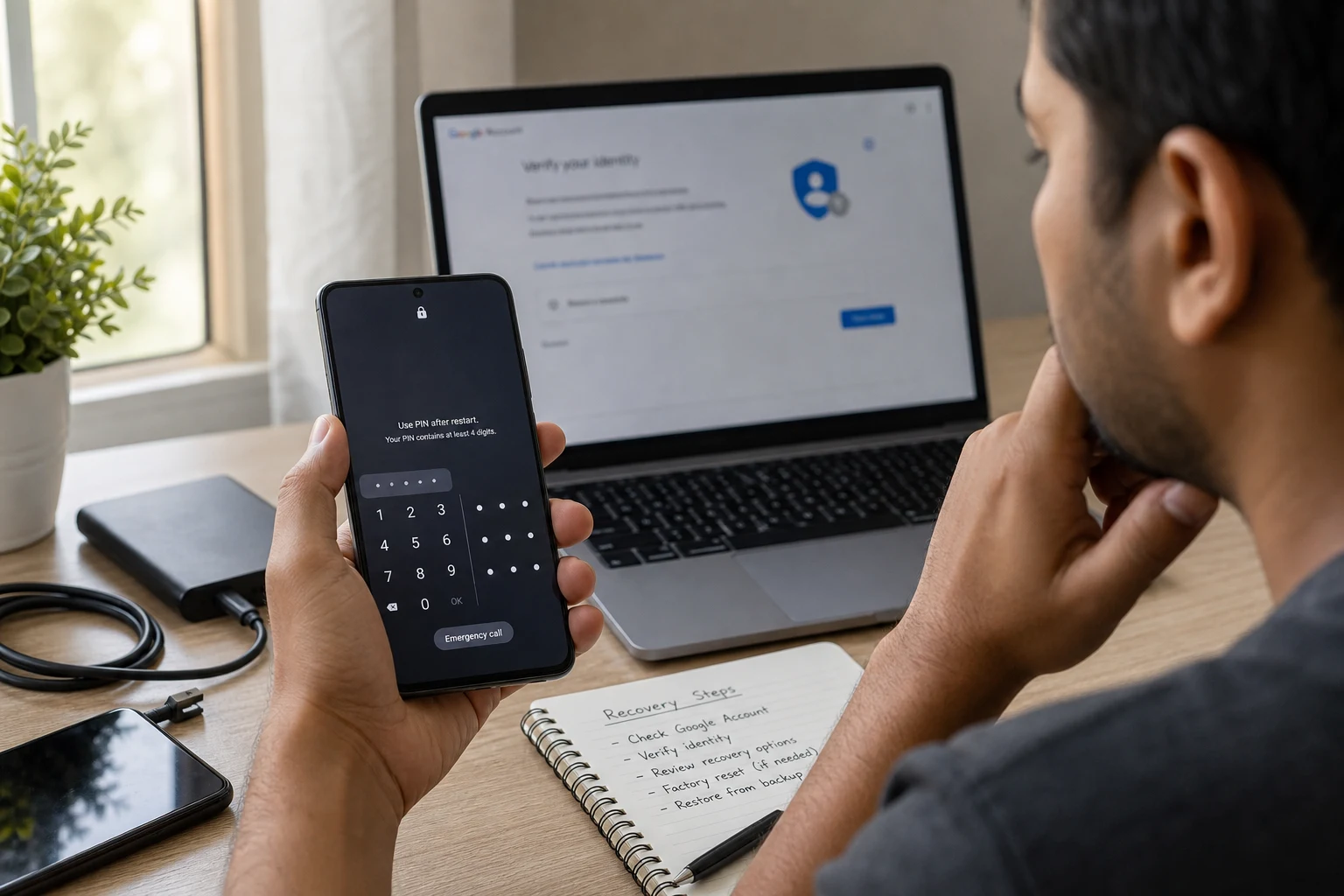
La causa más habitual de un móvil bloqueado Samsung es haber olvidado o cambiado recientemente el patrón, el PIN o la contraseña de la pantalla. En los modelos actuales no hay un método oficial para recuperar el acceso sin verificar la identidad o, si no existe una alternativa disponible, borrar el dispositivo.
La única opción que puede conservar los datos es usar el método de bloqueo anterior, siempre que el Samsung sea compatible y se haya cambiado el patrón, PIN o contraseña hace menos de 72 horas. Si no es posible, las opciones oficiales pasan por restablecer el móvil de forma remota o restaurarlo a valores de fábrica.
Antes de hacer nada: comprueba qué opción se adapta al caso
Conviene seguir este orden para evitar perder información innecesariamente:
- Intentar el acceso con el método de bloqueo anterior si se cambió hace poco.
- Borrar el móvil mediante SmartThings Find, si tenía una cuenta Samsung configurada.
- Usar el Localizador de Google para restablecer el dispositivo a distancia.
- Consultar las instrucciones oficiales del modelo para un restablecimiento con botones o acudir a un servicio técnico.
No conviene probar aplicaciones, programas de ordenador o servicios de terceros que prometen eliminar el patrón o PIN sin borrar nada. No existe un método oficial confirmado para desbloquear un Samsung moderno y conservar sus datos, salvo la función temporal del método de bloqueo anterior.
1. Usa el patrón, PIN o contraseña anterior si lo cambiaste hace poco
Algunos móviles Samsung Galaxy con One UI 6.1, One UI 7 o versiones posteriores permiten volver a usar el método de bloqueo que estaba configurado antes. Esta es la mejor opción porque permite recuperar el acceso sin borrar fotos, aplicaciones ni documentos.
La función solo está disponible durante un máximo de 72 horas desde el cambio del patrón, PIN o contraseña. Además, no está confirmada para todos los Galaxy: depende del modelo, la versión de software, la región y el operador.
Pasos para recuperar el acceso con el bloqueo anterior
- En la pantalla bloqueada, introduce un patrón, PIN o contraseña incorrectos cinco veces o más.
- Busca una opción como:
- «¿Olvidó el PIN?»
- «¿Olvidó la contraseña?»
- «¿Olvidó el patrón?»
- Toca esa opción.
- Introduce el método de bloqueo que se utilizaba antes del cambio.
- Selecciona un nuevo tipo de bloqueo.
- Crea y confirma el nuevo PIN, patrón o contraseña.
Hay dos límites importantes:
- El método anterior solo puede usarse una vez por cada tipo de bloqueo después de cambiarlo.
- Si el método anterior se introduce mal tres veces, ya no se permitirán más intentos con ese método.
Si no aparece la opción para indicar que se olvidó el PIN, patrón o contraseña, o si el cambio se realizó hace más de 72 horas, habrá que pasar a una alternativa de borrado remoto.
2. Borra el Samsung con SmartThings Find
SmartThings Find es el servicio de Samsung que integra las funciones que antes se conocían como Find My Mobile. Si el móvil tenía una cuenta Samsung iniciada y cumple las condiciones necesarias, permite borrar el dispositivo desde otro equipo.
Advertencia: esta acción elimina toda la información guardada en el móvil. Esto incluye los archivos personales almacenados en el dispositivo, como fotos, vídeos, aplicaciones, documentos y configuraciones. Solo se podrán recuperar después los datos que estuvieran incluidos en una copia de seguridad.
Requisitos para usar SmartThings Find
Para que el borrado remoto pueda ejecutarse, el Samsung debe:
- Estar encendido.
- Tener conexión a Wi‑Fi o datos móviles.
- Tener una cuenta Samsung registrada.
- Tener activadas previamente las funciones necesarias para usar las herramientas remotas.
Si el móvil está apagado o no tiene conexión a internet, la acción no podrá completarse hasta que vuelva a cumplir esas condiciones.
Cómo borrar un móvil Samsung bloqueado desde SmartThings Find
- Abre el sitio web de SmartThings Find desde otro móvil, una tableta o un ordenador.
- Inicia sesión con la misma cuenta Samsung registrada en el móvil bloqueado.
- Selecciona el dispositivo en el menú lateral.
- Pulsa «Borrar datos».
- Completa la verificación en dos pasos si el servicio la solicita.
- Vuelve a pulsar «Borrar datos».
- Introduce la contraseña de la cuenta Samsung para confirmar.
Una vez finalizado el proceso, el teléfono se restablecerá y la cuenta Samsung registrada se eliminará del equipo. Por ese motivo, SmartThings Find dejará de estar disponible para ese dispositivo.
Si el problema también es que no se recuerda la clave de la cuenta Samsung, resulta útil revisar cómo recuperar la contraseña de una Samsung Account antes de iniciar el borrado. La recuperación por correo electrónico exige que ese correo se hubiera registrado previamente.
3. Restablece el celular con el Localizador de Google
Cuando SmartThings Find no está disponible, el Localizador de Google ofrece otra vía para borrar un Samsung a distancia. Esta opción sirve tanto para móviles Samsung como para otros dispositivos Android vinculados a una cuenta de Google.
También es una solución para quien busca cómo desbloquear un celular Samsung y no puede recuperar el patrón, PIN o contraseña. Sin embargo, no elimina el bloqueo conservando los archivos: realiza un restablecimiento de fábrica.
Condiciones para usar el Localizador de Google
El dispositivo debe cumplir estos requisitos:
- Tener batería.
- Estar conectado a internet.
- Tener una cuenta de Google iniciada.
- Tener activado el Localizador.
- Ser visible en Google Play.
Si el móvil no reúne estas condiciones, puede que no aparezca en el servicio o que el restablecimiento no pueda enviarse.
Pasos para borrar el Samsung desde Google
- Abre la aplicación Localizador en otro dispositivo Android o accede a Localizador desde un navegador.
- Inicia sesión con la cuenta de Google que estaba configurada en el teléfono bloqueado.
- Selecciona el Samsung de la lista de dispositivos.
- Abre los ajustes del dispositivo.
- Elige «Restablecer estado de fábrica».
- Confirma la acción cuando el servicio lo solicite.
El borrado es permanente. El móvil dejará de estar disponible en Localizador una vez restablecido. Los datos guardados en una tarjeta SD podrían no eliminarse con este proceso.
4. Prepárate para la verificación de cuentas después del borrado
Restablecer el teléfono permite configurarlo de nuevo, pero no evita las medidas de seguridad diseñadas para proteger un móvil perdido o robado. Antes de borrar el Samsung, conviene asegurarse de recordar las credenciales necesarias.
Cuenta de Google y protección FRP
Los dispositivos Android con Android 5.1 o versiones posteriores incluyen la Protección de restablecimiento de fábrica, conocida como FRP. Tras restaurar el equipo, puede solicitarse la cuenta de Google que estaba registrada anteriormente.
En equipos con Android 9 o superior, también puede pedirse el método de bloqueo de pantalla que estaba configurado antes del restablecimiento: el patrón, PIN o contraseña.
No restablezcas el móvil si no recuerdas la contraseña de la cuenta de Google asociada. Sin esa verificación, no será posible completar la configuración normal del dispositivo. Samsung indica que, si no se recuerda esta contraseña, debe solicitarse asistencia en un centro de servicio.
Cuenta Samsung
Si el restablecimiento se realiza desde los ajustes del teléfono y hay una cuenta Samsung iniciada, el sistema puede pedir la contraseña de esa cuenta para completar el proceso.
Cuando todavía es posible entrar en el sistema, la ruta de restablecimiento es:
- Abre «Ajustes».
- Entra en «Administración general».
- Toca «Restablecer».
- Selecciona «Restablecer todos los datos».
- Pulsa «Restablecer».
- Elige «Eliminar todo».
Esta ruta no suele servir cuando el móvil está bloqueado en la pantalla de inicio, pero resulta relevante si se ha recuperado el acceso con el método anterior y se desea borrar el teléfono antes de venderlo, regalarlo o entregarlo a otra persona.
5. Si no puedes borrarlo a distancia, busca el procedimiento de tu modelo
Google contempla el restablecimiento mediante los botones de encendido y volumen cuando no es posible borrar un Android a distancia. Sin embargo, los pasos concretos dependen del fabricante y del modelo.
No hay una combinación universal de botones confirmada para todos los Samsung Galaxy. Seguir instrucciones genéricas de internet puede llevar a un menú distinto, no funcionar o provocar un borrado no deseado.
La opción más segura es buscar la documentación oficial correspondiente al modelo exacto del móvil o acudir a un centro de servicio autorizado. Conviene tener preparado el acceso a la cuenta de Google registrada previamente, porque puede ser necesario durante la configuración posterior.
Reiniciar el Samsung no quita el patrón ni el PIN
Si el teléfono parece bloqueado porque la pantalla no responde, se puede forzar un reinicio manteniendo pulsados los botones «Encendido» o «Lateral» y «Volumen abajo» durante al menos siete segundos.
Este reinicio puede resolver un bloqueo temporal del sistema, pero no elimina ni sustituye el patrón, PIN o contraseña olvidados. Al encenderse de nuevo, el Samsung seguirá pidiendo el método de desbloqueo configurado.
¿Sirve la opción «¿Has olvidado el patrón?» con una cuenta de Google?
La antigua opción para recuperar el acceso con la cuenta de Google está documentada por Google para dispositivos con Android 4.4 o versiones anteriores. No debe considerarse una solución vigente para la mayoría de móviles Samsung actuales.
En un Galaxy moderno, la vía práctica sin pérdida de datos es el método de bloqueo anterior dentro del periodo permitido y en modelos compatibles. Si esa función no está disponible, el restablecimiento remoto o de fábrica será la alternativa oficial.
Qué datos se pierden al restablecer un Samsung
Un restablecimiento de fábrica elimina los datos personales almacenados en la memoria interna del dispositivo, entre ellos:
- Aplicaciones instaladas.
- Fotografías y vídeos guardados en el móvil.
- Música y documentos.
- Cuentas configuradas.
- Ajustes y preferencias del sistema.
Los datos incluidos en copias de seguridad podrán restaurarse al configurar el teléfono de nuevo, siempre que se pueda acceder a las cuentas correspondientes. Por eso es recomendable comprobar primero si existen copias en la cuenta de Google, Samsung Cloud u otro servicio utilizado antes del bloqueo.
Los nombres de los menús y la disponibilidad de estas funciones pueden cambiar según el modelo Galaxy, la versión de One UI o Android, el país, la región y el operador. Si el método anterior no aparece y no se dispone de las credenciales necesarias para borrar el equipo, un centro de servicio autorizado es la vía adecuada para recibir asistencia sin intentar métodos no verificados.
También te puede interesar
- Cómo acceder y aprovechar al máximo Samsung Cloud
- Los 14 mejores consejos y trucos de Samsung One UI 3 que debe conocer
- ¿El botón de encendido no funciona en sus teléfonos Samsung? 10 correcciones para probar
- Samsung A15: qué cargador usar y todo lo que necesitas saber
- Captura tu pantalla en Samsung: todos los métodos a tu alcance
¿Te gustó este artículo?
Suscribite para recibir más contenido como este.