Tu Samsung no carga: soluciones paso a paso para revivirlo
Desde dejarlo conectado media hora hasta limpiar el puerto USB-C con seguridad, estas comprobaciones ayudan a identificar si el problema está en los accesorios, la humedad, el software o una batería que necesita revisión profesional.
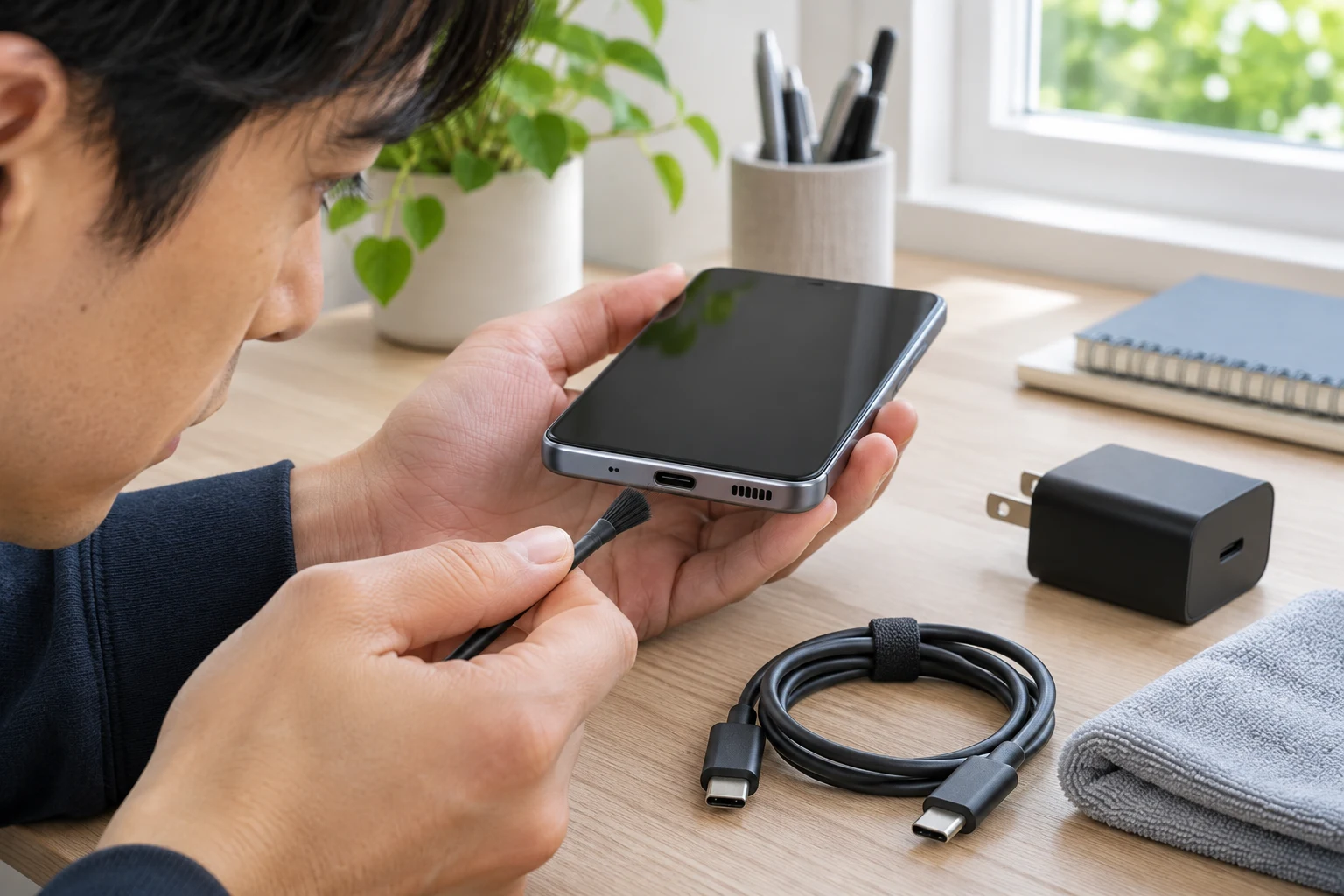
Conectar el cargador y descubrir que la batería no responde genera frustración inmediata. Cuando un Samsung no carga, la causa más habitual rara vez es un fallo catastrófico del hardware interno; en la gran mayoría de los casos se trata de suciedad en la ranura USB-C, un cable deteriorado o un bloqueo menor en el sistema operativo.
Si tu celular se ha quedado con la pantalla completamente en negro y tampoco da señales de vida tras pulsar los botones, conviene descartar primero un apagado total. En caso de que tu Samsung no enciende ni carga, el procedimiento inicial cambia ligeramente respecto a un teléfono que aún muestra interfaz pero rechaza la corriente.
A continuación, se detallan las comprobaciones y soluciones organizadas de la más sencilla a la más avanzada para recuperar la carga de tu dispositivo.
Por qué mi Samsung no carga: las causas principales
Antes de manipular cualquier ajuste interno, conviene identificar qué factor suele impedir la transferencia de energía:
- Suciedad física: Pelusas de los bolsillos, polvo o residuos compactados impiden que los conectores del cable toquen los pines del puerto.
- Accesorios defectuosos: Cables doblados internamente, clavijas flojas o adaptadores de corriente que han dejado de suministrar el voltaje adecuado.
- Sensor de humedad activado: Una medida de seguridad del sistema que bloquea el paso de electricidad al detectar restos líquidos en el puerto USB-C.
- Conflictos de software o batería agotada al extremo: Bloqueos en el controlador de energía o celdas de batería que requieren un tiempo de recuperación prolongado.
1. Conexión prolongada a la corriente de pared
Cuando una batería se descarga hasta el 0% absoluto, el dispositivo entra en un estado de protección profunda. En este escenario, la pantalla puede tardar varios minutos en mostrar el icono de carga o el porcentaje.
- Conecta el móvil directamente a un enchufe de pared utilizando un cargador oficial de Samsung.
- Evita conectar el cable a puertos USB de ordenadores, regletas sobrecargadas o baterías portátiles durante esta prueba.
- Déjalo conectado de forma continua durante al menos 30 minutos sin tocar ningún botón ni intentar encenderlo.
Si la batería estaba en descarga crítica, este tiempo permitirá que los circuitos alcancen el voltaje mínimo necesario para iniciar la interfaz de carga habitual.
2. Inspección del cable, adaptador y enchufe
Un cable dañado por fuera suele ser evidente, pero las roturas internas ocurren sin signos externos visibles.
- Examina todo el recorrido del cable en busca de cortes, dobleces pronunciados o hilos conductores expuestos.
- Comprueba si la clavija USB-C encaja con firmeza en el puerto del móvil o si se tambalea con facilidad.
- Prueba a intercambiar los componentes: conecta el cable a otro adaptador compatible o utiliza otro cable con el mismo cargador.
- Cambia de enchufe doméstico para descartar que el problema provenga del suministro eléctrico de la toma.
3. Limpieza segura del puerto de carga USB-C
El transporte diario en bolsillos y bolsos acumula fibras diminutas dentro del puerto. Con el tiempo, cada inserción del cable compacta esta suciedad contra el fondo e impide el contacto metálico adecuado.
Advertencia de seguridad: Nunca utilices agujas, clips, alfileres ni ningún objeto metálico conductor. Estos elementos pueden doblar los delicados pines internos o generar un cortocircuito que arruine la placa base del teléfono.
Para realizar una limpieza correcta:
- Apaga el móvil por completo.
- Ilumina el interior del conector con una linterna para inspeccionar la acumulación de suciedad alrededor de la pestaña central.
- Utiliza un palillo de madera, un palillo interdental de plástico o un cepillo suave de cerdas finas.
- Raspa con extrema delicadeza el fondo del puerto hacia afuera, evitando hacer palanca contra los pines conectores.
- Aplica ráfagas cortas de aire comprimido manteniendo el envase en posición vertical para expulsar los restos desprendidos.
Vuelve a conectar el cable para comprobar si la clavija penetra ahora hasta el tope del marco.
4. El aviso de la gota de agua y la temperatura del entorno
Los terminales Samsung incorporan sensores que detienen automáticamente el flujo de corriente si perciben humedad o temperaturas extremas, salvaguardando los componentes internos.
Detección de humedad
Si en la pantalla aparece el icono de una gota de agua o suena una alarma al conectar el cable, el puerto ha detectado líquido o condensación ambiental. En esta situación, el sistema interrumpe la carga de inmediato. No intentes forzar la conexión ni soples directamente con aire caliente. Debes dejar que el puerto se seque por completo al aire en un entorno ventilado antes de intentar conectarlo nuevamente.
Rango de temperatura operativa
El rango térmico recomendado para cargar un móvil Samsung de manera segura se sitúa entre 0 °C y 35 °C. Si el teléfono ha estado expuesto al sol directo, dentro de un vehículo caliente o en una habitación excesivamente fría, los sensores bloquearán o ralentizarán la carga para no degradar la química de la batería. Espera a que el dispositivo alcance una temperatura templada antes de reintentarlo.
5. Forzar el reinicio del sistema
En ocasiones, el proceso del sistema operativo encargado de gestionar la entrada de energía se congela. Un reinicio forzado corta el suministro temporal y reinicia el hardware sin eliminar tus archivos personales.
- Mantén pulsados simultáneamente el botón de encendido (o botón lateral) y el botón de bajar volumen.
- Sostén ambos botones durante 10 a 20 segundos.
- Suelta los botones únicamente cuando la pantalla se apague y aparezca el logotipo de Samsung.
- Una vez que el móvil inicie en la pantalla de bloqueo, vuelve a enchufar el cargador para verificar la respuesta.
6. Diagnóstico con la aplicación Samsung Members
Si el móvil todavía tiene algo de carga restante, puedes emplear las herramientas integradas por el fabricante para evaluar el estado de los componentes.
- Abre la aplicación Samsung Members en tu dispositivo.
- Pulsa en la pestaña Asistencia (ubicada en la parte inferior).
- Selecciona Diagnósticos del teléfono.
- Elige las pruebas específicas: Estado de la batería, Cable de carga y Carga inalámbrica.
Sigue las instrucciones que aparecen en pantalla conectando el cargador cuando la herramienta lo solicite. El análisis te indicará si el sistema detecta correctamente la entrada de corriente o si la vida útil de la batería requiere sustitución.
7. Revisión de los ajustes de carga rápida
Si el inconveniente reside en que tu Samsung no quiere cargar a la velocidad habitual o se desconecta tras unos segundos, el ajuste interno del software puede haber sufrido una desconfiguración.
- Abre Ajustes en el móvil.
- Ve al apartado Batería (o Mantenimiento del dispositivo > Batería según la versión de software instalada).
- Entra en Más ajustes de batería.
- Comprueba que las casillas correspondientes a Carga rápida o Carga rápida inalámbrica se encuentren activadas.
En caso de que notes que el terminal detiene el proceso al llegar a un nivel específico, revisa si tienes habilitadas funciones de protección que pausan la entrada de corriente para alargar la durabilidad del componente. Puedes contrastar estas limitaciones de software en casos donde el móvil no carga más del 80 por ciento.
8. Alternativas de carga inalámbrica
Si el puerto USB-C tiene algún pin doblado o daño físico irreparable y necesitas encender el dispositivo de inmediato, puedes recurrir a la inducción electromagnética si tu modelo lo admite:
- Bases Qi: Coloca el teléfono sobre cualquier base de carga inalámbrica compatible con el estándar Qi.
- Wireless PowerShare: Si dispones de otro dispositivo Samsung compatible, puedes activar la función de carga compartida en este último y colocar tu móvil sobre su parte trasera para transferirle batería de emergencia.
Esta vía permite recuperar el acceso a tus datos personales incluso si el conector físico ha dejado de operar por completo.
9. Restablecimiento a valores de fábrica
Si las comprobaciones físicas descritas descartan fallos en cables, suciedad o daños en el puerto, pero el móvil sigue presentando comportamientos anómalos de carga causados por una actualización corrupta o errores del sistema, la última alternativa de software es el formateo.
Advertencia crítica: El restablecimiento a valores de fábrica elimina de forma definitiva todas las fotos, aplicaciones, cuentas y archivos almacenados en la memoria interna. Realiza una copia de seguridad previa de todos tus datos importantes antes de continuar.
- Asegúrate de que el terminal mantenga al menos un nivel mínimo de batería suficiente para completar el proceso.
- Accede a Ajustes > Administración general.
- Selecciona Restablecer y posteriormente pulsa en Restablecer a valores de fábrica.
- Revisa la lista de cuentas vinculadas y confirma la acción pulsando Eliminar todo.
Si tras reiniciar el equipo limpio de fábrica el problema de carga persiste, el inconveniente reside en el conector USB-C soldado a la placa auxiliar o en la propia degradación física de la batería, por lo que requerirá asistencia en un servicio técnico autorizado.
También te puede interesar
- Cómo acceder y aprovechar al máximo Samsung Cloud
- Los 14 mejores consejos y trucos de Samsung One UI 3 que debe conocer
- ¿El botón de encendido no funciona en sus teléfonos Samsung? 10 correcciones para probar
- Samsung A15: qué cargador usar y todo lo que necesitas saber
- ¿Tu Samsung se congela al abrir la cámara? Guía para solucionarlo
¿Te gustó este artículo?
Suscribite para recibir más contenido como este.