Tu Samsung no enciende ni carga: diagnóstico y soluciones paso a paso
¿Tu Galaxy parece completamente muerto? Antes de pensar en una avería, descubre cómo recuperar la respuesta del dispositivo, descartar problemas de carga, limpiar archivos temporales y saber cuándo el restablecimiento o el servicio técnico son inevitables.
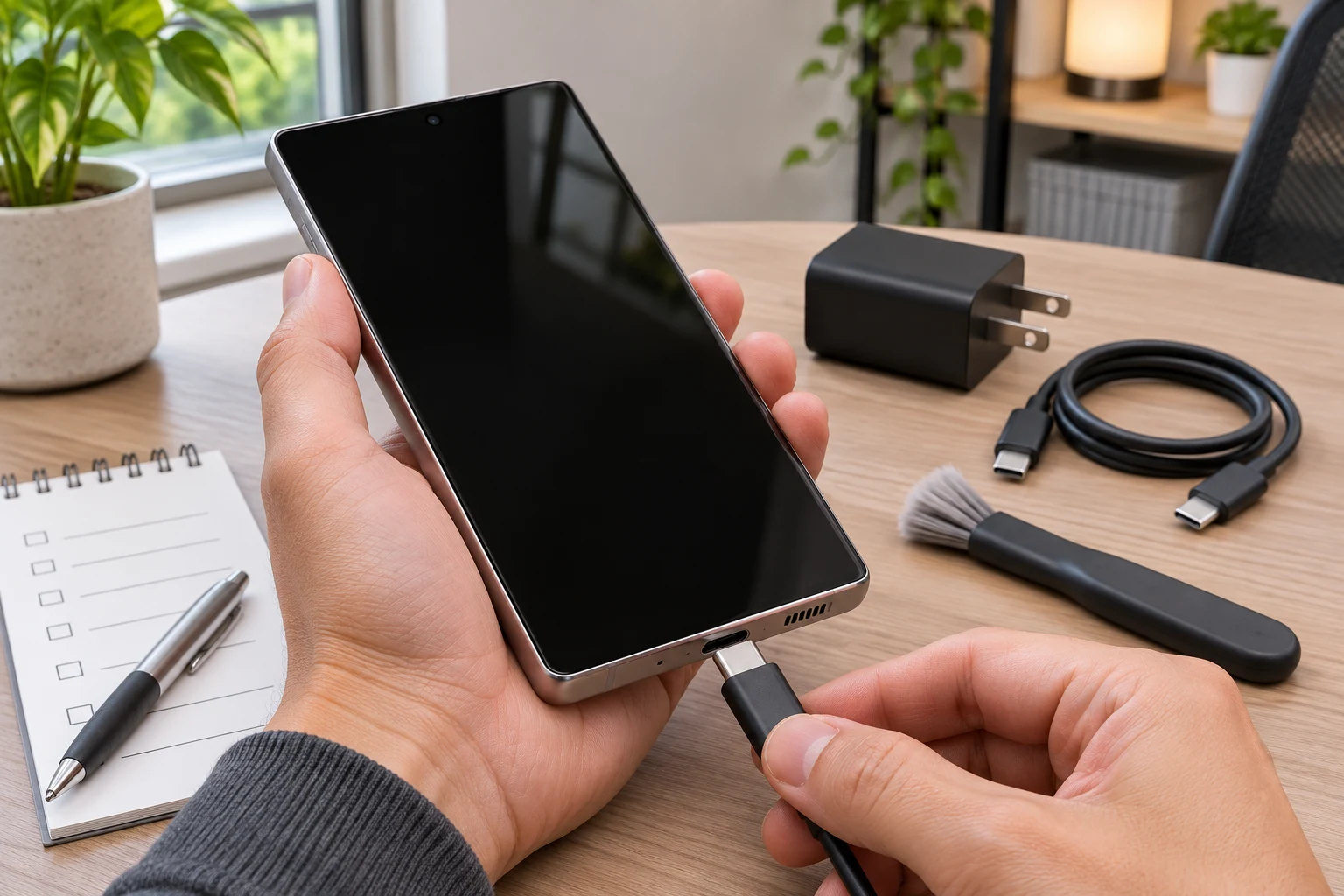
Cuando un teléfono Samsung no responde al pulsar el botón de encendido ni muestra señales de vida al conectarlo a la corriente, el fallo suele deberse a dos factores principales: un bloqueo crítico del software (el sistema operativo se congela por completo con la pantalla en negro) o una batería descargada al cero absoluto.
En ambos escenarios, el dispositivo aparenta estar completamente inoperativo, aunque en la mayoría de los casos los componentes internos continúan en buen estado. A continuación se detalla el procedimiento técnico, ordenado de menor a mayor complejidad, para diagnosticar y recuperar el funcionamiento de tu móvil.
1. Conexión prolongada a la corriente eléctrica
Cuando una batería de iones de litio se agota por debajo del umbral mínimo de operatividad, el dispositivo entra en un estado de protección de energía profunda. En esta condición, el circuito de alimentación no cuenta con el voltaje suficiente para iluminar la pantalla o procesar animaciones de arranque de manera inmediata.
- Conecta el móvil a un cargador de pared.
- Espera de manera ininterrumpida entre 15 y 30 minutos.
- No intentes encenderlo durante este intervalo; el icono de carga o el rayo en pantalla puede demorarse hasta media hora en mostrarse tras recibir suministro constante.
Si el terminal llega a encender pero no acumula energía de forma adecuada, puedes revisar el análisis sobre Android no enciende ni carga: diagnóstico paso a paso para profundizar en anomalías asociadas al suministro energético.
2. Verificación de accesorios de alimentación
Antes de considerar una avería en la placa base, es fundamental descartar fallos en el canal de transferencia eléctrica. Los cables USB y adaptadores defectuosos impiden que la corriente llegue a la batería.
- El cargador: Utiliza un adaptador de corriente y un cable USB distintos, verificando que funcionen correctamente en otro equipo y que cuenten con certificación oficial de Samsung.
- La fuente de energía: Evita cargar el teléfono mediante puertos USB de ordenadores o concentradores, ya que proporcionan una potencia significativamente menor. Conéctalo directamente a un tomacorriente que sepas que suministra corriente sin interrupciones.
3. Forzar el reinicio del sistema operativo
Cuando un Samsung no prende debido a un fallo lógico temporal, los botones físicos pueden no responder al toque habitual. El protocolo oficial de reinicio por hardware interrumpe el suministro de energía al procesador y obliga al sistema a reiniciar.
Importante: Este procedimiento es completamente seguro; el reinicio forzado no borra datos personales ni restablece las configuraciones guardadas en el móvil o celular.
- Retira cualquier funda o protector: Es indispensable quitar la carcasa para garantizar que ambos botones mecánicos se presionen de forma simultánea y con la fuerza requerida.
- Presiona la combinación de botones: Mantén pulsados al mismo tiempo el botón de encendido (o botón lateral) y el botón de bajar volumen.
- Mantén la presión: Sostén ambos botones durante un lapso de 7 a 10 segundos.
- Espera la respuesta: Suelta los botones únicamente cuando sientas la vibración del dispositivo y veas aparecer el logotipo de Samsung en la pantalla.
Este método resulta especialmente útil si no enciende tu Samsung Galaxy A14 5G u otros terminales de las gamas Galaxy A, Galaxy S o Galaxy Z que han experimentado una congelación súbita durante un proceso en segundo plano.
4. Limpieza del sistema mediante el menú Recovery
Si el equipo da indicios de encender (vibra, emite sonidos o enciende luces) pero el sistema operativo no logra cargar la interfaz visual, es posible acceder al entorno de recuperación oficial de Android (Recovery Mode).
Desde este menú es posible ejecutar el borrado de la partición de memoria temporal (caché), una acción que repara archivos dañados que puedan impedir el arranque sin comprometer tu información.
Cómo acceder al menú Recovery
- Asegúrate de que el terminal esté completamente apagado.
- Mantén presionados de forma simultánea el botón de subir volumen y el botón de encendido.
- Suelta las teclas cuando aparezca el logotipo de Samsung en pantalla para permitir la carga del menú de recuperación.
Procedimiento para borrar la partición de caché
- Utiliza los botones de subir y bajar volumen para desplazarte verticalmente por la lista de opciones.
- Sitúa el cursor sobre la opción denominada Wipe cache partition.
- Presiona el botón de encendido para confirmar la acción.
- Tras finalizar el proceso en pocos segundos, selecciona la opción Reboot system now y confirma con el botón de encendido para reiniciar el dispositivo normalmente.
Este borrado de caché no elimina fotografías, contactos ni aplicaciones instaladas. Si la pantalla del terminal continúa sin mostrar imágenes tras este procedimiento pero aún registra llamadas o sonidos, consulta la guía sobre pantalla del móvil negra pero funciona: causas y soluciones para evaluar el estado del panel visual.
5. Restablecimiento a valores de fábrica desde Recovery
Si la partición de caché no resuelve el bloqueo y el sistema continúa incapacitado para iniciar, la última alternativa de software consiste en restaurar el equipo a su configuración de fábrica.
Advertencia crítica sobre pérdida de datos: La opción Wipe data/factory reset elimina de manera definitiva e irreversible todos los datos del usuario almacenados en la memoria interna, incluyendo fotografías, documentos, cuentas y aplicaciones. Úsala únicamente si los pasos anteriores no han tenido éxito.
- Entra al menú Recovery manteniendo pulsados el botón de subir volumen y el botón de encendido desde el estado de apagado.
- Desplázate con los botones de volumen hasta seleccionar Wipe data/factory reset.
- Presiona el botón de encendido para confirmar la selección.
- Confirma nuevamente la acción seleccionando la opción afirmativa en la advertencia de seguridad.
- Una vez completado el formateo, selecciona Reboot system now con el botón de encendido.
Requisito indispensable tras el restablecimiento: Debido a la medida de seguridad integrada de Android conocida como protección contra restablecimiento no autorizado (FRP o Factory Reset Protection), el sistema te solicitará ingresar el correo electrónico y la contraseña de la cuenta de Google configurada previamente en el terminal para poder completar la configuración inicial. Si no recuerdas estas credenciales, el dispositivo quedará bloqueado en la pantalla de bienvenida.
Cuándo acudir al soporte técnico oficial
Si tras implementar las soluciones descritas el dispositivo continúa sin encender, no emite vibraciones ni muestra el indicador de carga transcurrida media hora de conexión continua con accesorios funcionales, la incidencia escapa a un problema de configuración o software.
Se debe recurrir directamente a un Centro de Servicio Oficial de Samsung cuando concurran las siguientes situaciones:
- El terminal ha sufrido una caída previa o impacto severo que haya podido fracturar el conector de carga interno o desconectar la batería.
- El móvil ha entrado en contacto con líquidos o humedad extrema.
- No existe ningún tipo de respuesta térmica, visual o táctil tras verificar el correcto funcionamiento del cargador de corriente.
En estos escenarios, un técnico especializado examinará la placa base, el puerto físico de conexión y la integridad del módulo de la batería para determinar si se requiere una sustitución de componentes internos.
También te puede interesar
- Cómo acceder y aprovechar al máximo Samsung Cloud
- Los 14 mejores consejos y trucos de Samsung One UI 3 que debe conocer
- ¿El botón de encendido no funciona en sus teléfonos Samsung? 10 correcciones para probar
- Samsung A15: qué cargador usar y todo lo que necesitas saber
- Tu Samsung se reinicia solo al abrir apps: guía para solucionarlo
¿Te gustó este artículo?
Suscribite para recibir más contenido como este.