Cómo restablecer un Samsung de fábrica: métodos con y sin acceso
Antes de iniciar, protege tus datos, carga la batería y desactiva las cuentas vinculadas si entregarás el dispositivo. Descubre qué método elegir según tengas acceso al sistema, una pantalla averiada o el móvil bloqueado, y evita el bloqueo FRP.
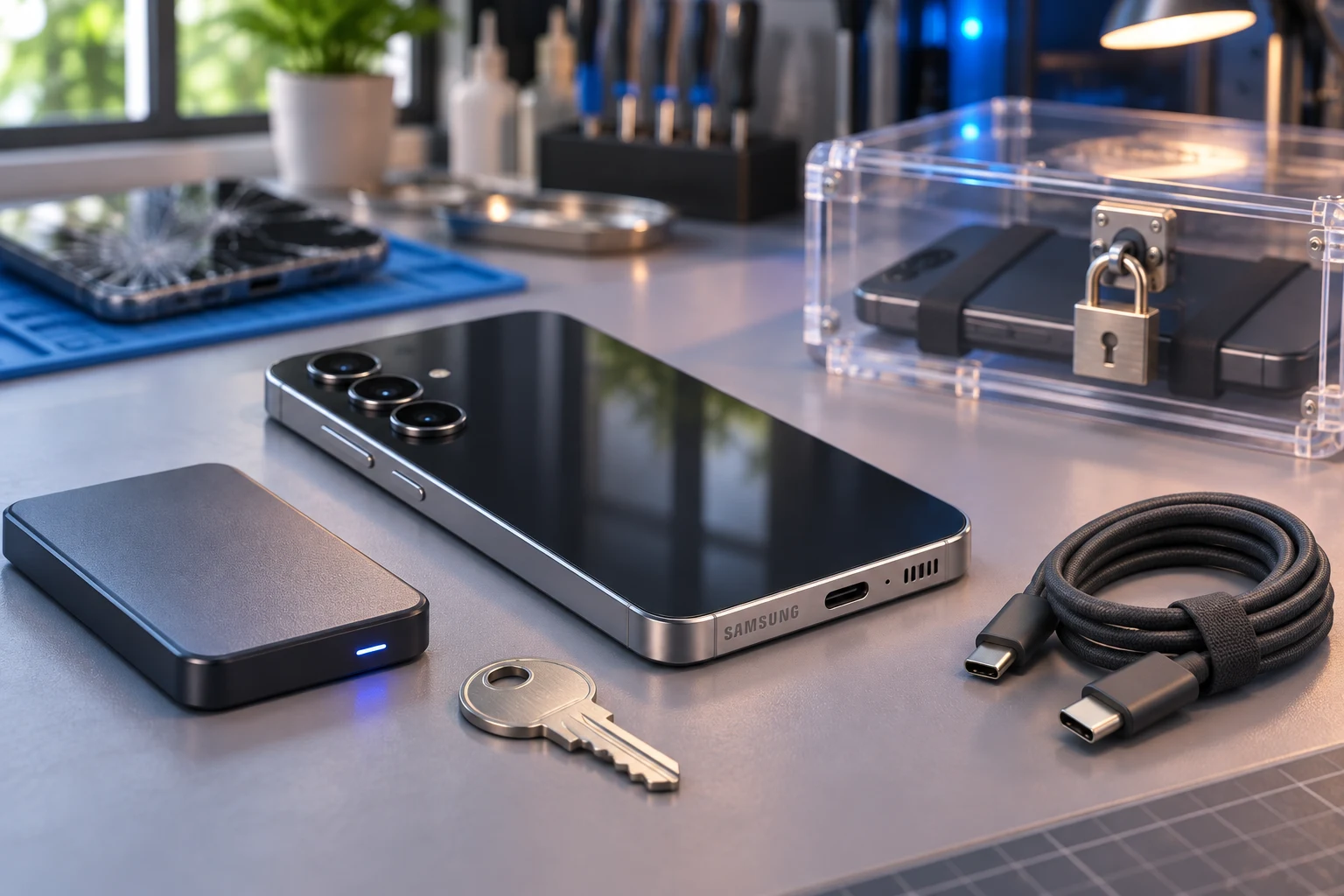
Restablecer un teléfono a su estado original es la solución definitiva cuando el sistema comienza a fallar, cuando se va a vender o regalar el dispositivo, o si se ha olvidado el patrón o código de bloqueo. Al devolver el equipo a su configuración inicial, el sistema operativo vuelve a instalarse limpio y libre de errores acumulados.
Antes de comenzar, es fundamental tener en cuenta que un restablecimiento de fábrica borra de forma permanente e irreversible todos los datos personales del almacenamiento interno, incluyendo fotos, vídeos, aplicaciones, contactos y ajustes personalizados. Además, para evitar que el móvil o celular se apague durante el proceso y quede inutilizable, se debe contar con al menos el 70% de batería o mantener el equipo conectado a su cargador.
Qué hacer antes de formatear: la protección Google FRP
Si la intención al formatear el teléfono es venderlo, regalarlo o entregarlo a otra persona, existe un paso de seguridad crítico. Android cuenta con el sistema Google FRP (Protección contra restablecimiento de fábrica).
Esta medida de seguridad se activa automáticamente si el dispositivo se formatea desde el menú de recuperación o sin cerrar sesión de manera manual. En esos casos, al encenderse nuevamente, el sistema exigirá el correo y la contraseña de la cuenta de Google vinculada previamente para permitir el acceso. Si el nuevo dueño no tiene estos datos, el equipo quedará completamente bloqueado.
Para evitar este inconveniente antes de restaurar desde el menú del sistema:
- Entra en los ajustes del teléfono.
- Accede al apartado de cuentas.
- Elimina de forma manual tanto la cuenta de Google como la cuenta de Samsung asociadas.
Si utilizas los servicios en la nube de la marca para respaldar tu información antes de este proceso, conviene saber qué pasa si eliminas los datos de Samsung Cloud para mantener a salvo tus copias de seguridad.
Cómo restablecer un dispositivo Samsung desde los ajustes del sistema
Cuando se tiene acceso normal al dispositivo y la pantalla responde correctamente, la vía más sencilla y recomendada es utilizar el menú de configuración oficial de One UI.
El paso a paso para ejecutar esta restauración es el siguiente:
- Abre la aplicación Ajustes en el dispositivo.
- Desplázate hacia abajo y selecciona Administración general.
- Pulsa sobre la opción Restablecer.
- Entre las alternativas que aparecen en pantalla, elige Restablecer ajustes de fábrica.
- Se mostrará un resumen con todas las cuentas y datos que se eliminarán. Desciende hasta el final y toca el botón Restablecer.
- Si el dispositivo tiene configurado un método de seguridad, solicitará introducir el PIN, patrón o contraseña actual, o bien la clave de la cuenta de Samsung vinculada para confirmar la identidad.
- Para finalizar, pulsa en Eliminar todo.
El teléfono se reiniciará por sí solo y comenzará el proceso de borrado, el cual puede tomar varios minutos antes de mostrar la pantalla de bienvenida inicial.
Cómo formatear un Samsung sin acceso a la pantalla mediante SmartThings Find
En situaciones donde la pantalla táctil está rota, no responde o el dispositivo se encuentra bloqueado, es posible realizar un borrado remoto a través de las herramientas oficiales en la nube de la marca.
Para poder utilizar este método, es un requisito indispensable que el equipo esté encendido, disponga de conexión a internet activa (mediante Wi-Fi o datos móviles) y cuente con una cuenta de Samsung configurada previamente.
- Abre un navegador web desde un ordenador u otro dispositivo e ingresa en el sitio oficial de SmartThings Find.
- Inicia sesión con la misma cuenta de Samsung que está vinculada en el móvil que deseas restablecer.
- En la lista de dispositivos asociados, selecciona el modelo correspondiente.
- En el panel de control remoto que aparecerá en pantalla, pulsa sobre la opción de borrado remoto.
- Confirma la acción para que el comando se envíe a través de internet al dispositivo, iniciando el restablecimiento inmediato.
En caso de que el equipo haya sido extraviado, también resulta útil conocer cómo actuar ante un móvil Samsung robado para bloquearlo y proteger los datos antes de recurrir a la eliminación total.
Cómo restablecer un Samsung bloqueado mediante botones físicos (Modo Recovery)
Si se ha olvidado el patrón, PIN o contraseña de acceso, o si el sistema operativo no carga correctamente y no es posible usar la vía remota, la alternativa es recurrir al menú de recuperación del hardware.
Ten presente que este método activará de forma obligatoria el bloqueo de seguridad Google FRP, por lo que será indispensable introducir la cuenta de Google y contraseña configuradas previamente en el equipo una vez finalice el restablecimiento.
El procedimiento se lleva a cabo de la siguiente manera:
- Apaga el dispositivo por completo.
- Mantén presionados al mismo tiempo el botón de encendido y el botón de subir volumen hasta que aparezca el logotipo en pantalla o el menú de recuperación.
- Una vez dentro del menú Recovery, la pantalla táctil no funcionará. Utiliza los botones de subir y bajar volumen para desplazarte por la lista de opciones.
- Sitúate sobre la opción llamada Wipe data/factory reset y presiona el botón de encendido para seleccionarla.
- En la pantalla de confirmación, desplázate nuevamente con las teclas de volumen para aceptar la restauración y pulsa el botón de encendido.
- Cuando termine la limpieza de datos, el menú volverá a la pantalla principal del Recovery. Selecciona la opción Reboot system now para que el dispositivo se reinicie de forma habitual.
También te puede interesar
- Cómo acceder y aprovechar al máximo Samsung Cloud
- Los 14 mejores consejos y trucos de Samsung One UI 3 que debe conocer
- ¿El botón de encendido no funciona en sus teléfonos Samsung? 10 correcciones para probar
- Samsung A15: qué cargador usar y todo lo que necesitas saber
- Copia de seguridad con Smart Switch: protege tus datos antes de resetear
¿Te gustó este artículo?
Suscribite para recibir más contenido como este.