¿Qué es el asistente de Samsung Cloud? La guía sobre sus funciones
Samsung Cloud es el sistema de almacenamiento en la nube de Samsung que ayuda a los usuarios a gestionar y proteger sus datos de forma eficiente. Con funciones como copias de seguridad automáticas, sincronización en múltiples dispositivos y restauración rápida, ofrece una asistencia integral y simplificada para los usuarios de dispositivos Galaxy. Además, su integración con Microsoft OneDrive amplía las capacidades de almacenamiento para fotos y vídeos.
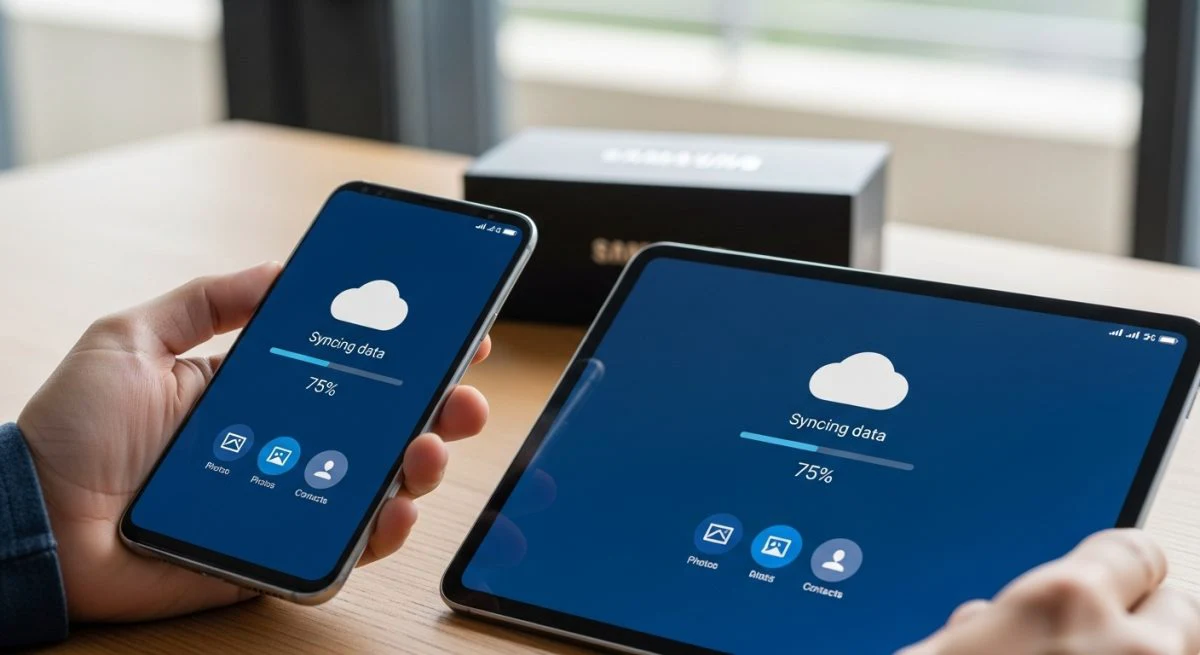
Es posible que hayas oído hablar del "asistente de Samsung Cloud" y te preguntes qué es exactamente y para qué sirve. La realidad es que no existe una aplicación o servicio oficial con ese nombre. Lo más probable es que el término se refiera a las funciones inteligentes y automatizadas de Samsung Cloud, la plataforma en la nube diseñada para ayudar a los usuarios de Galaxy a gestionar y proteger sus datos de forma sencilla.
Samsung Cloud actúa como un asistente digital silencioso que trabaja en segundo plano para mantener tu información segura y sincronizada. Su objetivo es facilitar la administración de tus datos, crear copias de seguridad y restaurar tu dispositivo sin complicaciones. A continuación, se desglosan las verdaderas funciones que convierten a Samsung Cloud en una herramienta de asistencia indispensable para tu móvil.
¿Existe realmente un "asistente de Samsung Cloud"?
Como se mencionó, no hay un producto llamado "asistente de Samsung Cloud". Este término es una forma coloquial de referirse al conjunto de características de Samsung Cloud que asisten al usuario en la gestión de su dispositivo. Estas funciones están integradas directamente en el sistema operativo de tu Samsung Galaxy, dentro de los ajustes de tu cuenta de Samsung.
La confusión también puede surgir al mezclar el concepto de almacenamiento en la nube con los asistentes virtuales reales como Bixby (el asistente de Samsung) o el Asistente de Google. Mientras que estos últimos responden a comandos de voz para realizar tareas, Samsung Cloud se enfoca exclusivamente en la gestión, respaldo y sincronización de tus datos.
Entonces, ¿qué es Samsung Cloud y cómo te "asiste"?
Samsung Cloud es el servicio de almacenamiento en la nube que Samsung ofrece a sus usuarios. Su principal misión es actuar como una red de seguridad para la información importante de tu dispositivo. Lo hace a través de tres funciones clave que funcionan como una verdadera asistencia digital.
Copia de seguridad automática: tu guardián digital
La función más importante de Samsung Cloud es su capacidad para crear copias de seguridad automáticas de tu dispositivo. Esto significa que, sin que tengas que hacer nada, la plataforma guarda una copia de seguridad de tus datos más importantes. Los elementos que generalmente se incluyen son:
- Registro de llamadas y mensajes: Conserva tu historial de comunicaciones.
- Contactos y Calendario: Guarda tu agenda y eventos importantes.
- Ajustes del dispositivo: Mantiene tus preferencias de Wi-Fi, alarmas, tonos de llamada y configuraciones del teclado.
- Pantalla de inicio: Guarda el diseño de tus aplicaciones y widgets.
- Aplicaciones: Respalda los archivos de instalación y algunos datos de las apps.
- Grabaciones de voz: Protege tus notas de audio y grabaciones.
Esta copia de seguridad se realiza periódicamente cuando el teléfono está conectado a una red Wi-Fi, cargándose y con la pantalla apagada, garantizando que siempre tengas una versión reciente de tu información a salvo.
Sincronización de datos: tu información siempre al día
Otra forma en que Samsung Cloud te "asiste" es mediante la sincronización de datos entre tus diferentes dispositivos Galaxy. Si tienes una tablet y un móvil Samsung, por ejemplo, puedes mantener actualizada la siguiente información en ambos equipos:
- Calendario (Samsung Calendar)
- Contactos (Samsung Contacts)
- Notas (Samsung Notes)
- Recordatorios (Samsung Reminder)
- Contraseñas y datos de inicio de sesión (Samsung Pass)
Gracias a la sincronización, cualquier cambio que hagas en una nota o contacto en tu móvil se reflejará automáticamente en tu tablet, siempre que ambos estén conectados a la misma crear cuenta Samsung: tu llave al ecosistema Galaxy.
Restauración de datos: recupera tu móvil en minutos
Aquí es donde la "asistencia" de Samsung Cloud brilla con más fuerza. Si cambias de móvil o necesitas restablecer el tuyo de fábrica, la función de restauración te permite recuperar toda tu información respaldada con solo iniciar sesión en tu cuenta de Samsung.
Durante la configuración inicial de un nuevo dispositivo Galaxy, el sistema te preguntará si deseas restaurar datos desde una copia de seguridad. Al elegir esta opción, tu nuevo teléfono descargará y aplicará todos los ajustes, aplicaciones y datos guardados, dejando tu dispositivo tal y como lo tenías antes.
La integración con Microsoft OneDrive: una asistencia ampliada
Es importante destacar que, hace un tiempo, Samsung modificó el funcionamiento de Samsung Cloud para las fotos y vídeos de la Galería. Para mejorar el servicio, Samsung se asoció con Microsoft. Ahora, la sincronización y el respaldo de tu galería se gestionan a través de Microsoft OneDrive.
Al configurar Samsung Cloud, se te pedirá vincular tu cuenta de Samsung con una cuenta de Microsoft. Una vez hecho esto, tus fotos y vídeos se guardarán de forma segura en OneDrive, mientras que el resto de los datos del dispositivo (contactos, ajustes, etc.) seguirán siendo gestionados por Samsung Cloud. Esto ofrece una solución más robusta y con más espacio de almacenamiento para tus archivos multimedia.
Cómo gestionar las funciones de "asistencia" de Samsung Cloud
Controlar lo que Samsung Cloud guarda y sincroniza es muy sencillo. Puedes acceder y personalizar estas opciones directamente desde los ajustes de tu teléfono.
- Abre la aplicación Ajustes en tu dispositivo Samsung.
- Toca en tu nombre o foto de perfil en la parte superior para acceder a tu Samsung Account.
- Selecciona la opción Samsung Cloud.
- Dentro de este menú, verás opciones como "Copia de seguridad de datos", "Restaurar datos" y una lista de aplicaciones que puedes sincronizar.
Desde aquí, puedes iniciar una copia de seguridad manual, elegir qué datos específicos quieres respaldar o activar y desactivar la sincronización para cada aplicación compatible. Esto te da el control total sobre la "asistencia" que recibes de la plataforma.
También te puede interesar
- Samsung Cloud para Wear OS: la guía para proteger tu Galaxy Watch
- Qué es Samsung Cloud Platform Manager: el motor oculto de tu móvil
- Ver lo que tienes en Samsung Cloud: accede a tus datos desde móvil y PC
- ¿Qué es android.uid.samsungcloud.5009? El proceso que consume tus datos
- Qué se guarda en Samsung Cloud: la guía definitiva de tus datos
¿Te gustó este artículo?
Suscribite para recibir más contenido como este.