¿Qué es android.uid.samsungcloud.5009? El proceso que consume tus datos
Descubre cómo el proceso `android.uid.samsungcloud.5009` de tu dispositivo Samsung puede estar drenando tus datos móviles. Conoce las causas de su elevado consumo y las soluciones prácticas para gestionar la sincronización de tus archivos en la nube.
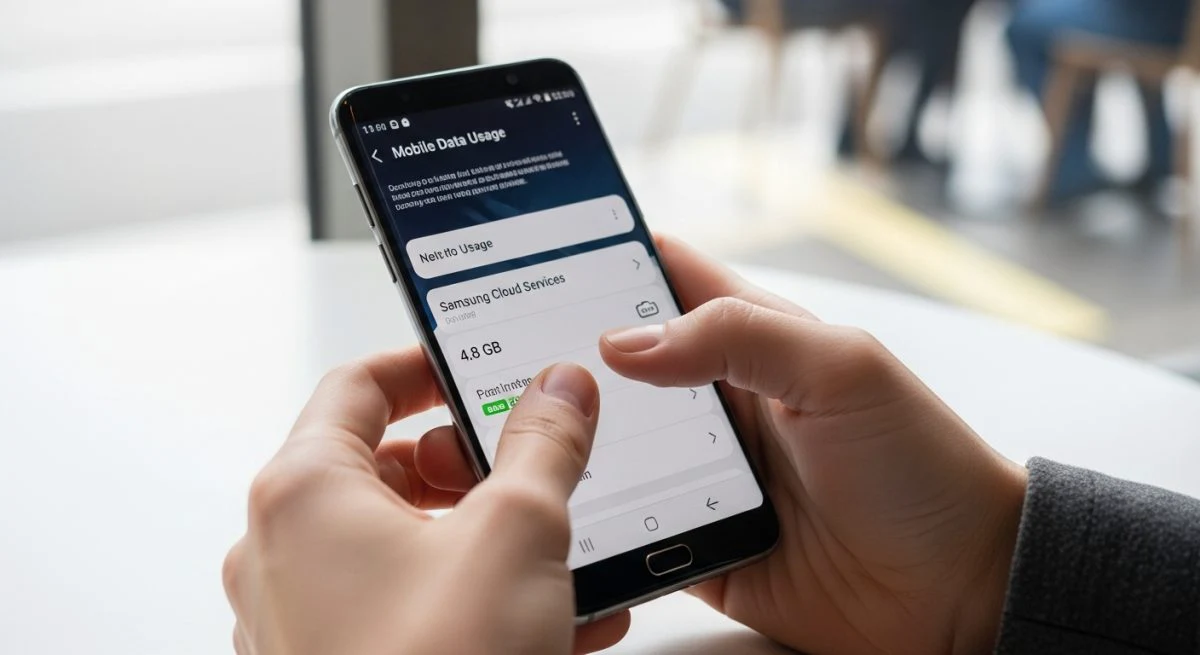
Si has estado revisando el uso de datos de tu móvil Samsung, es posible que te hayas encontrado con un proceso llamado android.uid.samsungcloud.5009 y te hayas sorprendido por su elevado consumo. Ver un nombre tan técnico utilizando gigabytes de tu tarifa de datos o de tu red Wi-Fi puede ser alarmante.
La buena noticia es que no se trata de un virus ni de una aplicación maliciosa. Este es un proceso legítimo del sistema operativo de tu dispositivo Galaxy. Sin embargo, su comportamiento a veces puede ser problemático. Aquí te explicamos qué es exactamente y cómo puedes solucionar el consumo excesivo de datos que puede estar causando.
Entendiendo android.uid.samsungcloud.5009: no es un virus
Para comprender qué es este proceso, primero hay que desglosar su nombre. En el sistema operativo Android, cada aplicación y servicio se ejecuta en un entorno aislado por seguridad, y para gestionar esto, el sistema le asigna un Identificador de Usuario o User ID (UID).
- android.uid: Es el prefijo estándar que indica que se trata de un Identificador de Usuario de Android.
- samsungcloud: Señala que el proceso pertenece a Samsung Cloud, el servicio de almacenamiento y sincronización en la nube de Samsung.
- 5009: Es el número específico asignado a este servicio en concreto.
En resumen, android.uid.samsungcloud.5009 es el identificador único que Android le da a un componente de Samsung Cloud. Su función principal es gestionar tareas de sincronización y respaldo de tus datos, como fotos, contactos, ajustes del dispositivo y más. En algunos menús de uso de datos, puede aparecer bajo el nombre de "Samsung Cloud Assistant".
El sistema utiliza estos UID para controlar los permisos y los recursos, asegurando que una aplicación solo pueda acceder a los datos que le corresponden y no interfiera con otras.
¿Por qué este proceso consume tantos datos?
La razón principal por la que los usuarios se alarman con android.uid.samsungcloud.5009 es su tendencia a consumir una cantidad masiva de datos, a veces llegando a cientos de gigabytes en pocos días. Esto generalmente no es un comportamiento normal y suele deberse a un problema con el proceso de sincronización.
Las causas más comunes son:
- Sincronización inicial o masiva: Si acabas de configurar un nuevo teléfono o has activado la copia de seguridad de la galería por primera vez con miles de fotos y vídeos, el sistema intentará subir todo ese contenido a la nube.
- Un archivo corrupto o "atascado": A veces, un archivo (normalmente una foto o un vídeo) puede estar dañado, provocando que el sistema intente subirlo una y otra vez sin éxito, generando un bucle de consumo de datos.
- Error después de una actualización: Una actualización reciente del sistema operativo o de la propia aplicación de Samsung Cloud puede haber provocado un error que reinicie la sincronización de todos tus datos o cause un fallo en el proceso.
- Copia de seguridad de muchas aplicaciones: Además de la galería, Samsung Cloud realiza copias de seguridad de los datos de muchas otras aplicaciones. Si alguna de ellas genera archivos de gran tamaño constantemente, podría ser la fuente del problema.
Cómo solucionar el consumo excesivo de datos de Samsung Cloud
Si este proceso está agotando tu plan de datos o ralentizando tu red Wi-Fi, existen varias soluciones que puedes probar, desde las más sencillas hasta las más directas.
1. Reinicia tu dispositivo
El primer paso y el más simple es reiniciar tu móvil. Un reinicio puede solucionar errores temporales y detener procesos que se hayan quedado "enganchados", normalizando el consumo de datos.
2. Revisa la configuración de sincronización
La causa más probable del alto consumo son los datos que se están sincronizando. Puedes gestionar qué se guarda en la nube para reducir la carga.
- Abre Ajustes en tu móvil Samsung.
- Ve a Cuentas y respaldo.
- Pulsa en Samsung Cloud.
- Aquí verás una lista de los datos que se están sincronizando, como Galería, Contactos, Calendario, etc. La opción Qué se guarda en Samsung Cloud: la guía definitiva de tus datos es a menudo la que más consume.
- Prueba a desactivar temporalmente la sincronización de la Galería para ver si el consumo de datos se detiene.
3. Borra la caché de Samsung Cloud
Los archivos de caché corruptos pueden causar problemas de funcionamiento. Borrar la caché no eliminará tus datos personales de la nube.
- Ve a Ajustes > Aplicaciones.
- Toca el icono de los tres puntos en la esquina superior derecha y selecciona Mostrar aplicaciones del sistema.
- Busca y selecciona Samsung Cloud.
- Pulsa en Almacenamiento.
- Toca el botón Borrar caché en la parte inferior.
4. Limita el uso de datos en segundo plano
Si las soluciones anteriores no funcionan, puedes tomar una medida más drástica para evitar que Samsung Cloud use datos cuando no estás utilizando la aplicación activamente.
- Sigue los mismos pasos para llegar a la información de la aplicación Samsung Cloud (
Ajustes > Aplicaciones > Mostrar aplicaciones del sistema > Samsung Cloud). - Pulsa en Datos móviles.
- Desactiva la opción Permitir uso de datos de fondo.
Nota: Esto evitará que tus datos se sincronicen automáticamente en la nube. Deberás hacerlo manualmente o solo cuando te conectes a una red Wi-Fi, dependiendo de tu configuración.
¿Es seguro deshabilitar la sincronización de Samsung Cloud?
Sí, es completamente seguro deshabilitar la sincronización de Samsung Cloud si prefieres no utilizar el servicio. La principal consecuencia es que tus datos dejarán de tener una copia de seguridad en la nube de Samsung, lo que podría ser un problema si pierdes o se daña tu teléfono.
Afortunadamente, existen alternativas excelentes:
- Google One / Google Fotos: Es la alternativa más popular en Android. Ofrece copia de seguridad de fotos, vídeos, contactos y ajustes del dispositivo.
- Microsoft OneDrive: De hecho, Samsung ha integrado OneDrive directamente en su aplicación de Galería. Puedes configurar la sincronización de tus fotos y vídeos con el servicio de Microsoft en lugar de Samsung Cloud.
Para muchos usuarios, estas alternativas ofrecen más flexibilidad y espacio de almacenamiento gratuito. Si decides usar una de ellas, asegúrate de configura Samsung Cloud para desactivar las opciones de respaldo y evitar duplicidades y conflictos.
También te puede interesar
- Qué es Samsung Cloud Platform Manager: el motor oculto de tu móvil
- Notificación de eliminación de datos en Samsung Cloud: qué significa y qué hacer
- ¿Qué es el asistente de Samsung Cloud? La guía sobre sus funciones
- Samsung Cloud y Google Photos: ¿son lo mismo? Aclaramos tus dudas
- Samsung Cloud para Wear OS: la guía para proteger tu Galaxy Watch
¿Te gustó este artículo?
Suscribite para recibir más contenido como este.