Qué se guarda en Samsung Cloud: la guía definitiva de tus datos
Conoce cómo gestionar la copia de seguridad de tus datos en Samsung Cloud, desde contactos y ajustes hasta un sistema de sincronización de fotos con OneDrive. Descubre también opciones de almacenamiento y una solución temporal ideal para cambiar de dispositivo.
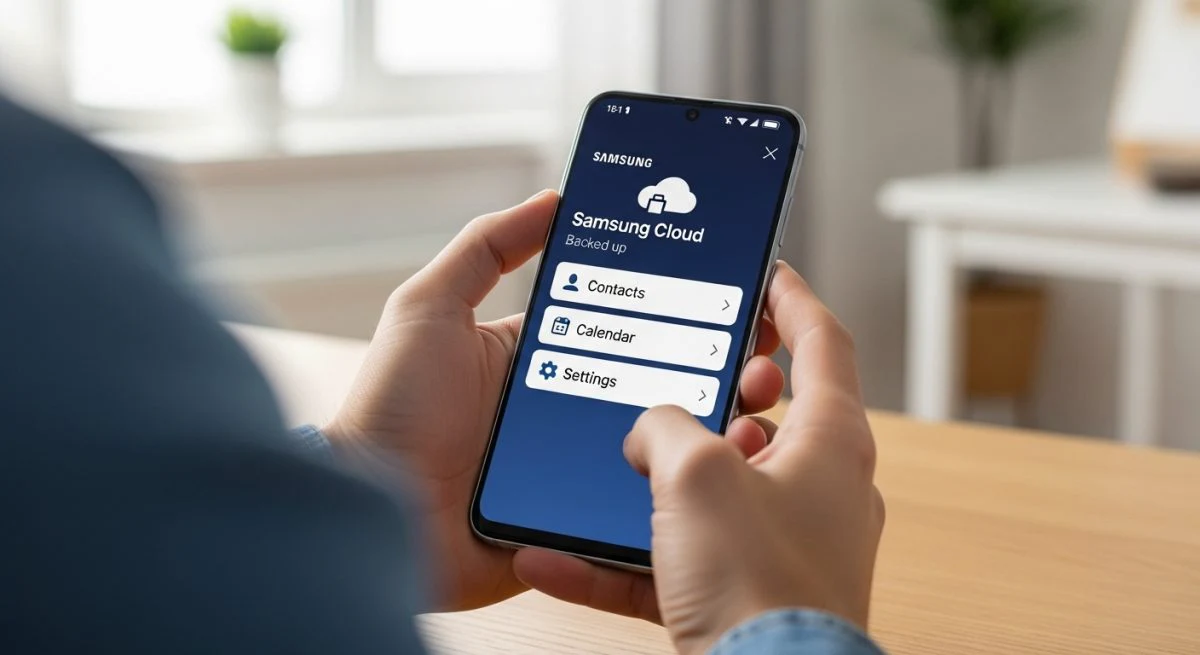
Samsung Cloud es el servicio de almacenamiento en la nube diseñado para los usuarios de dispositivos Galaxy, una herramienta integrada que permite mantener tus datos más importantes seguros y sincronizados. Sin embargo, con el tiempo sus funciones han evolucionado, generando dudas sobre qué información se respalda exactamente.
Entender qué datos se guardan en Samsung Cloud y cuáles se gestionan a través de servicios asociados es clave para proteger tu información y facilitar la transición a un nuevo dispositivo. A continuación, se detalla todo lo que necesitas saber sobre el almacenamiento en la nube de Samsung.
Lo que SÍ puedes guardar directamente en Samsung Cloud
Aunque algunas funciones se han delegado a otros servicios, Samsung Cloud sigue siendo el centro neurálgico para la copia de seguridad de los datos esenciales que configuran tu experiencia en un dispositivo Galaxy. Su principal función es crear un respaldo completo de la configuración y los datos personales del sistema.
Esto permite que, al cambiar de móvil o restaurar el tuyo, puedas recuperar tu entorno digital tal y como lo dejaste. Los datos que se guardan directamente en Samsung Cloud son:
- Registros de llamadas: Todo tu historial de llamadas entrantes, salientes y perdidas.
- Mensajes: Tus conversaciones de SMS y MMS.
- Contactos: La agenda de contactos guardada en tu cuenta de Samsung.
- Calendario: Todos los eventos y recordatorios que hayas agendado.
- Reloj: Las alarmas, temporizadores y relojes mundiales que hayas configurado.
- Ajustes del dispositivo: Incluye redes Wi-Fi guardadas, dispositivos Bluetooth emparejados, configuración de la pantalla siempre activa (Always On Display), ajustes de accesibilidad y más.
- Pantalla de inicio: El diseño de tu pantalla, incluyendo la disposición de los iconos, los widgets y el fondo de pantalla.
- Aplicaciones: La lista de aplicaciones instaladas y los datos de algunas apps de Samsung.
- Grabaciones de voz: Los archivos de audio creados con la grabadora de voz nativa de Samsung.
El caso especial de las fotos y vídeos: la integración con OneDrive
Aquí es donde surge la mayor confusión. Anteriormente, Samsung Cloud almacenaba las fotos y vídeos de la Galería. Sin embargo, este servicio se ha integrado con Microsoft OneDrive. Ahora, la sincronización de tu galería se realiza a través de la nube de Microsoft, aprovechando su robusta infraestructura y su almacenamiento.
Para los usuarios, esto significa que las fotos y vídeos ya no se guardan en el espacio de Samsung Cloud, sino en el de OneDrive. Al activar la sincronización, tu cuenta de Samsung se vincula a tu cuenta de Microsoft. Cualquier foto o vídeo que tomes se subirá automáticamente a OneDrive, liberando espacio en tu dispositivo y permitiéndote acceder a tus recuerdos desde cualquier lugar.
Para configurar esta sincronización:
- Abre la aplicación Galería.
- Toca el menú de tres rayas y selecciona Ajustes.
- Busca la opción Sincronizar con OneDrive y sigue los pasos para vincular tus cuentas.
Cómo gestionar tu copia de seguridad en Samsung Cloud
Administrar qué datos se guardan y cuándo es un proceso sencillo. Puedes personalizar la copia de seguridad para incluir solo la información que consideres más importante.
Para hacer una copia de seguridad:
- Ve a Ajustes en tu dispositivo Samsung.
- Pulsa sobre tu nombre o foto de perfil para acceder a tu Samsung Account.
- Selecciona Samsung Cloud.
- Toca en Hacer copia de seguridad de los datos.
- En esta pantalla, puedes seleccionar individualmente los datos que quieres respaldar (llamadas, mensajes, ajustes, etc.).
- Una vez seleccionados, pulsa Realizar copia de seguridad ahora.
Para restaurar tus datos:
El proceso de restauración es igual de simple y es especialmente útil al configurar un nuevo teléfono.
- Accede a Samsung Cloud a través de los Ajustes y tu Samsung Account.
- Selecciona Restaurar datos.
- Elige el dispositivo desde el que quieres restaurar la copia de seguridad.
- Selecciona los datos que deseas recuperar y pulsa Restaurar.
Este sistema es una de las herramientas más potentes si estás pensando en cambiar de equipo. De hecho, si quieres saber cómo mover toda tu información, esta es una parte fundamental del proceso para pasar todo de un móvil Samsung a otro sin perder nada.
Temporary Cloud Backup: la solución para cambiar de móvil
Samsung ha introducido una función muy útil llamada Copia de seguridad temporal en la nube (Temporary Cloud Backup). Esta herramienta está diseñada específicamente para quienes van a cambiar de teléfono, reparar el actual o simplemente necesitan una copia de seguridad completa por un tiempo limitado.
Sus principales ventajas son:
- Es gratuita: No tiene ningún coste adicional.
- Almacenamiento ilimitado: Puedes subir todos tus datos sin preocuparte por el espacio total (aunque los archivos individuales tienen un límite de 100 GB).
- Disponibilidad de 30 días: Los datos se guardan durante un máximo de 30 días, tiempo suficiente para transferirlos a tu nuevo dispositivo.
Esta función es ideal para asegurar que no pierdes absolutamente nada durante una transición, desde fotos y vídeos hasta los archivos más pesados.
¿Cuánto almacenamiento ofrece Samsung Cloud?
Todo usuario con una cuenta de Samsung recibe un plan de almacenamiento básico gratuito. Tradicionalmente, este plan ha sido de 15 GB, que se utiliza para los datos mencionados anteriormente (contactos, ajustes, etc.).
Es importante recordar que este espacio es independiente del almacenamiento de OneDrive para fotos y vídeos, que tiene sus propios planes (generalmente 5 GB gratuitos). La función de Temporary Cloud Backup es también una oferta separada y no consume tu cuota de 15 GB.
En resumen, Samsung Cloud sigue siendo una herramienta esencial para los usuarios de Galaxy, enfocada en la copia de seguridad de la configuración del sistema y los datos personales para garantizar una experiencia de usuario continua y segura. Mientras que los recuerdos visuales ahora viven en OneDrive, el "alma" de tu teléfono —sus ajustes, contactos y mensajes— sigue protegida directamente por Samsung.
También te puede interesar
- Accede a Samsung Cloud desde otro móvil: tu guía paso a paso
- Crear cuenta Samsung: tu llave al ecosistema Galaxy
- Elimina tu cuenta de Samsung: la guía para borrarla definitivamente
- Qué significa restaurar datos en Samsung Cloud: recupera tu información
- ¿Qué capacidad tiene Samsung Cloud? El espacio real en tu móvil
¿Te gustó este artículo?
Suscribite para recibir más contenido como este.