Tu Samsung detecta humedad en el puerto de carga: solución paso a paso
Descubre cómo secar el conector de forma segura, evitar daños por métodos caseros y recuperar la carga si la alerta persiste. También encontrarás alternativas inalámbricas, ajustes para descartar errores del sistema y señales que indican una avería física.
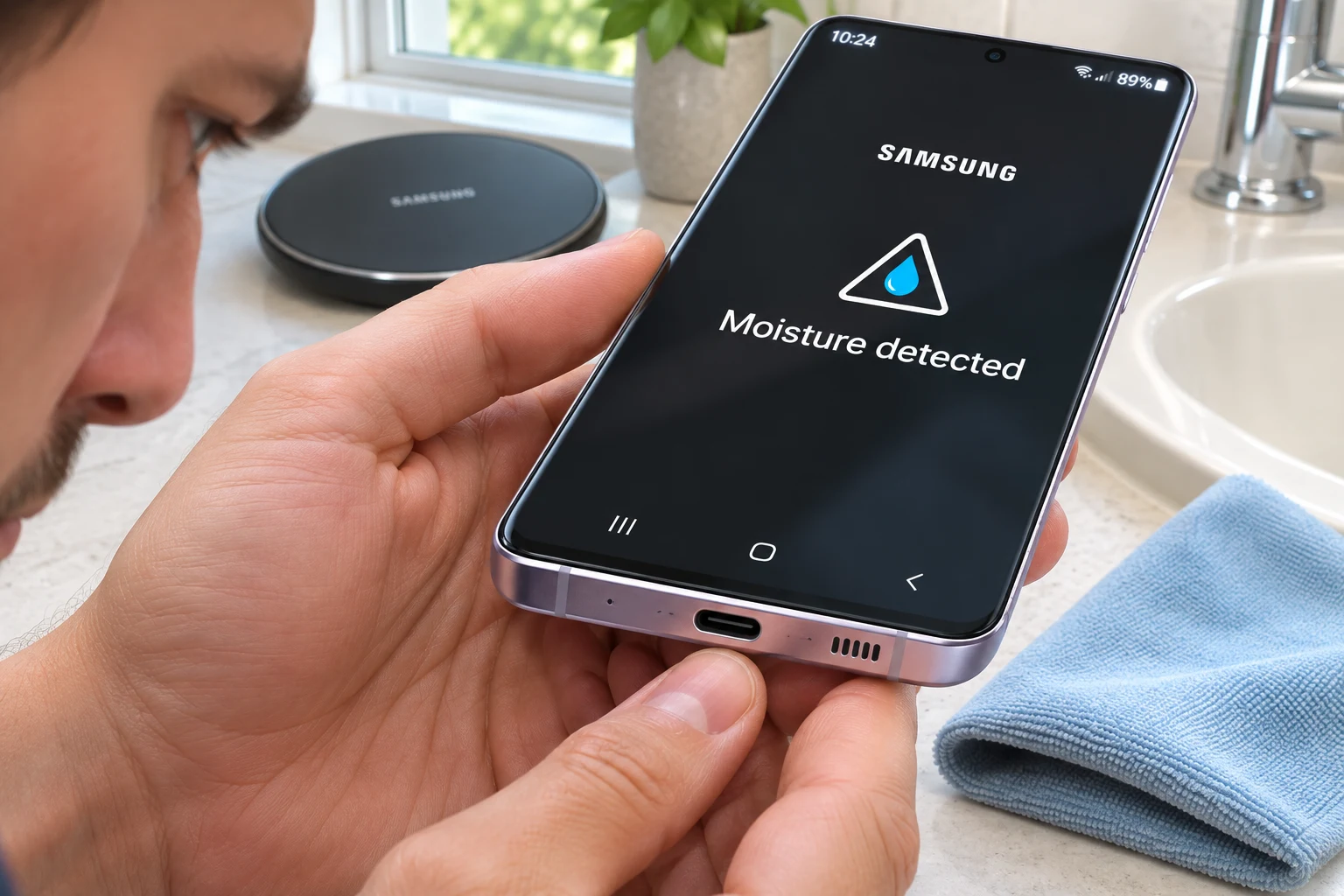
Ver el icono de una gota de agua en la pantalla de un Samsung puede generar preocupación inmediata, sobre todo si el dispositivo se está quedando sin batería. Esta advertencia es un mecanismo de defensa integrado en el sistema: el sensor del puerto USB interrumpe el paso de energía al detectar líquidos o materiales conductores entre sus contactos para evitar cortocircuitos, corrosión electroquímica y fallos irreparables en la placa base.
Si buscas una solución cuando tu Samsung no carga porque detecta humedad, existen métodos efectivos para secar la ranura de forma segura y descartar lecturas erróneas del sistema.
Por qué aparece la alerta de humedad en tu dispositivo
La causa más evidente es el contacto directo con líquidos, como salpicaduras accidentales o caídas en el agua. Sin embargo, este aviso también suele activarse sin que el teléfono se haya mojado de forma directa.
Exponer el terminal a ambientes con alta condensación o vapor (como dejarlo dentro del baño mientras corre agua caliente) basta para que las partículas de agua se depositen en los pines internos. Del mismo modo, la acumulación prolongada de polvo, pelusas o suciedad conductora dentro del conector USB puede crear un puente entre las terminales eléctricas y activar la misma alerta por error.
Soluciones básicas: secado y primeros auxilios
Ante la presencia de esta notificación, el orden de actuación es fundamental para proteger los componentes internos.
1. Desconectar de inmediato el cargador y los accesorios
Nunca intentes forzar la carga por cable mientras el aviso permanezca en pantalla. Si el teléfono está enchufado al momento de sonar la alarma o mostrar la gota de agua, retira el cable de inmediato. Desconecta también cualquier auricular, adaptador o accesorio conectado a la entrada USB.
2. Expulsar las gotas del puerto
Para drenar el agua que haya quedado atrapada en el interior de la ranura:
- Sostén el móvil en posición vertical con el puerto USB apuntando directamente hacia el suelo.
- Sacude el dispositivo con suavidad y firmeza entre 5 y 10 veces seguidas.
- Evita movimientos bruscos o sacudidas violentas que puedan comprometer los componentes internos del terminal.
3. Secar el exterior del teléfono
Utiliza un paño suave, limpio y seco (preferentemente de microfibra) para retirar cualquier resto de humedad visible sobre la pantalla, los bordes y la cubierta trasera. Repasa con cuidado la zona exterior que rodea la entrada de carga.
4. Facilitar la evaporación con ventilación natural
Deja el celular en una habitación bien ventilada para que el aire circule y ayude a evaporar la humedad residual del conector. Si necesitas acelerar el proceso de secado, puedes colocar un ventilador de aire a temperatura ambiente orientado directamente hacia la ranura.
Métodos caseros que debes evitar
Existen prácticas populares muy extendidas que resultan perjudiciales para los dispositivos móviles:
- Secadores de pelo: el calor directo degrada los adhesivos que garantizan el sellado del terminal y puede causar daños irreversibles en la batería y los circuitos integrados.
- Arroz: este método no acelera la evaporación y desprende almidón y partículas diminutas que terminan compactándose dentro del conector USB, lo que puede provocar averías adicionales.
5. Revisar el cable y los conectores externos
En ocasiones, la humedad o la suciedad no residen en el teléfono, sino en la clavija del propio cargador. Examina el extremo del cable USB que entra al dispositivo, límpialo con un paño seco si presenta restos de polvo o humedad y prueba con otro cable para comprobar si la advertencia desaparece.
Alternativa de carga provisional: el cargador inalámbrico
Si necesitas utilizar el teléfono de inmediato y no puedes esperar a que el conector termine de secarse, recurre a una base de carga inalámbrica (siempre que tu modelo Galaxy sea compatible con esta tecnología).
La carga por inducción electromagnética opera mediante bobinas internas y prescinde por completo de los pines del puerto USB, por lo que el sistema te permitirá recargar la batería de forma segura mientras el conector físico concluye su proceso de secado. Si notas anomalías adicionales durante el suministro de energía, puedes consultar qué hacer si tu Samsung no carga para revisar otros factores de alimentación.
Soluciones intermedias: descartar errores de software
Si el puerto ya se encuentra completamente seco y limpio, pero el aviso sigue bloqueando la carga, es muy probable que el sistema operativo mantenga retenido el estado de alerta en la memoria caché.
Reiniciar el sistema operativo
Un reinicio estándar suele bastar para refrescar los procesos del sistema y eliminar avisos bloqueados en la interfaz una vez que el sensor ya no detecta líquido. Mantén presionado el botón de encendido (o la combinación habitual de encendido y bajar volumen) y selecciona Reiniciar.
Borrar la memoria caché del controlador USB
El servicio encargado de gestionar la conexión física almacena datos temporales que pueden corromperse tras una detección de humedad. Para restablecerlo:
- Ve a los Ajustes del teléfono.
- Entra en el apartado Aplicaciones.
- Toca el icono de filtro u ordenación (junto a «Tus aplicaciones») y activa la casilla Mostrar aplicaciones del sistema.
- Busca en la lista el servicio llamado USBSettings (o Ajustes USB según la versión del sistema).
- Pulsa en Almacenamiento.
- Selecciona la opción Borrar caché.
Advertencia sobre los datos: este procedimiento es totalmente seguro; borrar la memoria caché de USBSettings no elimina fotos, mensajes, aplicaciones ni ajustes personales, únicamente restablece los registros temporales del puerto de carga.
Actualizar el software del terminal
Los fabricantes lanzan revisiones de software periódicas para corregir lecturas imprecisas en los sensores integrados. Si tu teléfono tiene pendiente una actualización de One UI, conéctate a una red Wi-Fi, dirígete a Ajustes > Actualización de software y pulsa en Descargar e instalar. En caso de que el proceso presente demoras excesivas, revisa las causas por las que tu Samsung tarda mucho en actualizar One UI.
Cuándo acudir al soporte técnico
Si tras completar el secado, limpiar el puerto y borrar la memoria caché de los ajustes USB el dispositivo continúa mostrando el icono de la gota de agua de manera ininterrumpida, el problema reside en el hardware.
La presencia de suciedad incrustada difícil de remover, la sulfatación de los pines por exposición previa a líquidos o un fallo en los componentes del conector requieren una revisión especializada. En estos casos, es necesario acudir a un servicio técnico oficial de Samsung para examinar físicamente la pieza y determinar si se debe sustituir la placa auxiliar de carga.
También te puede interesar
- Cómo acceder y aprovechar al máximo Samsung Cloud
- Los 14 mejores consejos y trucos de Samsung One UI 3 que debe conocer
- ¿El botón de encendido no funciona en sus teléfonos Samsung? 10 correcciones para probar
- Samsung A15: qué cargador usar y todo lo que necesitas saber
- Captura tu pantalla en Samsung: todos los métodos a tu alcance
¿Te gustó este artículo?
Suscribite para recibir más contenido como este.