Cómo recuperar tus Samsung Notes en otro móvil: métodos paso a paso
Recupera apuntes, dibujos y listas sin perderlos al estrenar móvil: sincroniza Samsung Notes con tu cuenta, usa Smart Switch o exporta los archivos a PDF, Word, texto o imagen si cambias de fabricante.
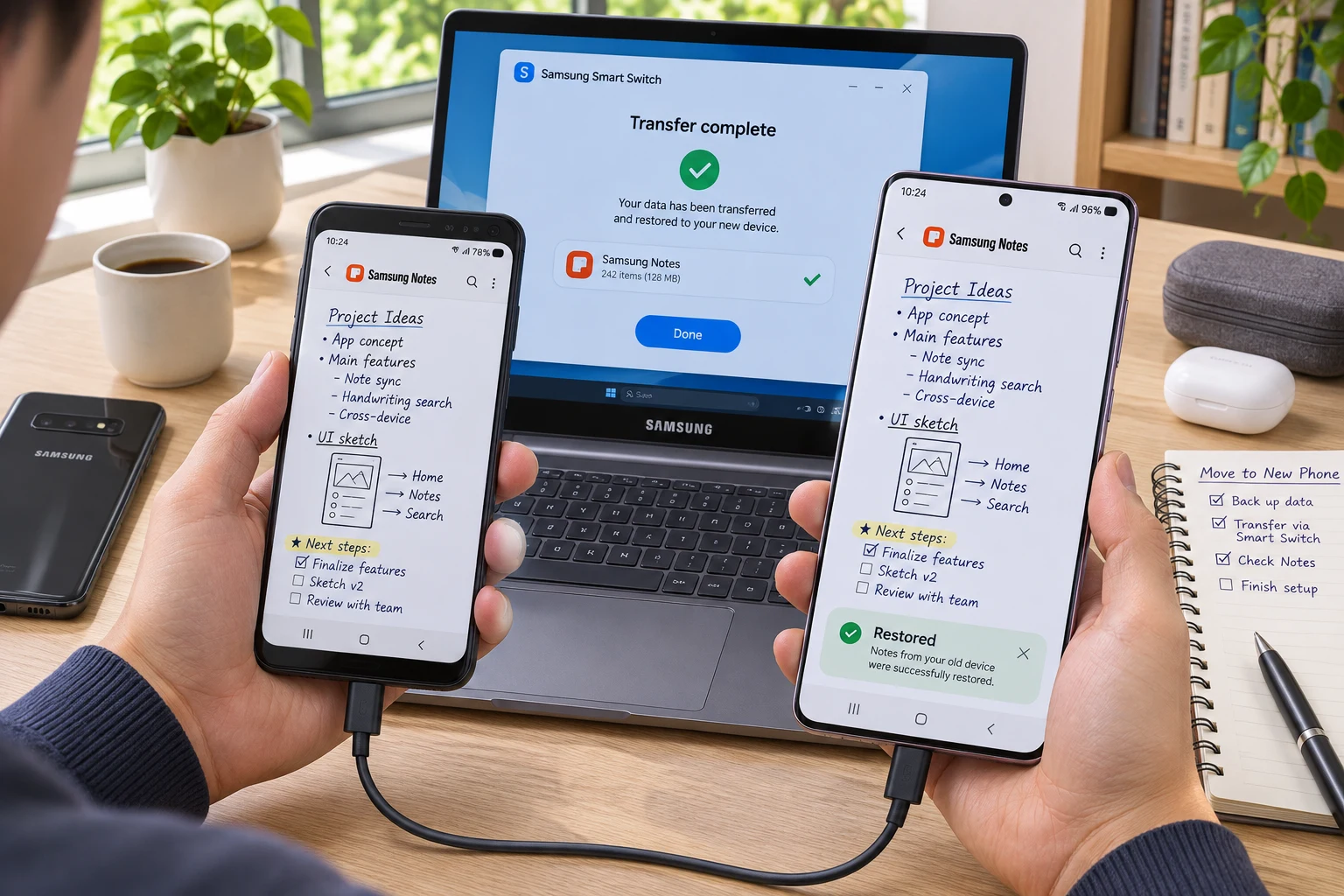
Cambiar de teléfono no tiene por qué significar la pérdida de tus apuntes, listas o dibujos importantes. Si al estrenar dispositivo descubres que tu bloc de notas está completamente vacío, existen métodos oficiales y efectivos para restaurar todo tu contenido en cuestión de minutos, tanto si te mantienes dentro de la misma marca como si has decidido cambiar de fabricante.
Por qué no aparecen tus notas al cambiar de teléfono
La causa principal por la que no visualizas tus apuntes al cambiar de móvil o celular es que la sincronización con la Samsung account estaba desactivada en el teléfono de origen o no has iniciado sesión con esa misma cuenta en el nuevo equipo.
Cuando el respaldo en la nube no está activo, las notas quedan almacenadas únicamente en la memoria interna del dispositivo original. Del mismo modo, si inicias sesión con una cuenta de correo electrónico diferente en el nuevo teléfono, el sistema no encontrará ningún dato previo para descargar.
Advertencia importante sobre la sincronización en la nube: Las notas eliminadas en cualquier dispositivo sincronizado mediante Samsung Cloud se eliminan automáticamente de todos los demás dispositivos vinculados a la misma Samsung account. Si todavía conservas el teléfono antiguo, asegúrate de no borrar notas manualmente para «limpiarlo» antes de verificar que ya están a salvo en el nuevo.
Método 1: Sincronización automática mediante Samsung Cloud
Este es el método más rápido y cómodo si tu nuevo terminal también es un Samsung Galaxy. Al vincular la misma cuenta, la nube descarga todos los registros de forma transparente. Para entender mejor este ecosistema, puedes consultar los detalles sobre qué se guarda en tu Samsung Account.
Paso 1: Asegura la subida desde el teléfono antiguo
- Abre la aplicación Samsung Notes en el dispositivo original.
- Toca el icono de menú (tres líneas horizontales en la esquina superior).
- Entra en el engranaje de Configuración.
- Activa el interruptor Sincronizar con Samsung Cloud.
- Pulsa directamente sobre el texto de esa opción y verifica los ajustes de red: puedes seleccionar si la copia se realiza en Solo con Wi-Fi o mediante Wi-Fi o datos móviles.
Paso 2: Fuerza la sincronización en ambos dispositivos
Si las notas tardan en reflejarse, puedes obligar al sistema a ejecutar la copia de inmediato desde los ajustes del sistema:
- Ve a Ajustes en el móvil.
- Entra en tu Samsung account (en la parte superior de la pantalla).
- Accede a Samsung Cloud.
- Pulsa en Sincronizar datos en todos los dispositivos.
- Marca la casilla de Samsung Notes y presiona Sincronizar ahora.
Repite esta misma verificación en el nuevo equipo para que descargue el contenido actualizado desde la nube.
Método 2: Transferencia directa con Samsung Smart Switch
Si no dispones de conexión a Internet de alta velocidad o prefieres transferir todo el contenido directamente de un terminal a otro sin pasar por servidores externos, la herramienta oficial Samsung Smart Switch es la alternativa ideal.
Nota: Ten presente que Samsung Smart Switch solo permite restaurar o recibir contenidos hacia dispositivos Galaxy (teléfonos y tablets Samsung). No es posible usar esta aplicación para transferir información hacia modelos de otros fabricantes ni hacia dispositivos iOS.
Transferencia inalámbrica paso a paso
- Instala y abre Smart Switch en ambos terminales y colócalos a poca distancia.
- En el teléfono antiguo, selecciona Enviar datos y luego marca la opción Inalámbrico.
- En el teléfono nuevo, elige Recibir datos, selecciona Galaxy/Android y pulsa también en Inalámbrico.
- Acepta la solicitud de vinculación entre ambos equipos.
- En la pantalla del nuevo dispositivo, elige la opción de transferencia personalizada, despliega el listado y marca la casilla correspondiente a Samsung Notes.
- Confirma la acción y espera a que la barra de progreso llegue al 100 %.
Copia de seguridad mediante tarjeta SD o memoria USB externa
Si ya no tienes ambos teléfonos juntos al mismo tiempo, puedes recurrir al respaldo externo con Smart Switch:
- Conecta una tarjeta microSD o una memoria USB (mediante adaptador) al teléfono antiguo.
- Abre Smart Switch, toca el icono de la tarjeta de memoria en la esquina superior y selecciona tus notas para generar el archivo de respaldo.
- Conecta ese mismo almacenamiento externo en el nuevo móvil Galaxy y utiliza la opción de restaurar.
Precaución con el almacenamiento externo: Al realizar copias de seguridad de Smart Switch en una tarjeta SD o memoria USB, guardar una copia nueva puede sobrescribir o requerir la eliminación de respaldos previos guardados en esa misma unidad. Comprueba el espacio libre antes de proceder.
Método 3: Exportar notas si tu nuevo móvil es de otra marca
Si has cambiado a un teléfono Android de otro fabricante (como Xiaomi, Motorola o Google Pixel) o a un iPhone, te encontrarás con una limitación técnica: no se puede instalar la aplicación Samsung Notes para Android directamente desde Google Play en dispositivos que no sean de la marca Samsung.
En este escenario, la recuperación pasa por exportar las notas de forma manual desde el equipo original hacia formatos universales legibles en cualquier plataforma.
Formatos compatibles para la exportación
Samsung Notes permite convertir tus apuntes en los siguientes tipos de archivo:
- Documento PDF
- Documento de Microsoft Word (.docx)
- Archivo de texto sin formato (.txt)
- Archivo de imagen
Procedimiento para exportar y compartir tus archivos
- Abre Samsung Notes en el dispositivo original.
- Mantén presionada la nota que necesitas recuperar (puedes marcar varias a la vez si necesitas una selección múltiple).
- En la barra inferior, pulsa en Compartir o en Guardar como archivo.
- Selecciona el formato adecuado (el formato PDF es el más recomendable para conservar texto, dibujos y anotaciones intactos).
- Escoge el método de envío que prefieras para hacerlas llegar a tu nuevo terminal: puedes enviarlas mediante Quick Share, adjuntarlas por correo electrónico, transferirlas por Bluetooth o subirlas a servicios como Google Drive.
Solución de problemas: ¿Por qué no se sincronizan las notas?
Si has seguido los pasos de Samsung Cloud pero tus apuntes siguen sin descargarse en el nuevo teléfono, el fallo suele deberse a la gestión energética de Android.
El sistema operativo incluye funciones para prolongar la autonomía que limitan la actividad de las aplicaciones que no están abiertas en pantalla. Si el modo de ahorro de batería de Samsung Notes está configurado en «Optimizado» o «Restringido», el sistema operativo puede pausar o demorar la sincronización de las notas en segundo plano.
Para solucionarlo:
- Dirígete a Ajustes > Aplicaciones.
- Busca y selecciona Samsung Notes.
- Entra en el apartado Batería.
- Cambia la configuración a Sin restricciones.
De este modo, la aplicación podrá comunicarse libremente con los servidores de Samsung y mantener tu información al día de forma continua. Si tras este ajuste experimentas otros fallos de conectividad con la plataforma, puedes revisar qué hacer cuando Samsung Cloud no funciona para corregir errores de enlace en tu cuenta.
Preguntas frecuentes sobre Samsung Notes
¿Para qué sirve Samsung Notes?
Samsung Notes es la aplicación oficial predeterminada de Samsung desarrollada para escribir textos digitales, tomar notas manuscritas con el lápiz óptico S Pen, realizar bocetos y dibujos, grabar notas de voz que se sincronizan de manera interactiva con la escritura y visualizar o realizar anotaciones directas sobre documentos PDF.
¿Se pueden recuperar notas borradas por error?
Si eliminas una nota en un dispositivo con la sincronización activa, se borrará de todos tus terminales vinculados. No obstante, dentro de la aplicación puedes acceder al menú lateral (tres líneas horizontales) y revisar el apartado de la papelera para comprobar si el archivo aún permanece disponible antes de su eliminación definitiva.
¿Puedo ver mis notas en un ordenador con Windows?
Sí, la aplicación Samsung Notes cuenta con una versión disponible en la tienda oficial de Microsoft Store para equipos compatibles, lo que permite visualizar y editar las notas sincronizadas bajo la misma Samsung account directamente desde el PC.
También te puede interesar
- Cómo acceder y aprovechar al máximo Samsung Cloud
- Los 14 mejores consejos y trucos de Samsung One UI 3 que debe conocer
- ¿El botón de encendido no funciona en sus teléfonos Samsung? 10 correcciones para probar
- Samsung A15: qué cargador usar y todo lo que necesitas saber
- Captura tu pantalla en Samsung: todos los métodos a tu alcance
¿Te gustó este artículo?
Suscribite para recibir más contenido como este.