Captura tu pantalla en Samsung: todos los métodos a tu alcance
Aprovecha al máximo tu Samsung Galaxy con los métodos más eficientes para capturar pantallas. Desde gestos intuitivos y comandos de voz, hasta la innovadora captura desplazable, guarda información clave al instante y sin esfuerzo, adaptándose a cada necesidad.
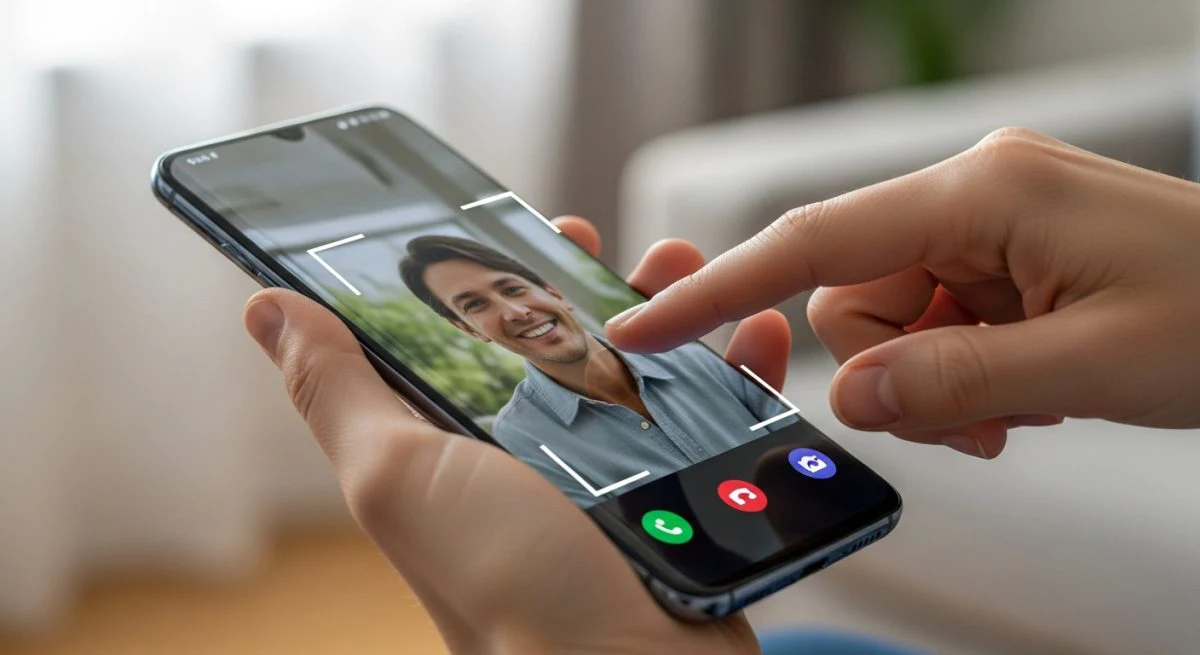
Hacer una captura de pantalla es una de las funciones más utilizadas en cualquier smartphone. Ya sea para guardar un recibo, compartir una conversación divertida o capturar un momento clave en un videojuego, saber cómo hacerlo de forma rápida y eficiente es fundamental. Los dispositivos Samsung Galaxy ofrecen múltiples formas de realizar esta tarea, adaptándose a las preferencias y necesidades de cada persona.
A continuación, se detallan todos los métodos disponibles para tomar una captura de pantalla en un móvil Samsung, desde las combinaciones de botones clásicas hasta gestos inteligentes y comandos de voz.
El método universal: combinación de botones
La forma más común y reconocida para hacer una captura de pantalla en la mayoría de los dispositivos Android, incluidos los Samsung, es mediante los botones físicos.
- Para la mayoría de modelos recientes (sin botón de inicio físico): Mantén presionados simultáneamente el botón de bajar volumen y el botón lateral (encendido/apagado) durante un segundo. La pantalla parpadeará brevemente, indicando que la captura se ha realizado con éxito.
- Para modelos más antiguos (con botón de inicio físico): Si tu dispositivo tiene un botón de inicio físico en la parte frontal, el método consiste en presionar al mismo tiempo el botón de inicio y el botón de encendido/apagado.
Inmediatamente después de tomar la captura, aparecerá una barra de herramientas en la parte inferior de la pantalla. Esta barra ofrece opciones para editar, recortar, dibujar sobre la imagen o compartirla directamente.
Captura por gestos: desliza la palma de tu mano
Una de las características más distintivas de los dispositivos Samsung es la capacidad de hacer una captura de pantalla con un simple gesto. El método "Deslizar palma para capturar" permite guardar lo que ves en pantalla sin necesidad de presionar ningún botón.
Para utilizar esta función, primero es necesario activarla:
- Abre la aplicación Ajustes en tu dispositivo.
- Desplázate y selecciona Funciones avanzadas.
- Ingresa a Movimientos y gestos.
- Asegúrate de que el interruptor junto a Deslizar para capturar esté activado.
Una vez habilitada, simplemente desliza el canto de tu mano por la pantalla, de un lado a otro (izquierda a derecha o viceversa), manteniendo un ligero contacto con la superficie. Es un método práctico cuando se utiliza el teléfono con una sola mano.
Asistentes de voz: Bixby y el Asistente de Google
Tanto el asistente propio de Samsung, Bixby, como el Asistente de Google pueden realizar capturas de pantalla por ti mediante comandos de voz. Esta opción es ideal para situaciones en las que tienes las manos ocupadas.
- Usando Bixby: Activa el asistente diciendo "Hola, Bixby" o manteniendo presionado el botón lateral (si está configurado para ello). Luego, simplemente di "Haz una captura de pantalla". Bixby capturará la pantalla actual y la guardará en la galería.
- Usando el Asistente de Google: Si prefieres el asistente de Google, actívalo con "Ok, Google" y usa el mismo comando: "Haz una captura de pantalla" o "Toma una captura de pantalla". El asistente realizará la acción de inmediato.
Captura con desplazamiento para guardar más contenido
¿Necesitas capturar una página web completa, una larga conversación de chat o un documento extenso? La función de "Captura con desplazamiento" es la solución perfecta, ya que permite unir varias capturas en una sola imagen alargada.
Así es como se utiliza:
- Realiza una captura de pantalla con cualquiera de los métodos mencionados anteriormente (botones, gestos, etc.).
- Cuando aparezca la barra de herramientas en la parte inferior, busca y presiona el ícono de Captura con desplazamiento. Generalmente, se representa con dos flechas apuntando hacia abajo.
- La pantalla se desplazará hacia abajo automáticamente y añadirá ese nuevo contenido a la captura. Puedes seguir presionando el botón para continuar capturando hasta que llegues al final de la página o tengas todo lo que necesitas.
- Cuando termines, simplemente toca fuera de la barra de herramientas para guardar la imagen completa en tu galería.
Para que esta opción esté disponible, la barra de herramientas de captura de pantalla debe estar activada. Puedes verificarlo en Ajustes > Funciones avanzadas > Capturas de pantalla y grabadora de pantalla y activando "Mostrar herramientas tras capturar".
¿Dónde se guardan las capturas y cómo editarlas?
Una vez que realizas una captura, la imagen se almacena automáticamente en tu dispositivo. Puedes encontrarla de varias maneras:
- En la aplicación Galería: Las capturas de pantalla se agrupan en un álbum dedicado llamado "Capturas de pantalla" o "Screenshots".
- En el explorador de archivos: Si utilizas una aplicación como "Mis archivos", la ruta habitual es
Almacenamiento interno > DCIM > Screenshots.
En algunos dispositivos Samsung, incluso puedes cambiar la carpeta de destino predeterminada para las capturas. Esta opción se encuentra en Ajustes > Funciones avanzadas > Capturas de pantalla y grabadora de pantalla > Guardar en....
La barra de herramientas que aparece inmediatamente después de cada captura ofrece acceso rápido a la edición. Con ella puedes:
- Recortar: Ajustar los bordes para eliminar partes no deseadas.
- Dibujar y anotar: Usar diferentes lápices y colores para resaltar información o añadir notas.
- Compartir: Enviar la captura directamente a través de aplicaciones de mensajería, redes sociales o correo electrónico.
Dominar estos métodos te permitirá capturar y compartir información de tu Samsung Galaxy de manera más rápida y eficiente, aprovechando al máximo las funcionalidades que ofrece el dispositivo.
También te puede interesar
- ¿Tu móvil Samsung muestra anuncios? Aprende a eliminarlos
- Tu Samsung no reconoce redes WiFi de 5GHz: cómo solucionarlo
- Cómo activar el modo una mano en tu Samsung de pantalla grande
- Activa el modo escritorio en Samsung Knox: tu guía paso a paso
- Tu Samsung tarda mucho en actualizar One UI: causas y soluciones
¿Te gustó este artículo?
Suscribite para recibir más contenido como este.